- El sistema de ahorro de memoria suspende pestañas inactivas para recuperar hasta un 40% de la RAM disponible.
- La gestión eficiente de extensiones y la desactivación de la precarga de páginas reducen la carga sobre el hardware.
- El uso de herramientas de monitorización internas permite identificar y cerrar procesos que saturan la CPU y la memoria.
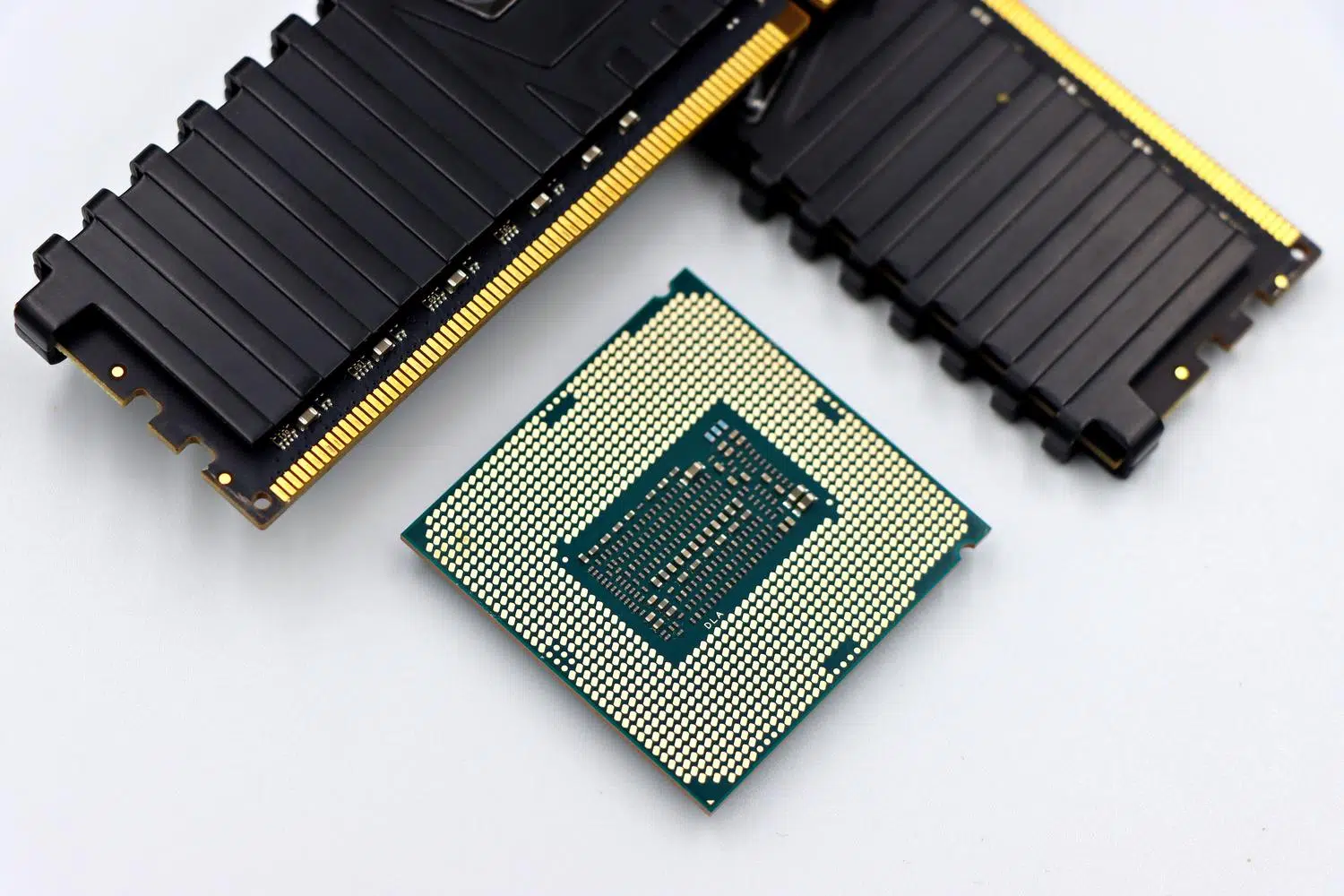
Es un secreto a voces que Google Chrome es el rey de la web, pero también que tiene una fama terrible por ser un verdadero tragón de recursos. Para muchos de nosotros, abrir un puñado de pestañas se convierte rápidamente en una carrera de obstáculos donde el ordenador empieza a ir a pedales y el ventilador parece que va a despegar, especialmente en equipos modestos de 4 u 8 GB.
Este comportamiento no es casualidad, sino que responde a una arquitectura donde cada pestaña funciona como un proceso independiente para ganar estabilidad. Aunque esto evita que todo el navegador se cuelgue si una web falla, el coste es un consumo de memoria disparado. Por suerte, existen varios ajustes y trucos integrados que permiten domar al navegador sin tener que abandonarlo.

El centro de mando: El panel de Rendimiento
La forma más directa de aliviar la carga de tu PC es entrar en la configuración del navegador y buscar la sección denominada Rendimiento. Aquí es donde ocurre la magia, ya que Chrome ha implementado una herramienta de Ahorro de memoria que es mano sobre rueda para recuperar gigabytes sin cerrar nada de lo que tenemos abierto.
Para acceder, solo hay que pulsar los tres puntos verticales de la esquina superior derecha, entrar en Configuración y pinchar en Rendimiento en la barra lateral. En este apartado se agrupan las funciones de optimización de memoria, batería y precarga, permitiéndonos gestionar el impacto global en el sistema operativo a través de una configuración oculta de Chrome para optimizar el rendimiento.

Dominando el Ahorro de Memoria y sus niveles
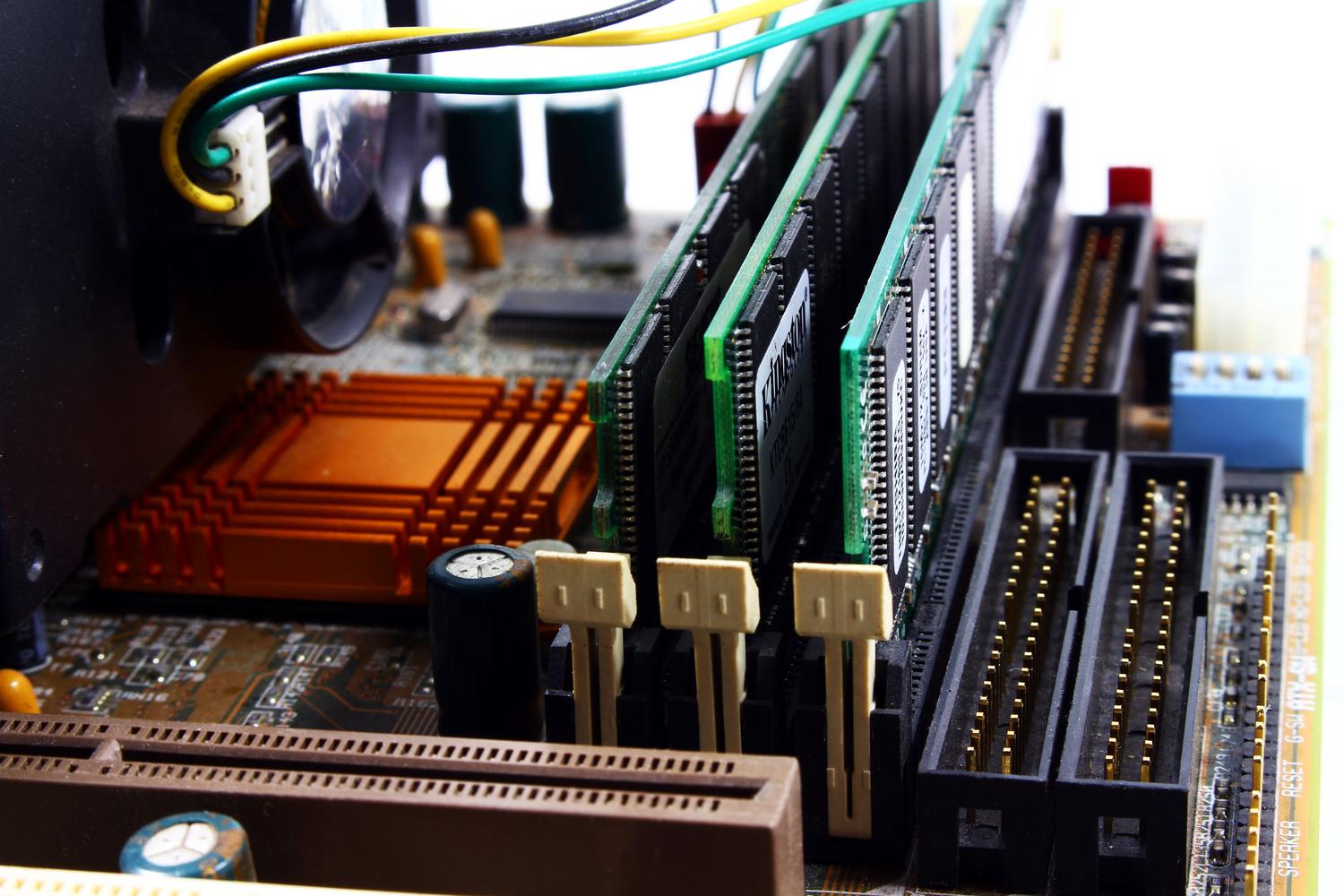
La función estrella consiste en dejar en estado inactivo aquellas pestañas que no hemos tocado en un rato, liberando la RAM para que las páginas que sí estamos usando vuelen. Básicamente, el navegador «duerme» las pestañas, manteniendo el título y el icono visibles, pero eliminando la carga de memoria asociada hasta que volvamos a hacer clic en ellas.
Chrome ofrece tres niveles de intensidad para este ajuste: el modo Moderado, que es más permisivo; el Equilibrado, que busca el punto medio y es el recomendado para la mayoría; y el modo Máximo, ideal si tu equipo está realmente al límite. En pruebas reales, activar el nivel más agresivo ha permitido que el consumo baje de 6 GB a tan solo 2 GB con una docena de pestañas abiertas.
Excepciones para evitar recargas molestas
Este ahorro tiene una contrapartida: al desactivar una pestaña, Chrome deja de mantenerla cargada, por lo que al volver a ella hay que esperar a que se recargue desde cero. Esto puede ser un engorro en aplicaciones web complejas o formularios donde no queremos perder el estado actual. Para solucionar esto, existe la opción de Mantener siempre activos estos sitios.

Podemos añadir dominios específicos, subdominios o rutas concretas para que nunca entren en suspensión. Es muy práctico para herramientas de trabajo, el correo electrónico o reproductores de música. Eso sí, conviene revisar la lista periódicamente para no añadir dominios genéricos que podrían anular el ahorro de memoria en demasiados servicios a la vez.
Ahorro de energía y precarga de páginas

Si navegas desde un portátil, el Ahorro de energía es fundamental. Esta opción limita las actividades en segundo plano y reduce la fluidez de los vídeos para que la batería no se agote en un abrir y cerrar de ojos. Se puede configurar para que se active siempre que el equipo esté desenchufado o solo cuando la carga baje del 20%.
Por otro lado, tenemos la Precarga de páginas. Aunque hace que la navegación sea instantánea al predecir qué visitaremos, puede consumir recursos adicionales. Si priorizas la memoria sobre la velocidad, lo ideal es dejar la precarga en nivel estándar o desactivarla por completo para evitar que Chrome cargue contenido que quizás nunca lleguemos a ver.
Cómo monitorizar el consumo real de RAM
No hace falta abrir el Administrador de tareas de Windows para saber qué está tirando de recursos. Chrome incorpora sus propias señales visuales: al pasar el cursor sobre una pestaña, aparece una tarjeta con la memoria que usa en ese momento. Para activar esto, hay que ir a Configuración, entrar en Aspecto y marcar la casilla de mostrar el uso de memoria.

Para un análisis más profundo, el Administrador de tareas de Chrome (accesible con Shift + Esc) ofrece un detalle exhaustivo por proceso, incluyendo el uso de CPU y red. Es la herramienta perfecta para localizar extensiones mal optimizadas o webs que se han convertido en un cuello de botella y finalizarlas manualmente.
Trucos avanzados: Extensiones y Aceleración por hardware
Una de las causas principales de que Chrome se vuelva pesado son las extensiones. Muchas se quedan ahí cogiendo polvo y consumiendo memoria en silencio. Lo ideal es administrar extensiones en Chrome para optimizar tu navegador y borrar cualquier complemento que no sea estrictamente necesario.
Para aquellos que manejan cientos de pestañas, existen herramientas externas como OneTab, que condensa todas las pestañas abiertas en una sola lista, reduciendo el consumo hasta en un 95%, o The Marvellous Suspender, que automatiza la hibernación de sitios. Asimismo, activar la Aceleración por hardware en el menú de Sistema permite delegar tareas gráficas a la GPU, aliviando la carga sobre el procesador principal.
Mantenimiento del sistema y hábitos de uso
Para que el navegador rinda al máximo, es recomendable limpiar la caché y las cookies cada cierto tiempo desde el menú de Privacidad y seguridad. Además, desactivar la opción de seguir ejecutando aplicaciones en segundo plano cuando Chrome está cerrado evita que el navegador siga chupando RAM mientras hacemos otras cosas en el PC.
A nivel de sistema operativo, desactivar programas que se inician con Windows y realizar escaneos contra malware ayuda a que Chrome tenga más margen de maniobra. Adoptar hábitos como cerrar sesiones pesadas de redes sociales o Google Docs al terminar la jornada y reiniciar el navegador ocasionalmente evita la acumulación de procesos basura que ralentizan la experiencia.
Combinar el modo de ahorro de memoria máximo con una limpieza de extensiones y el uso de la aceleración por hardware permite transformar un navegador pesado en una herramienta ágil. Gestionar conscientemente las pestañas y aprovechar las herramientas de monitorización internas es la clave para que cualquier ordenador, sin importar su potencia, pueda navegar con fluidez sin bloquear el resto de tareas del sistema.