- Un servidor casero permite crear nube privada, servidor multimedia, juegos y más reutilizando hardware antiguo o con un NAS dedicado.
- Con Linux, OpenMediaVault, TrueNAS o paquetes tipo WAMP/XAMPP puedes montar servicios de archivos, webs, bases de datos y copias de seguridad.
- Aplicaciones como Plex, Jellyfin, Nextcloud, Vaultwarden o Pi-hole amplían las funciones: multimedia, sincronización, contraseñas y filtrado DNS.
- Si se expone el servidor a internet hay que priorizar seguridad, actualizaciones, uso de VPN o túneles y evitar abrir puertos sin control.
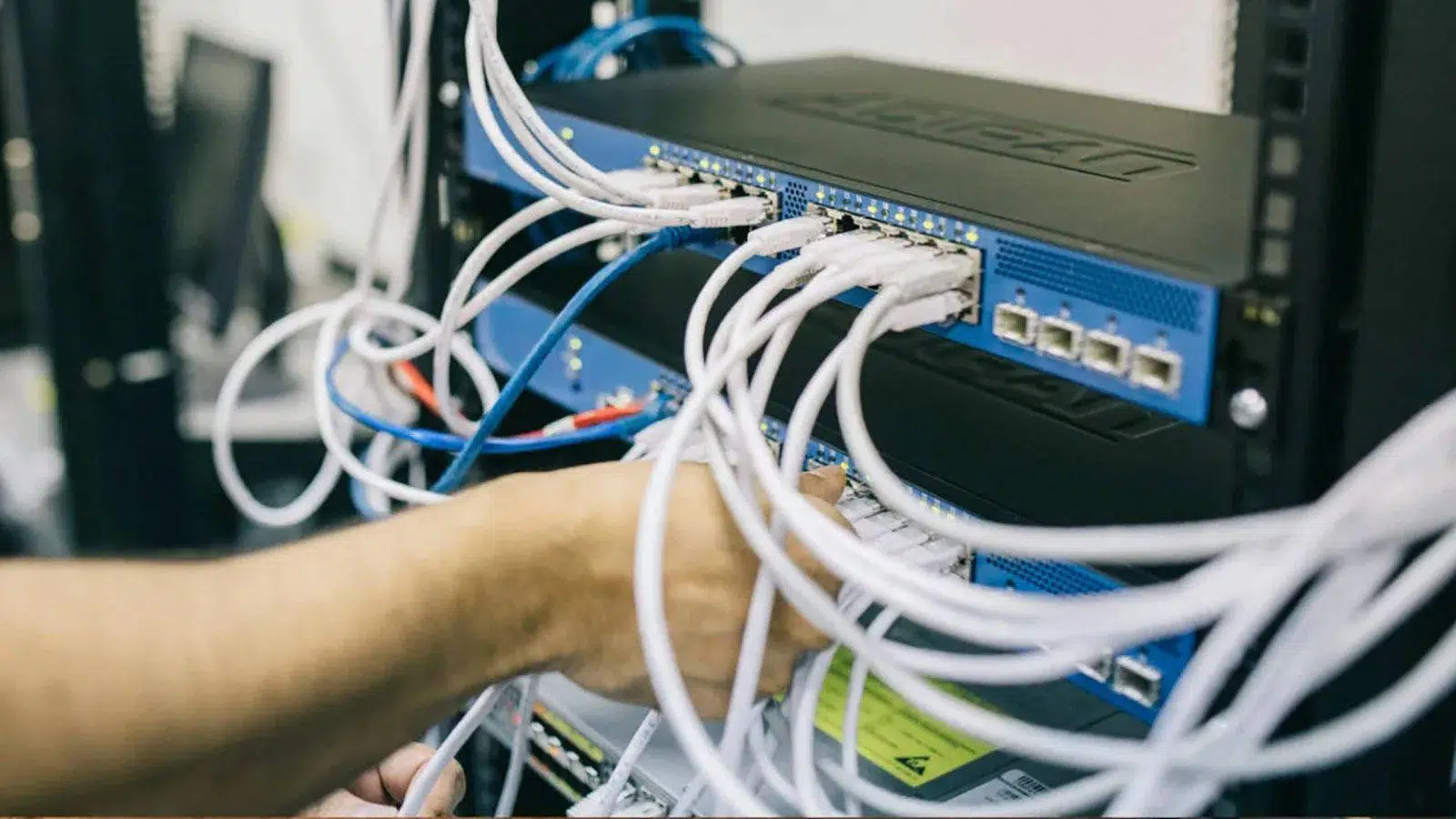
Montar un servidor casero se ha convertido en uno de esos proyectos que empiezas para “probar” y acabas usando cada día para trabajar, guardar recuerdos, jugar online con amigos o montarte tu propia nube privada. Lo bueno es que no necesitas ser ingeniero de sistemas ni gastarte una fortuna: con un poco de planificación y unos cuantos componentes bien escogidos, puedes sacar oro de un PC viejo o de un pequeño NAS.
A lo largo de esta guía vas a ver todo lo que necesitas saber para crear un servidor casero: desde qué hardware elegir (o cómo reciclar el que ya tienes) hasta qué sistemas operativos y programas instalar, pasando por usos prácticos como nube privada, servidor multimedia, juegos, seguridad de red o incluso IA local con modelos LLM. La idea es que salgas de aquí con una visión completa y realista, sin humo y con ejemplos concretos.
Qué es exactamente un servidor casero y por qué te interesa
Un servidor, dicho sin tecnicismos, es un ordenador que está siempre encendido y disponible para ofrecer algún servicio: guardar archivos, servir una web, alojar un juego, reproducir pelis, gestionar contraseñas… En casa, solemos hablar de servidor local cuando ese equipo está en tu red doméstica y normalmente no es accesible desde internet o lo es de forma controlada.
Cuando ese servidor solo se usa dentro de la red de tu casa, hablamos de servidor local o servidor en LAN. En ese caso, solo podrás acceder a él si tu dispositivo está conectado al mismo router (por cable o WiFi). Eso lo hace muy cómodo y bastante más seguro que si lo abres alegremente a internet, aunque más adelante veremos formas de exponer servicios sin convertir tu red en un coladero.
En muchos casos montamos un servidor casero como nube privada: una alternativa a Google Drive, Dropbox, iCloud o Google Photos, pero con tus discos, tus normas y sin suscripción mensual. Otros lo usan para streaming multimedia, monitorizar la red, alojar servidores de juegos, automatizar la casa con Home Assistant o incluso desplegar modelos de inteligencia artificial en local.
También es habitual reutilizar un PC antiguo que iba a acabar en la basura. Así evitas residuos electrónicos (que además están regulados y hay que reciclar en un punto limpio) y le das una segunda vida a un equipo que sigue siendo útil. Con una buena limpieza, algún disco extra y el sistema operativo adecuado, un ordenador de hace años puede convertirse en un pedazo de servidor para casa.
Reaprovechar un PC viejo como servidor casero
Antes de tirar ese sobremesa o portátil que acumula polvo, conviene mirar si puedes transformarlo en servidor casero. Para la mayoría de usos domésticos (almacenamiento, multimedia, pequeños servicios, alguna VM ligera) no hace falta potencia bruta, pero sí que el equipo esté razonablemente limpio y estable.
Lo primero es una limpieza a fondo del interior. Con los años el polvo se acumula en ventiladores, disipadores y ranuras, haciendo que el PC haga ruido y se caliente más de la cuenta. Lo ideal es desmontar todos los componentes con calma, usar aire comprimido y, si te ves capaz, cambiar pasta térmica. Si no tienes mucha experiencia, al menos abre la caja, sujeta los ventiladores y limpia con aire y un pincel suave sin desconectar nada importante.
Aprovechando que tienes el equipo abierto, puedes valorar si te interesa añadir más discos duros. Si tienes HDD o SSD olvidados en un cajón, este es el momento. Comprueba que la placa base tenga puertos SATA libres, que la fuente aguante y que haya bahías suficientes en la caja. Para un servidor de archivos o un servidor multimedia, la capacidad importa más que la velocidad extrema, así que unos cuantos discos viejos pueden darte muchos teras a bajo coste.
Una vez el hardware está listo, toca formatear y dejar el sistema limpio. Asumiendo que ya no necesitas los datos de ese PC, instala desde cero el sistema operativo que mejor encaje con el uso que le vas a dar. Si solo va a servir archivos, multimedia o un par de servicios, una distribución Linux ligera o un sistema especializado tipo TrueNAS o OpenMediaVault será mejor opción que seguir con el Windows de batalla que traía.
Es muy recomendable dedicar el servidor a una función principal en lugar de mezclar demasiadas cosas. Por ejemplo, si lo vas a usar como NAS casero, no tiene sentido a la vez montarle un servidor de Minecraft, usarlo como PC de oficina y llenarlo de software innecesario. Cuantas más cosas haga un equipo antiguo, más fácil es que vaya lento, dé problemas o consuma recursos que podrían dedicarse al servicio clave.
Hardware y requisitos mínimos para un servidor casero
Una de las dudas más habituales es qué hardware se necesita. La realidad es que para usos domésticos normales no hace falta volverse loco: la mayoría de servicios (NAS, multimedia, pequeñas webs, gestión de contraseñas, Home Assistant, Pi-hole, etc.) se conforman con poca CPU y memoria si el sistema está bien optimizado.
Si optas por un sistema orientado a servidor, como TrueNAS, OpenMediaVault o una distro Linux ligera, con 2 GB de RAM y un procesador de dos núcleos puedes mover sin problema un buen número de servicios sencillos. De hecho, muchos NAS comerciales vienen con 2 GB y CPUs modestas y aguantan Plex, copias de seguridad, fotos y más, rondando solo un 10-20% de uso de CPU en tareas típicas.
En cambio, si usas Windows o macOS como sistema principal, el propio sistema ya se come una parte relevante de recursos, así que conviene subir un poco el listón: 4-8 GB de RAM y un procesador decente para que todo vaya fluido. Aun así, para servir archivos, webs ligeras o algún juego con pocos jugadores seguirás yendo sobrado en la mayoría de casos.
Donde sí se nota el hardware es si pretendes montar servidores de juegos con muchos usuarios o proyectos pesados de IA. Un servidor de juego con cientos de jugadores simultáneos o un modelo LLM grande para hacer consultas sobre documentos requiere más CPU, más RAM y, para IA, una GPU de gama media-alta como mínimo. En esos escenarios sí tiene sentido mirar plataformas más potentes y dejar atrás el PC de hace diez años.
Otro elemento clave, y que muchas veces se subestima, es la tarjeta de red. Para un servidor casero es muy recomendable contar con al menos una interfaz Gigabit Ethernet estable, y si vas a exprimir el ancho de banda o tener muchos clientes, una tarjeta multipuerto puede marcar la diferencia. Si tu placa base es muy antigua o solo ofrece Fast Ethernet, una tarjeta PCIe gigabit barata es casi obligatoria.
Servidor casero con torre antigua vs NAS dedicado
A la hora de montar un servidor de almacenamiento y servicios domésticos, tienes dos caminos claros: reciclar una torre antigua o comprar un NAS dedicado (Synology, QNAP, etc.). Cada opción tiene ventajas e inconvenientes, así que conviene comparar antes de lanzarse.
Una torre antigua suele ofrecer más potencia y flexibilidad. Puedes ampliar RAM, cambiar CPU, añadir más discos, instalar tarjetas de red adicionales, etc. Es ideal si quieres experimentar con muchas máquinas virtuales, proyectos de desarrollo, servidores de juegos exigentes o incluso IA local con GPU. Eso sí, suele consumir más energía, hacer más ruido y ocupar bastante más espacio que un NAS.
Un NAS comercial, como un Synology DS420+ o un modelo similar, está pensado desde el minuto uno para ser silencioso, compacto y eficiente energéticamente. Suelen traer su propio sistema operativo tipo Linux con interfaz web, tienda de aplicaciones, soporte para RAID y copias de seguridad, apps móviles para fotos y multimedia, y herramientas de administración sencillas incluso para quien no es técnico.
En precio, si ya tienes una torre vieja utilizable, montarte tu propio servidor casero puede salirte más barato que comprar un NAS de 400 € más discos. Pero si tienes que comprar caja, fuente, placa, CPU, RAM y discos desde cero, la diferencia se reduce y un NAS empieza a ser muy atractivo por comodidad y consumo.
Sea cual sea la ruta que elijas, asegúrate de contar con una conexión de red sólida. En torre reciclada, revisa que la interfaz de red no sea un cuello de botella. En el caso del NAS, normalmente ya vienen con gigabit (o incluso 2.5G/10G según el modelo), pero requiere que tu router o switch acompañe si quieres exprimirlo al máximo.
Sistemas operativos específicos para servidor casero
Una vez decidido el hardware, toca elegir el software base. Puedes montar tu servidor casero sobre Windows, macOS o una distribución Linux generalista, pero para muchos usos compensa tirar de sistemas especializados que simplifican la administración y optimizan recursos.
Si tu objetivo principal es crear un NAS o servidor de almacenamiento en red, hay varias opciones muy potentes. TrueNAS (antes FreeNAS) es una de las más conocidas: está basada en FreeBSD, pensada para ofrecer almacenamiento en red fiable, con ZFS y soporte avanzado de RAID y snapshots, aunque sus requisitos son algo más altos y prefiere hardware con buena RAM y, a ser posible, ECC.
Para equipos más modestos o muy antiguos, OpenMediaVault es una alternativa excelente. Es una distribución Linux ligera que convierte tu PC en un servidor de archivos y servicios, con interfaz web sencilla y una buena colección de plugins. Con 1-2 GB de RAM y una CPU antigua puedes montar un NAS doméstico muy digno que ofrezca SMB, NFS, FTP, DLNA, copias de seguridad y más.
Si no quieres complicarte con sistemas especializados, también puedes instalar una distro Linux tipo Debian, Ubuntu Server o similares y añadir solo lo que necesites: servidor web (Apache o Nginx), bases de datos (MySQL/MariaDB), Docker para contenerizar servicios, etc. Es algo más manual pero te da total control y se adapta bien a cualquier hardware.
En el mundo Windows, si vas a usar el servidor para desarrollo web local o pruebas con CMS como WordPress, Joomla o similares, puedes tirar de paquetes tipo WAMP (Windows, Apache, MySQL, PHP) o XAMPP. Estos bundles traen todo lo necesario para montar un servidor local en tu PC, con Apache, PHP y gestor de bases de datos listos para empezar a probar webs en localhost.
Cómo crear una nube privada y servidor de archivos
Uno de los usos más agradecidos de un servidor casero es montarte tu propio “Google Drive” en casa. En lugar de depender de terceras empresas, guardas tus documentos, fotos y vídeos en tu equipo y accedes a ellos desde los dispositivos de casa o, si lo configuras, también desde fuera.
Si usas un NAS comercial, muchos traen ya su propio sistema de archivos en red y aplicaciones para acceder por SMB/AFP/NFS desde ordenadores y apps oficiales para móviles. En el caso de Synology, por ejemplo, tienes aplicaciones como File Station o Synology Drive para sincronización de archivos y una app de fotos específica.
En un servidor casero basado en Linux, puedes optar por exponer los discos en la red como carpetas compartidas SMB. Esto te permite montar esas carpetas en Windows, macOS o Linux como si fueran unidades de red normales, sin necesidad de una interfaz web compleja si solo quieres acceso básico desde dos o tres usuarios de casa.
Si lo que buscas es algo más parecido a un servicio cloud tipo Dropbox, con interfaz web, usuarios, versiones de archivos y clientes de sincronización, herramientas como Nextcloud encajan muy bien. Instalada sobre tu servidor, te da un entorno web completo, apps móviles, calendarios, contactos y más, todo alojado en tu propia máquina.
Otra opción ligera para gestión de archivos vía navegador es FileBrowser, que actúa como una especie de “explorador de archivos online” en tu servidor. Es especialmente cómodo cuando solo quieres subir, bajar y organizar ficheros a través del navegador sin montar clientes pesados.
Servidor multimedia casero: Plex, Jellyfin y compañía
El segundo gran uso estrella es el servidor multimedia doméstico. La idea es sencilla: centralizas películas, series, música y fotos en tu servidor y las sirves a teles, móviles, tablets o PCs, con una interfaz tipo Netflix pero con tu propio contenido.
Para esta función, las plataformas más populares son Plex y Jellyfin. Plex Media Server ofrece una experiencia muy pulida, con clientes oficiales para casi cualquier dispositivo y extras como metadatos, carátulas y recomendaciones. En algunos equipos como ciertos NAS de Synology, Plex está especialmente bien optimizado y apenas carga la CPU, lo que ayuda si tu hardware no es muy potente.
Eso sí, en Plex hay que tener en cuenta el modelo de negocio: algunas funciones, sobre todo en apps móviles y acceso remoto, pueden requerir suscripción o pago de Plex Pass. Además, ha ido cambiando políticas con el tiempo, lo que ha empujado a algunos usuarios a buscar alternativas que no dependan tanto de un servicio central.
Ahí entra Jellyfin, un servidor multimedia completamente libre y gratuito. Al igual que Plex, te permite convertir tu PC o servidor casero en una plataforma de streaming local, con organización de bibliotecas, transcodificación y clientes para distintos dispositivos. A diferencia de Plex, no te obliga a pasar por modelos de suscripción para acceder por streaming a tu propio contenido.
Si tienes un NAS con su propio software (por ejemplo, los de Synology o QNAP), además de Plex o Jellyfin puedes usar las aplicaciones de vídeo y fotos que ofrece el fabricante. Suelen estar muy bien integradas con el sistema, consumen pocos recursos y se adaptan a la indexación y al sistema de permisos interno del NAS.
Automatizar descargas y gestión de contenido
Para los que quieren tener su biblioteca siempre al día sin andar pendientes de todo, existe todo el ecosistema de aplicaciones terminadas en -arr. Herramientas como Sonarr, Radarr, Prowlarr o Readarr se encargan de buscar y organizar contenido según las reglas que definas.
Normalmente se combinan con un cliente de descarga como Transmission u otro gestor de torrents. La idea es que el servidor se ocupe de encontrar el material, descargarlo, renombrarlo y colocarlo en la carpeta correcta, de forma que Plex, Jellyfin o el servidor multimedia que uses lo detecten y lo añadan a la biblioteca sin que tengas que hacer nada más.
Todo esto suele ejecutarse de forma muy cómoda usando Docker o docker-compose, levantando cada servicio en su propio contenedor. Así mantienes el sistema limpio, facilitas actualizaciones y puedes clonar o mover la configuración entre máquinas con apenas un par de ficheros.
Gestor de contraseñas en tu propio servidor
Otra función muy interesante para un servidor casero es montar tu gestor de contraseñas privado. Reutilizar la misma clave en todas partes o confiarlas al navegador sin más es jugársela bastante, sobre todo si un malware consigue acceder a tu perfil de usuario.
Una solución muy popular en entornos caseros es Vaultwarden, una implementación ligera y autoalojable compatible con el ecosistema Bitwarden. Te permite tener un servidor de contraseñas en tu propia máquina, con acceso vía navegador, apps y extensiones, manteniendo el control sobre dónde se almacenan las claves.
Si no quieres montártelo tú, siempre puedes recurrir a gestores en la nube como NordPass u otros servicios comerciales. Pero si ya vas a tener un servidor casero encendido 24/7, alojar ahí tu bóveda de contraseñas es una forma muy cómoda de ganar seguridad y autonomía con relativamente poco esfuerzo.
Seguridad de red: DNS filtrado y monitorización
Con un servidor casero también puedes mejorar la privacidad y seguridad de toda tu red doméstica. Una de las herramientas estrella para ello es Pi-hole, que actúa como servidor DNS filtrando publicidad, rastreadores y dominios no deseados antes de que lleguen a tus dispositivos.
Pi-hole se basa en listas de bloqueo que puedes ampliar y personalizar. Sitios como firebog recopilan listas de dominios para bloquear anuncios, trackers o incluso malware. Una vez configurado, puedes hacer que tu router o tus equipos apunten al servidor Pi-hole como DNS principal, de forma que todo el tráfico de nombres pase por tus filtros primero.
En el terreno de la monitorización más avanzada, hay distribuciones de Linux pensadas para ciberseguridad como Parrot, que puedes instalar, por ejemplo, en una Raspberry Pi y usar como puesto de análisis de red. Herramientas como EtherApe o Wireshark permiten ver qué dispositivos se conectan, a dónde y cómo, aunque aquí hay que ser cuidadoso: siempre que se haga en tu propia red es legal, pero jugar con este tipo de software en redes ajenas puede traerte problemas.
En general, conviene tener presente que exponer servicios de casa a internet siempre abre vectores de ataque. Si publicas un NAS, un servidor web o un juego, hay que mantener el sistema actualizado, revisar configuraciones y minimizar los servicios expuestos. Muchas veces es preferible tirar de VPN o de túneles seguros en lugar de abrir puertos directos en el router.
Servidores de juegos: en LAN y por internet
Para los más jugones, tener un servidor de juegos casero es un auténtico vicio. Puedes montar mundos persistentes para Minecraft, Valheim, Project Zomboid o el juego que toque esa temporada, solo para tu grupo de amigos.
Montar un servidor local solo en tu red suele ser relativamente sencillo. En muchos juegos basta con descargar el binario del servidor oficial, crear una carpeta para alojar los archivos, ejecutar la aplicación y ajustar un par de parámetros (puerto, cantidad de RAM asignada, nombre del mundo, etc.). En el caso de Minecraft, por ejemplo, se descarga el .jar del servidor, se ejecuta con Java desde la consola, se acepta la licencia en el archivo eula.txt y se vuelve a lanzar con los parámetros de memoria adecuados.
El problema viene cuando quieres que tus amigos se conecten desde fuera de tu casa. Tradicionalmente, esto se resolvía abriendo puertos en el router (port forwarding), apuntando el tráfico directamente a tu servidor. Es funcional, pero si no sabes bien lo que haces, puedes dejar tu red bastante expuesta.
Una alternativa más segura es usar VPNs personales o herramientas como Hamachi. Estos programas crean redes privadas virtuales, de forma que tú y tus amigos aparecéis como si estuvierais en la misma LAN, pero sin tener que abrir puertos peligrosos hacia internet. Configuras la red, defines una contraseña, invitáis a los amigos y ellos se conectan usando la IP virtual que les proporciona el programa.
En cualquier caso, si decides abrir puertos o publicar servicios, conviene complementar con capas adicionales como túneles seguros con Traefik o similares, autenticación centralizada con soluciones tipo Authentik y VPS intermediarios. De esa forma reduces la superficie de ataque directa sobre tu red doméstica.
Servidor web y entorno de desarrollo local
Otro uso clásico de un servidor casero es tener un entorno de desarrollo web en local, donde puedas toquetear tu sitio sin miedo a romper nada en producción. Esto es especialmente útil si trabajas con CMS tipo WordPress, Joomla, Drupal o proyectos a medida con PHP y bases de datos.
Un servidor local web no es más que Apache (u otro servidor HTTP) corriendo en tu máquina, con PHP y una base de datos como MySQL/MariaDB. Puedes instalar cada pieza a mano o usar paquetes integrados como WAMP (Windows), LAMP (Linux) o MAMP (macOS). Otra opción multi-plataforma muy conocida es XAMPP, que engloba Apache, MariaDB, PHP y otras utilidades.
La dinámica es sencilla: instalas el paquete, arrancas el servicio, colocas tu sitio web en la carpeta designada (por ejemplo, C:\wamp\www\ en WAMP) y accedes desde el navegador a http://localhost o a la IP local 127.0.0.1. Desde ahí puedes probar tu web, ejecutar scripts, depurar errores y hacer todas las locuras que quieras sin que los usuarios vean nada.
Cuando llega el momento de publicar el proyecto, el proceso consiste básicamente en exportar la base de datos y subir los archivos al hosting. En WordPress, por ejemplo, comprimirías todos los ficheros de tu instalación en un .zip, exportarías la base de datos desde phpMyAdmin, crearías una nueva base en el servidor de producción, la importarías y ajustarías los parámetros de conexión en wp-config.php y las URLs en la tabla de opciones.
Trabajar primero en local y luego subir al hosting te permite probar cambios sin miedo, mantener una copia de respaldo y mejorar la calidad final del sitio. Además, si tu servidor casero es potente, puedes incluso virtualizar distintos entornos para distintos proyectos o clientes.
IA y modelos LLM en tu servidor casero
La última frontera para muchos entusiastas es usar el servidor casero como plataforma de inteligencia artificial local. Esto implica ejecutar modelos de lenguaje (LLM) o asistentes personalizados sobre tus propios datos, sin mandar información sensible a la nube.
Para esto necesitas un equipo con cierta potencia de GPU y memoria, especialmente si quieres manejar lotes grandes de documentos o modelos más pesados. Herramientas como ChatRTX, por ejemplo, permiten conectar modelos GPT u otros LLM con tus archivos locales para hacer búsquedas semánticas, resúmenes, análisis de documentos y generación de contenido basada en tu información.
El atractivo de esta aproximación es que todo el procesamiento se realiza en tu máquina, manteniendo la confidencialidad de los datos. Puedes tener cientos de PDFs, informes, notas internas o documentación técnica indexados, y hacer consultas rápidas sin depender de servicios externos.
Evidentemente, no todos los servidores caseros están preparados para esto. Si tu objetivo principal es la IA local, quizás te compense diseñar el hardware desde cero pensando en una GPU decente, buena refrigeración y una fuente sobrada. Si solo quieres un par de pruebas, puedes aprovechar el servidor que ya tienes y usar modelos más pequeños y ligeros.
Combinando esta capa de IA con un servidor de datos tipo NAS y un buen sistema de copias de seguridad, tu servidor casero se convierte en algo mucho más que un simple “disco en red”, pasando a ser una base de conocimiento local muy potente.
Visto todo lo anterior, un servidor casero bien planteado puede ir mucho más allá de guardar cuatro archivos: puede ser tu nube privada, tu Netflix particular, el centro de juegos con amigos, el guardián de tus contraseñas, el filtro de seguridad de tu red y, si te animas, hasta el motor de IA que trabaja sobre tus datos sin salir de casa; con un hardware modesto pero bien elegido, un sistema operativo adecuado y atención a la seguridad, es un proyecto que se amortiza día a día y que te da un control sobre tus datos que ningún servicio externo puede igualar.