- Una SSD almacena datos en memoria flash NAND sin partes móviles, lo que reduce drásticamente los tiempos de acceso frente a un HDD.
- El tipo de NAND (SLC, MLC, TLC, QLC), el controlador y la interfaz (SATA o PCIe NVMe) determinan velocidad, durabilidad y precio.
- Parámetros como TBW, velocidades secuenciales y aleatorias, TRIM y ECC son críticos para valorar la calidad real de una unidad.
- Combinar SSD para sistema y HDD para archivos pesados ofrece un equilibrio óptimo entre rendimiento y capacidad económica.
Hoy en día damos por hecho que el ordenador se encienda en pocos segundos y que los juegos o programas pesados carguen casi al instante, pero detrás de esa sensación de velocidad hay un protagonista claro: las unidades SSD de estado sólido. Si todavía sigues con un disco duro mecánico, cambiar a SSD es de las mejoras que más se notan en cualquier equipo.
Ahora bien, más allá de que son rápidas, mucha gente no tiene del todo claro cómo funciona una SSD por dentro, qué tipos hay, cuánto duran o en qué se diferencian de un HDD clásico. En las próximas líneas vamos a destripar el tema a fondo, con ejemplos y explicaciones claras, para que elijas con cabeza el próximo disco de tu PC, portátil o consola.
Qué es exactamente una SSD y qué papel juega en el ordenador
Una SSD (Solid State Drive o unidad de estado sólido) es un dispositivo de almacenamiento no volátil que guarda datos incluso sin corriente, igual que un disco duro, pero utilizando chips de memoria flash NAND en lugar de platos metálicos giratorios. Esto significa que no tiene partes móviles, todo son componentes electrónicos.
En la arquitectura de memoria del PC, la SSD se sitúa al final de la cadena: primero está la caché del procesador (rapidísima pero diminuta), después la RAM (muy veloz, pero que se borra al apagar) y finalmente la unidad de almacenamiento masivo, donde viven el sistema operativo, programas, juegos y archivos personales.
Mientras que la caché y la RAM trabajan en escalas de nanosegundos, los antiguos discos duros mecánicos funcionaban en milisegundos, lo que generaba un enorme cuello de botella. Cambiar el HDD por un SSD reduce ese desfase de forma brutal, de ahí que un ordenador con hardware modesto pero con SSD se sienta mucho más ágil que uno potente con disco mecánico y logre un arranque más rápido.
Cómo está construida y cómo funciona una SSD por dentro
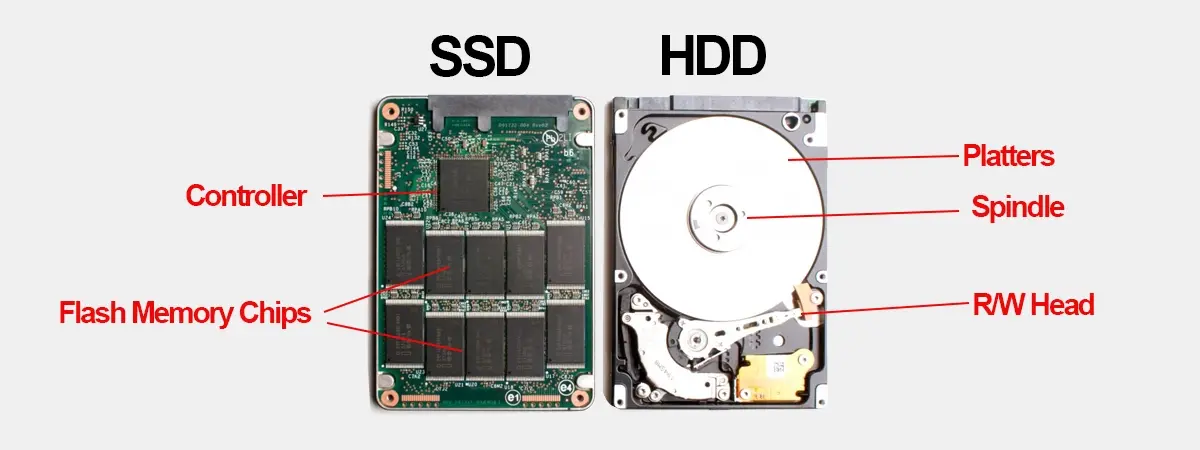
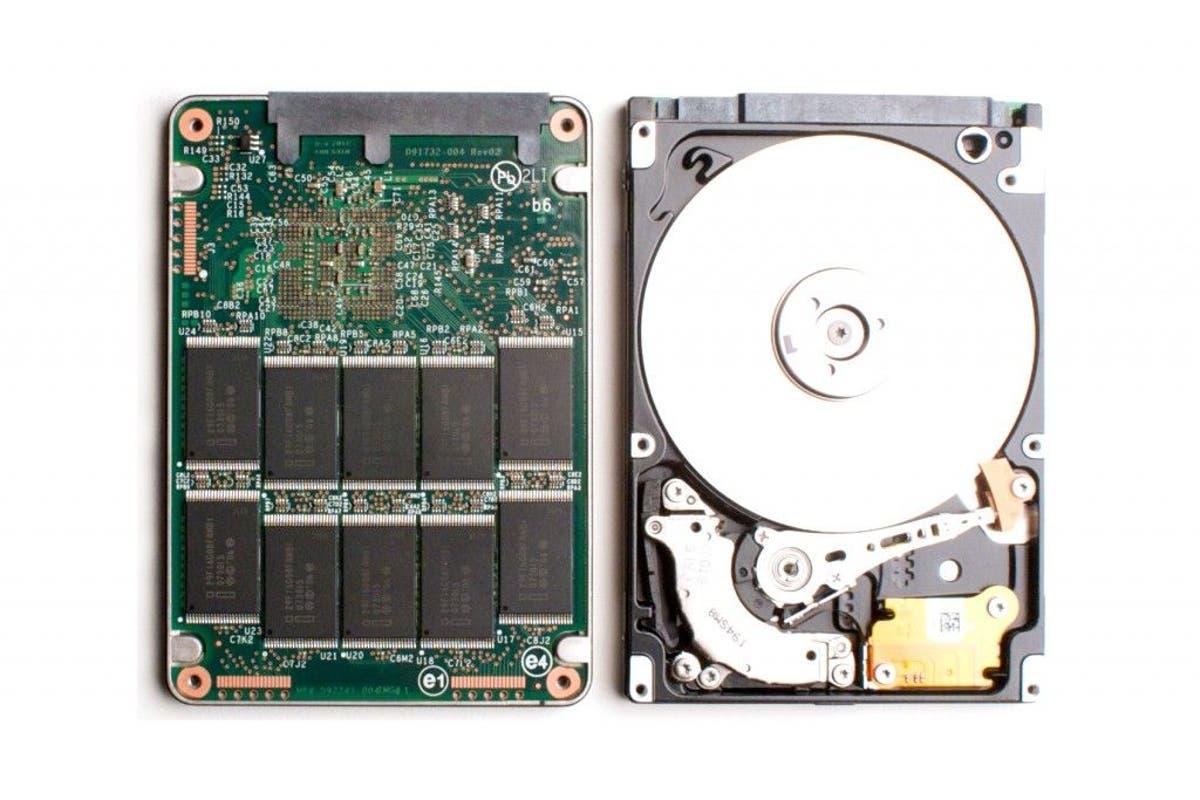
Aunque por fuera muchas SSD tengan forma de «cajita» de 2,5 pulgadas, su interior no tiene nada que ver con un disco duro. Una unidad de estado sólido se compone básicamente de chips de memoria NAND, un controlador, posible caché DRAM y la interfaz de conexión con la placa base.
La memoria NAND que emplean las SSD está formada por millones de transistores de puerta flotante. Cada uno de ellos puede almacenar uno o varios bits de información en función de si está cargado o descargado eléctricamente. Un transistor cargado representa un 0, uno descargado representa un 1 (según cómo lo defina el fabricante), y combinando varios niveles de carga se pueden codificar más bits por celda.
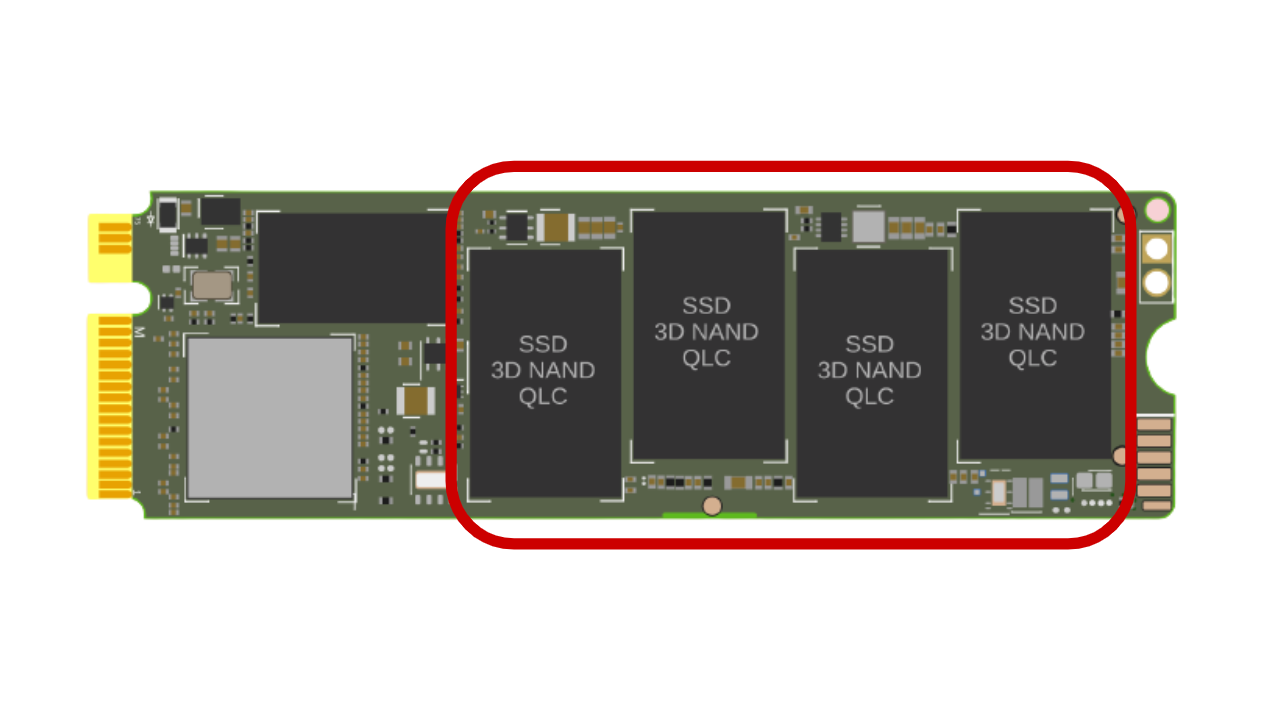
Estas celdas se organizan en matrices. Cada matriz completa se llama bloque y cada fila dentro del bloque es una página. Una página suele tener entre 2 KB y 16 KB. Si un bloque tiene, por ejemplo, 256 páginas, su tamaño total puede variar entre 256 KB y 4 MB. Además, en las memorias NAND modernas se apilan múltiples capas de silicio (NAND 3D), de modo que cuanto más alto es el apilado, más capacidad cabe en el mismo espacio físico.
El controlador de la SSD actúa como cerebro: se encarga de saber en qué celda está cada dato, reparte las escrituras para no castigar siempre las mismas zonas (wear leveling), aplica códigos de corrección de errores (ECC) y gestiona funciones como TRIM o la caché pSLC. Sin un buen controlador, la unidad puede ser lenta o poco fiable aunque montase memoria de calidad.
Por qué una SSD no puede sobrescribir datos como un HDD
Una diferencia clave respecto a los discos mecánicos es que una SSD solo puede escribir en páginas vacías. En un HDD, el cabezal magnético puede reorientar los dominios del plato y escribir encima de datos antiguos sin problema. En una unidad de estado sólido, para borrar información hay que borrar el bloque completo.
Cuando el sistema operativo borra un archivo, en realidad lo que hace es marcar sus páginas como «no utilizadas», pero los datos físicos siguen en las celdas. Cuando hay suficientes páginas marcadas como libres dentro de un bloque, el controlador de la SSD copia las páginas aún válidas a un espacio temporal, borra el bloque entero y luego escribe de nuevo las páginas que sí interesan, dejando páginas realmente vacías listas para futuras escrituras.
Este proceso interno de limpieza y compactación de bloques es lo que se conoce como garbage collection, y se ve muy reforzado por el comando TRIM. TRIM permite al sistema operativo avisar a la unidad de qué bloques de datos ya no se usan, de modo que la SSD puede preparar anticipadamente esos bloques para ser reutilizados sin tener que hacer tanto trabajo extra en el momento de la escritura. Para borrados definitivos, existen métodos para eliminar archivos de manera segura.
Gracias a TRIM y al garbage collection bien implementado, las SSD modernas mantienen una velocidad de escritura mucho más estable en el tiempo y reducen el número de ciclos de borrado necesarios, lo que se traduce en mayor vida útil de las celdas NAND.
Dónde gana y dónde pierde una SSD frente a un HDD
Si abrimos un disco duro clásico veremos una serie de platos metálicos giratorios y uno o varios brazos con cabezales de lectura/escritura que se mueven a gran precisión. Para acceder a un dato, el plato debe girar hasta colocar el sector adecuado bajo el cabezal y luego este se desplaza radialmente hasta la pista correcta. Todo son movimientos físicos, por eso un HDD es más lento, hace ruido y vibra.
En una SSD no hay motores, ni brazos, ni platos. El acceso a cualquier celda es puramente electrónico y prácticamente instantáneo. Por eso un SSD ofrece un tiempo de acceso enormemente inferior al de un HDD y unas tasas de lectura/escritura muy superiores, especialmente en accesos aleatorios (miles de IOPS frente a unas pocas centenas en un disco mecánico).
Las ventajas prácticas se notan enseguida: el sistema operativo arranca en segundos, los juegos cargan mapas casi sin pantallas de espera, las aplicaciones pesadas se abren al instante y todo se siente más fluido. Además, una unidad de estado sólido es totalmente silenciosa, consume menos energía, pesa menos y resiste mucho mejor golpes o movimientos bruscos, algo crítico en portátiles.
¿Inconvenientes? A día de hoy, dos principales: el precio por gigabyte sigue siendo mayor que en un HDD y la memoria flash soporta un número finito de ciclos de escritura. No obstante, las generaciones recientes han mejorado tanto en resistencia que, en uso doméstico, la mayoría de usuarios cambiará de ordenador antes de agotar una SSD decente.
Tipos de memoria NAND: SLC, MLC, TLC y QLC
La cantidad de bits que se guardan en cada celda determina el tipo de memoria NAND y afecta directamente a la velocidad, a la durabilidad y al coste del SSD. Hay cuatro grandes familias, aunque en consumo normal verás sobre todo TLC y QLC.
SLC (Single Level Cell) almacena un único bit por celda. Es la tecnología más simple y robusta: altísima velocidad, muy baja latencia y una resistencia a ciclos de escritura muy superior al resto. El problema es que al guardar solo un bit por celda la densidad de datos es baja y el coste por GB se dispara, por lo que se reserva para entornos industriales o muy específicos.
MLC (Multi Level Cell) guarda 2 bits por celda, es decir, cuatro estados posibles. Aumenta la capacidad respecto a SLC y reduce el precio, pero también empeora la velocidad y la resistencia. Fue muy popular en SSD de gama alta de hace unos años, aunque hoy casi ha desaparecido del mercado doméstico sustituida por TLC.
TLC (Triple Level Cell) permite almacenar 3 bits por celda (ocho estados). Es el estándar actual en la mayoría de unidades de consumo, sobre todo en formato NVMe. Su equilibrio entre coste, rendimiento y durabilidad la convierte en la opción más razonable para la gran mayoría de usuarios, con cientos de terabytes escritos de margen en unidades de 1 TB o más.
QLC (Quad Level Cell) sube la apuesta hasta 4 bits por celda (dieciséis estados), lo que ofrece muchísima densidad y abarata aún más el precio por gigabyte. A cambio, las celdas soportan menos ciclos de escritura y son más sensibles a bajadas de rendimiento cuando se llena la caché pseudo-SLC. Para almacenamiento masivo que apenas se reescribe (copias de seguridad, biblioteca de juegos) tiene sentido; para uso intensivo de escritura, mejor apostar por TLC.
Conectores e interfaces: SATA, mSATA, M.2, PCIe y NVMe
Además del tipo de memoria, la velocidad de una SSD depende de la interfaz y el protocolo de comunicación con la placa base. Aquí es donde aparecen las siglas SATA, PCIe, M.2 o NVMe, que a veces se mezclan y generan confusión.
Las primeras SSD de consumo se diseñaron para sustituir directamente al HDD tradicional, así que adoptaron el mismo conector y protocolo: SATA III. Estas unidades tienen formato de 2,5 pulgadas, se conectan con cable SATA a la placa y alcanzan unos 550-600 MB/s, que es el tope físico del bus SATA. Hay también variantes mSATA (para portátiles antiguos), pero están prácticamente descatalogadas.
Cuando SATA se quedó corto, llegaron las unidades conectadas a PCI Express. Al usar los mismos carriles que las tarjetas gráficas o de expansión, podían multiplicar la velocidad. Hoy casi todas estas unidades vienen en formato M.2, una plaquita alargada que se atornilla directamente a la placa base.
La clave aquí es el protocolo: las SSD modernas en M.2 emplean NVMe (Non-Volatile Memory Express), diseñado específicamente para aprovechar la paralelización y la baja latencia de la memoria flash. Combinado con PCIe x4, un NVMe puede superar los 3500 MB/s en PCIe 3.0, los 7000-8000 MB/s en PCIe 4.0 y subir aún más con PCIe 5.0 en gamas muy altas.
También existen SSD U.2 y otras variantes para servidores y estaciones de trabajo, pero para un usuario normal lo habitual será escoger entre un SSD SATA de 2,5″ o un SSD M.2 NVMe, comprobando siempre antes qué admite la placa base o el portátil.
Componentes clave de una SSD: controlador, caché y firmware
Más allá de la memoria y el conector, el rendimiento real de una SSD viene muy marcado por el controlador y la gestión interna del firmware. Es el controlador quien se encarga del mapeo lógico-físico de los datos, del reparto de escrituras entre celdas y de funciones críticas para mantener la salud de la unidad.
Muchas SSD incorporan además un chip de DRAM interna, que actúa como caché para las tablas de mapeo y, en algunos casos, para datos de usuario. Esto acelera las operaciones aleatorias y reduce la latencia. Los modelos sin DRAM (llamados DRAM-less) dependen de la memoria del sistema o de pequeñas cachés internas y suelen rendir peor en escenarios exigentes, aunque a cambio son más baratos.
Otro truco habitual es reservar parte de la NAND TLC o QLC para usarla como caché pseudo-SLC (pSLC). En esa zona, la unidad solo escribe un bit por celda, lo que permite velocidades muy altas mientras la caché no se llena. Cuando se agota, la velocidad de escritura cae al nivel real de la memoria subyacente, algo que es especialmente notable en modelos QLC durante copias largas.
Por último, el firmware implementa mecanismos de corrección de errores (ECC), monitoriza el desgaste de las celdas (a través de atributos SMART), aplica algoritmos de wear leveling y gestiona funciones de seguridad como el cifrado AES por hardware o la orden ATA Secure Erase. Elegir marcas con buena reputación y actualizaciones frecuentes de firmware es básico para evitar sorpresas.
Cómo se conectan las SSD internas y externas
Las unidades de estado sólido internas se montan dentro del ordenador y se conectan directamente a la placa base. Los modelos de 2,5 pulgadas usan el clásico conector SATA de datos y alimentación, mientras que las unidades M.2 se insertan en ranuras específicas M.2, donde comparten carriles SATA o PCIe según el diseño.
Las SSD externas, por su parte, se conectan mediante interfaces como USB 3.x, USB-C, Thunderbolt o eSATA. Por dentro suelen ser simplemente una SSD SATA o NVMe metida en una carcasa con un puente a USB o Thunderbolt. Se utilizan igual que un disco duro externo: para copias de seguridad, transportar proyectos o ampliar el almacenamiento de un portátil sin abrirlo.
Sea interna o externa, la unidad se presenta al sistema operativo como un disco más donde crear particiones, formatear y almacenar datos. Lo que cambia es el ancho de banda máximo disponible y, en el caso de las externas, la portabilidad y la dependencia de cables.
Parámetros técnicos importantes: velocidad, TBW, MTBF y TRIM
Cuando se comparan modelos de SSD, las especificaciones pueden ser un poco mareantes. Más allá de la capacidad, hay cuatro datos que conviene mirar con lupa: velocidades de lectura/escritura, TBW, MTBF y soporte TRIM.
Las velocidades de lectura/escritura suelen indicarse en MB/s y se refieren casi siempre a accesos secuenciales, es decir, archivos grandes que se leen o escriben de un tirón. Un SATA decente ronda los 500-550 MB/s, un NVMe PCIe 3.0 se mueve sobre los 3000-3500 MB/s y uno PCIe 4.0 puede llegar a más de 7000 MB/s. Igual de importante es el rendimiento aleatorio, que se mide en IOPS (operaciones de entrada/salida por segundo) y marca la agilidad en tareas del día a día.
El TBW (Total Bytes Written) indica cuántos terabytes se pueden escribir en la unidad antes de que el fabricante considere que ha llegado al final de su vida útil. Por ejemplo, un SSD de 1 TB con 600 TBW podría escribir su capacidad completa unas 600 veces. En uso real, esto se traduce en muchos años para la mayoría de usuarios.
El MTBF (Mean Time Between Failures) es una estimación estadística del tiempo medio entre fallos, expresada en horas de funcionamiento continuo. Aunque no es un valor absoluto, sí sirve para comparar la robustez teórica entre modelos y gamas.
El soporte de TRIM es imprescindible hoy en día. Prácticamente todas las SSD modernas lo incluyen y los sistemas operativos actuales (Windows 10/11, Linux, macOS) lo utilizan de forma automática. Gracias a TRIM, la unidad sabe qué bloques ya no contienen datos útiles y puede gestionarlos internamente para mantener un rendimiento alto y un desgaste más uniforme.
SSD frente a HDD: qué uso encaja mejor con cada uno
Con todo lo anterior, la fotografía queda bastante clara: un HDD sigue siendo imbatible en capacidad por euro invertido, mientras que la SSD gana de largo en rendimiento, ruido, consumo y resistencia a golpes. Por eso, muchos montajes combinan ambos tipos de unidad.
En un ordenador de sobremesa típico, lo ideal es usar un SSD (SATA o NVMe) para el sistema operativo y los programas, y reservar uno o varios discos duros mecánicos para archivar grandes volúmenes de datos: vídeos, bibliotecas de fotos, copias de seguridad, etc. Así se disfruta de la agilidad de la SSD sin renunciar a terabytes baratos.
En portátiles modernos, lo más habitual es que todo sea SSD, por cuestión de espacio, peso y autonomía. Aquí la decisión está más entre un SATA de 2,5″ más económico o un NVMe M.2 mucho más rápido, si el equipo lo admite. En gaming y edición de vídeo, el salto a NVMe se nota especialmente en tiempos de carga y manejo de archivos pesados.
Para usos muy específicos como servidores, almacenamiento industrial o sistemas 24/7, existen gamas de SSD con memorias de mayor resistencia, TBW altísimos y características adicionales de seguridad y redundancia. Son más caros, pero están pensados para cargas de trabajo continuas y críticas.
Aspectos a tener en cuenta al comprar un SSD
Si estás pensando en dar el salto o ampliar tu almacenamiento, conviene tener una pequeña lista mental de puntos clave para no equivocarte al escoger modelo y formato.
Lo primero es comprobar la compatibilidad física y lógica de tu equipo: ¿tienes bahías de 2,5 pulgadas libres para un SATA? ¿Tu placa base o portátil dispone de ranuras M.2, y si las tiene, aceptan NVMe o solo SATA? ¿Qué versión de PCIe soportan? Una rápida mirada al manual de la placa o del portátil te ahorrará devoluciones.
En segundo lugar, decide la capacidad mínima que necesitas. Para un PC moderno, 500 GB suele ser el punto de partida razonable para sistema y programas, aunque 1 TB ofrece más margen para juegos o proyectos pesados. Si solo vas a usar el SSD para el sistema y poco más, 250-256 GB puede valer, pero enseguida se queda justo.
Después, fíjate en el tipo de memoria NAND y el TBW. Si puedes elegir, mejor TLC que QLC salvo que tu prioridad absoluta sea tener muchos terabytes al menor coste posible y el uso vaya a ser principalmente de lectura. Comprueba también los años de garantía que ofrece el fabricante (3, 5 o incluso 10 en gamas profesionales).
Por último, valora la marca y el ecosistema de software. Firmas consolidadas suelen incluir utilidades para clonar tu disco antiguo al nuevo, monitorizar el estado del SSD, actualizar firmware y hacer borrados seguros. En un componente donde van a residir tus datos más importantes, merece la pena pagar un poco más por algo fiable.
Al final, entender cómo funciona una SSD, qué tipos de memoria emplea, qué interfaces utiliza y qué parámetros técnicos importan te permite elegir sin miedo entre las muchas opciones del mercado. Una buena unidad de estado sólido no solo acelera el arranque del sistema, también mejora la respuesta de todo el equipo, reduce consumos y ruidos, y aporta una base muy sólida para que tu ordenador, portátil o consola aguante varios años rindiendo al máximo sin que el almacenamiento sea el freno.
