- Uso de elementos visuales avanzados como modelos 3D y SmartArt para facilitar la comprensión de conceptos complejos.
- Integración de la herramienta en metodologías activas como la gamificación y el Flipped Classroom.
- Optimización del diseño mediante plantillas educativas y la reducción de texto en favor de recursos multimedia.

Cuando pensamos en montar un proyecto de PowerPoint educativo, lo primero que nos viene a la mente son las típicas diapositivas aburridas cargadas de texto. Sin embargo, la realidad es que esta herramienta es un todoterreno creativo que, si se sabe aprovechar, puede transformar una clase monótona en una experiencia visualmente impactante y motivadora para los chavales.
No se trata solo de lanzar datos en una pantalla, sino de diseñar materiales que sirvan como apoyo didáctico real. Desde el uso de plantillas que imitan tableros de anuncios con chinchetas y notas adhesivas, hasta la creación de recursos interactivos, el abanico de posibilidades es inmenso para cualquier docente o alumno que quiera marcarse un diez en su presentación.
Versatilidad de PowerPoint en las aulas

Esta aplicación no es solo para exponer temas; es una navaja suiza que permite diseñar materiales diversos. Además de las presentaciones convencionales, podemos usarla para editar imágenes, recortar fondos o crear tablas y diagramas complejos. Una función muy potente es la de exportar diapositivas como imágenes en formatos JPG o PNG, lo que nos permite crear infografías rápidas sin necesidad de software profesional.
Para aquellos que quieran ir un paso más allá, la grabación de vídeo integrada es una joya. Permite hacer ensayos de la exposición para controlar los tiempos de cada diapositiva o incluso generar un vídeo final en formato MP4 o MOV aplicando animaciones a los elementos, ideal para dejar el contenido disponible en el aula virtual.
Recursos visuales y elementos avanzados
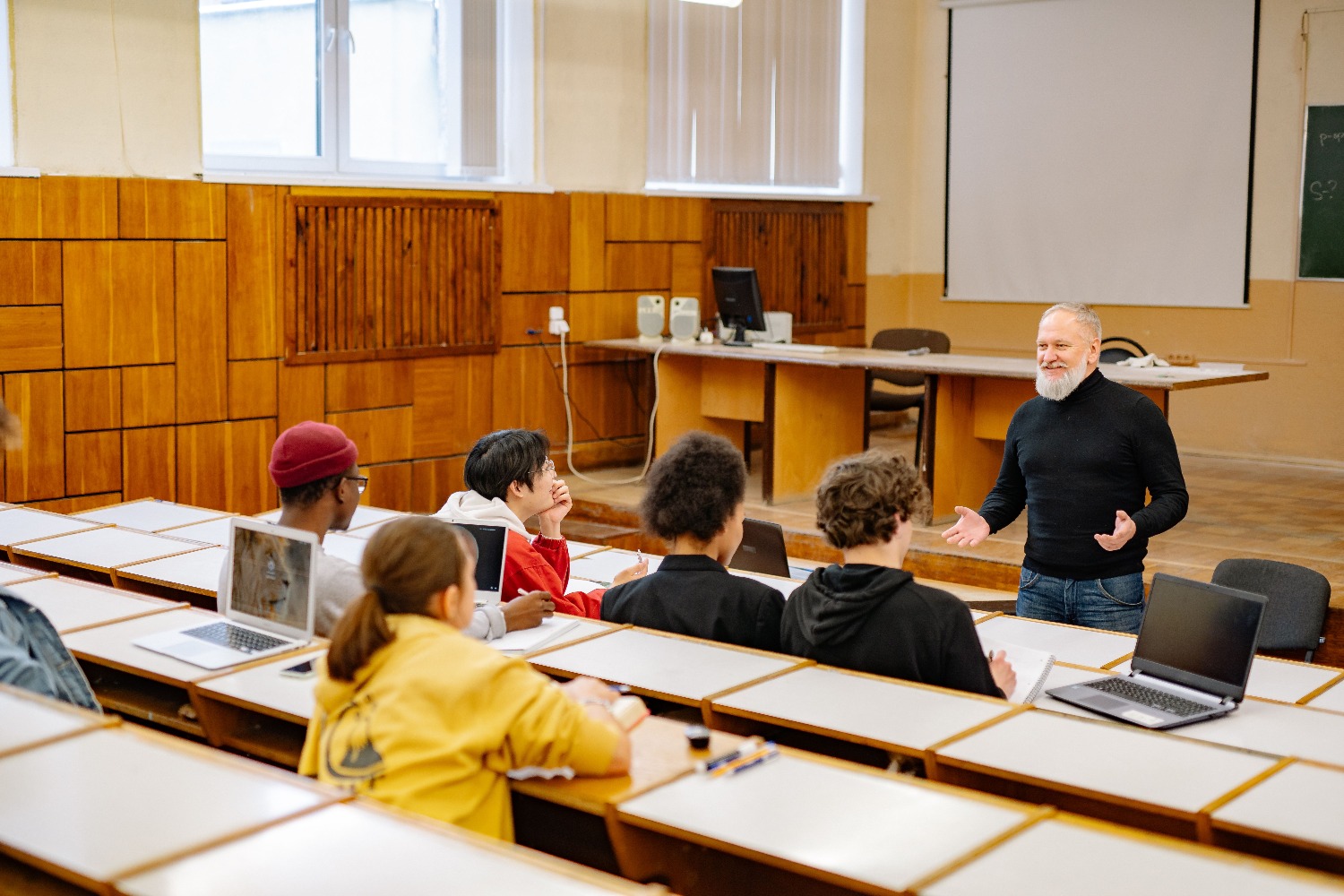
Para que la información cale en los alumnos, es fundamental usar elementos que faciliten la comprensión. Aquí es donde entran los modelos en 3D, que permiten rotar objetos de anatomía, química o geología para que los estudiantes vean el concepto desde todos los ángulos. Asimismo, el uso de SmartArt es clave para montar mapas conceptuales, ciclos o pirámides de forma rápida y limpia.
- Plantillas personalizables: Existen opciones gratuitas compatibles con Google Slides y Canva que ayudan a estructurar lecciones de biología o planes de estudio con un estilo profesional.
- Fondos educativos: Utilizar fondos diseñados específicamente para el ámbito académico mejora la claridad y evita que el alumnado se distraiga.
- Interactividad: El uso de hipervínculos permite saltar entre diapositivas o dirigir a los alumnos a webs externas, creando una navegación no lineal.
Implementación de metodologías activas

PowerPoint encaja a la perfección con las tendencias pedagógicas actuales. Por ejemplo, en la gamificación, podemos convertir una presentación en un juego de preguntas y respuestas mediante enlaces internos. Para el Flipped Classroom, el profesor puede enviar la presentación previamente para que los alumnos investiguen el tema antes de llegar a clase.
También es una herramienta brutal para el Aprendizaje Basado en Proyectos (ABP), ya que los estudiantes pueden volcar sus hallazgos en un formato visual. Incluso puede funcionar como un portfolio digital donde el alumno recopile sus investigaciones, reflexiones y el diario de aprendizaje de toda una asignatura, convirtiéndose así en una herramienta de evaluación continua.
Consejos prácticos para el docente y el alumno

Un error común es saturar la pantalla de letras. Lo ideal es apostar por el minimalismo textual y dar prioridad a los vídeos, iconos y esquemas. Para distribuir el material, lo más sencillo es aprovechar los vínculos seguros de OneDrive o adjuntar el archivo como PDF, asegurando que nadie modifique el contenido y que sea fácil de leer en cualquier dispositivo.
En cuanto al acceso, muchos docentes y estudiantes pueden obtener la suite de Office 365 de forma gratuita a través de sus correos institucionales o convenios universitarios. Si por alguna razón no se dispone de ella, existen alternativas muy solventes como Keynote en dispositivos Apple o la plataforma web Genially para crear contenidos interactivos.
Integrar estas herramientas tecnológicas en el día a día permite que el aprendizaje sea más dinámico y que los estudiantes se involucren activamente. Al combinar un diseño cuidado, el uso de objetos 3D y una estructura basada en metodologías activas, el PowerPoint deja de ser un simple apoyo para convertirse en un motor de conocimiento que capta la atención y facilita la retención de conceptos complejos.
Preguntas frecuentes
¿Para qué sirve PowerPoint en el ámbito educativo además de exponer?
Se puede utilizar para crear materiales didácticos, editar fotografías, diseñar mapas conceptuales con SmartArt y generar vídeos educativos exportando las diapositivas.
¿Cómo puedo conseguir PowerPoint gratis para mis clases?
Muchos centros educativos y universidades ofrecen la suite Office 365 gratuitamente si te registras con tu correo electrónico institucional.
¿Qué es mejor, poner mucho texto o usar imágenes en una presentación escolar?
Lo más recomendable es utilizar la menor cantidad de texto posible y priorizar el uso de imágenes, vídeos y esquemas para mantener la atención del alumnado.
¿Se puede usar PowerPoint para hacer juegos en clase?
Sí, mediante la gamificación y el uso de hipervínculos internos, es posible crear actividades interactivas y juegos de preguntas y respuestas.
¿Qué alternativas existen si no tengo instalado PowerPoint?
Puedes utilizar Keynote si tienes un equipo con sistema iOS o emplear la herramienta online Genially para diseñar contenidos interactivos.
¿Cómo puedo distribuir mis diapositivas de forma segura a los alumnos?
La mejor opción es compartir vínculos seguros a través de OneDrive o exportar la presentación a formato PDF para facilitar su descarga y lectura.
