- Diferencia entre el ajuste nativo de pantallas integradas y la necesidad de herramientas externas para monitores independientes.
- Uso del protocolo DDC/CI para permitir que el software modifique la luminosidad real del hardware.
- Alternativas mediante software de terceros para gestionar múltiples pantallas desde una sola interfaz.
- Ajustes a través de paneles de control de fabricantes de tarjetas gráficas como NVIDIA, AMD e Intel.
Si alguna vez has sentido que Windows te deja un poco colgado al intentar bajar la luz de tu pantalla externa, no estás solo. Mientras que en los portátiles es pan comido gracias al control deslizante nativo, cuando conectamos un monitor extra la cosa cambia y, de repente, nos vemos obligados a hacer malabarismos con los botones físicos del monitor, que suelen ser un auténtico quebradero de cabeza.
La buena noticia es que hay formas mucho más cómodas de gestionar esto sin tener que levantarte de la silla. Dependiendo de tu hardware y de lo que estés dispuesto a instalar, puedes pasar de pelearte con el menú OSD a controlar la iluminación de tu escritorio con un simple clic o un atajo de teclado, mejorando así tu salud visual y evitando que los ojos se te cansen tras horas de curro.

Opciones nativas y limitaciones de Windows
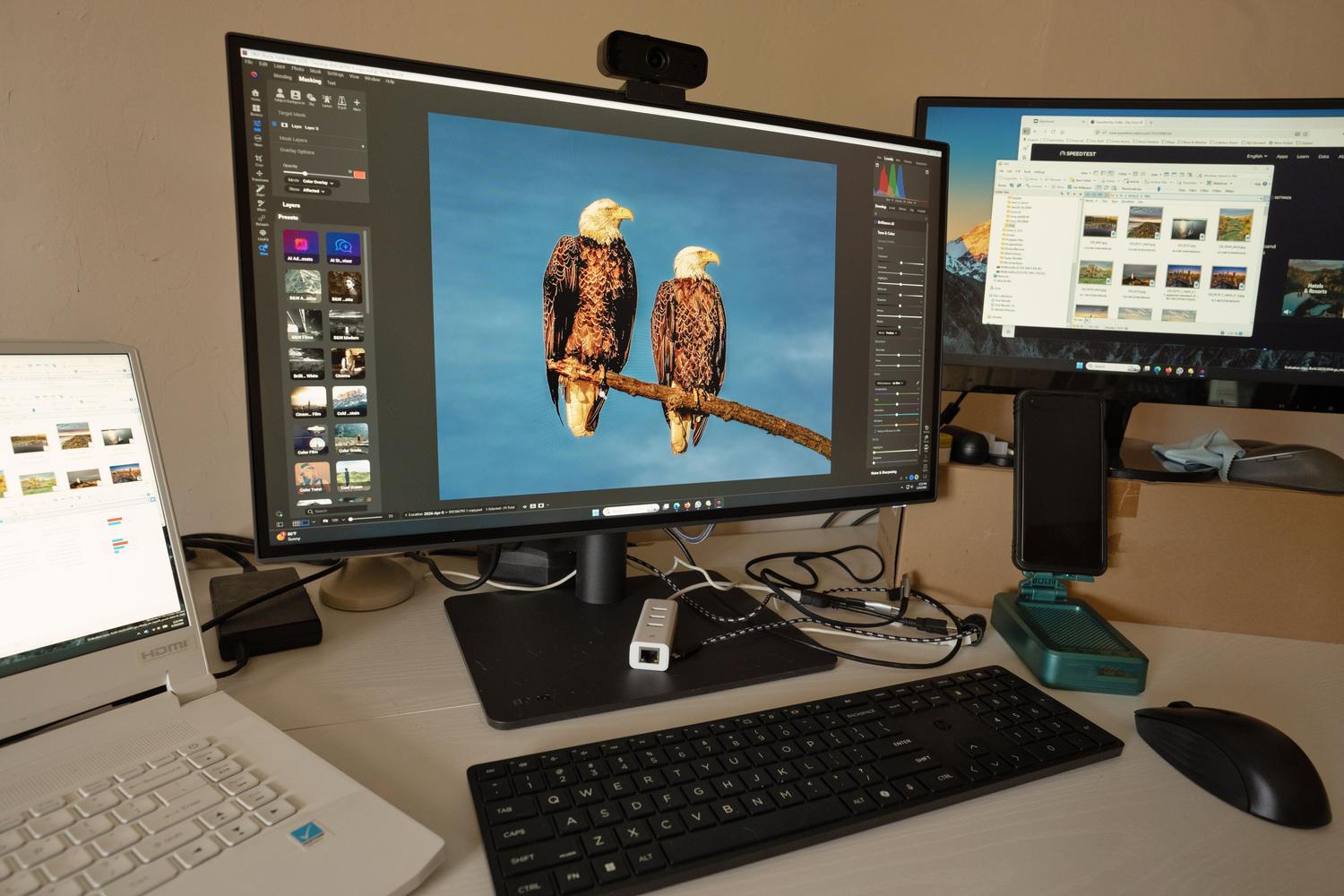
Es importante entender que Windows está diseñado para gestionar el brillo de la pantalla integrada. Por eso, si buscas en el Centro de Actividades o en la ruta Configuración > Sistema > Pantalla, es muy probable que el control deslizante no aparezca para tu monitor externo. Esto ocurre porque el sistema no siempre puede comunicarse directamente con el hardware externo.
Aun así, existen algunas rutas internas que podrías probar. En algunas versiones de Windows 10 y 11, si entras en la configuración de pantalla avanzada, podrías encontrar opciones de ajuste, aunque esto es bastante raro y depende totalmente de la compatibilidad del fabricante. También tienes la opción de activar la luz nocturna, que aunque no baja el brillo real, reduce la luz azul para que no te cueste dormir, algo que puedes programar según el horario de salida y puesta del sol.
El secreto del DDC/CI y el software de terceros

- Monitorian: Es probablemente una de las mejores opciones. Se integra en la bandeja del sistema y permite ajustar el brillo real del hardware. Es código abierto y permite gestionar varios monitores a la vez, aunque algunas funciones avanzadas como los atajos de teclado pueden requerir un pago en la versión de la Store.
- Twinkle Tray: Muy similar a la anterior, pero con una interfaz que encaja perfectamente con la estética de Windows. Te permite sincronizar el brillo de todas tus pantallas para que no tengas una cegadora y otra oscura, además de programar niveles según la hora.
- Dimmer: A diferencia de los anteriores, este no cambia la potencia de la luz del monitor, sino que aplica un filtro digital sobre la imagen. Es ideal si tu monitor tiene un brillo mínimo que sigue siendo demasiado alto para trabajar a oscuras.
- Win10 BrightnessSlider: Una herramienta sencilla y directa, disponible en GitHub, que añade un icono en la bandeja del sistema para hacer ajustes rápidos sin complicaciones.
Ajustes a través de la tarjeta gráfica
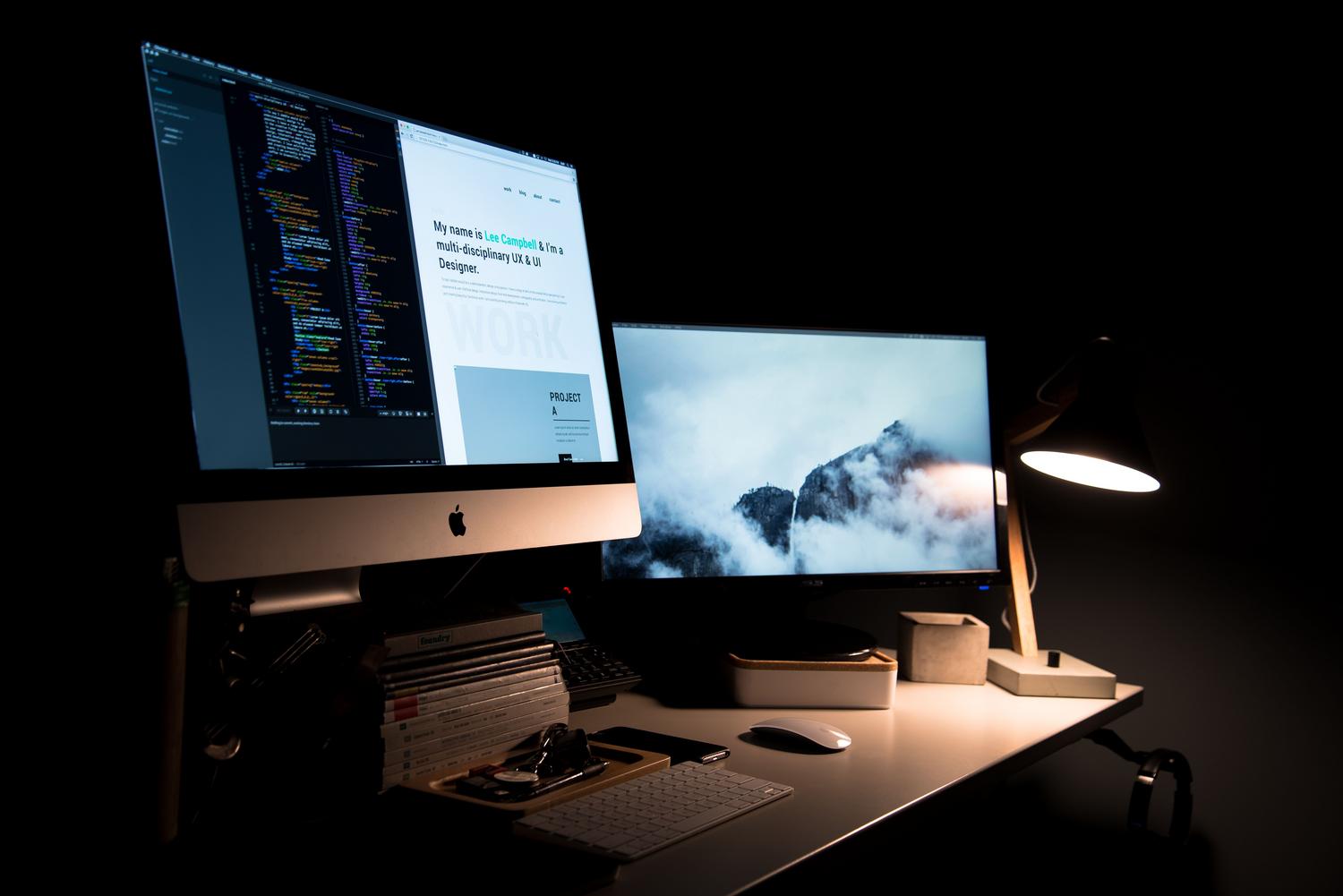
Si no quieres instalar aplicaciones desconocidas, puedes recurrir al software que ya viene con tu GPU. Los fabricantes ofrecen paneles de control donde puedes retocar la intensidad del color y el brillo mediante software, lo que técnicamente es un ajuste de la señal de video y no del backlight del monitor.
Para los usuarios de NVIDIA, basta con hacer clic derecho en el escritorio, entrar en el Panel de Control de NVIDIA y navegar hasta la sección de ajustes de color del escritorio. Si usas AMD Radeon o el Centro de Comando de Gráficos de Intel, el proceso es muy parecido: buscas la pestaña de pantalla o color y ajustas el deslizador según tu gusto. Estos métodos son muy precisos y son los preferidos por los diseñadores gráficos que buscan una calibración de color exacta.
Consejos para una configuración óptima
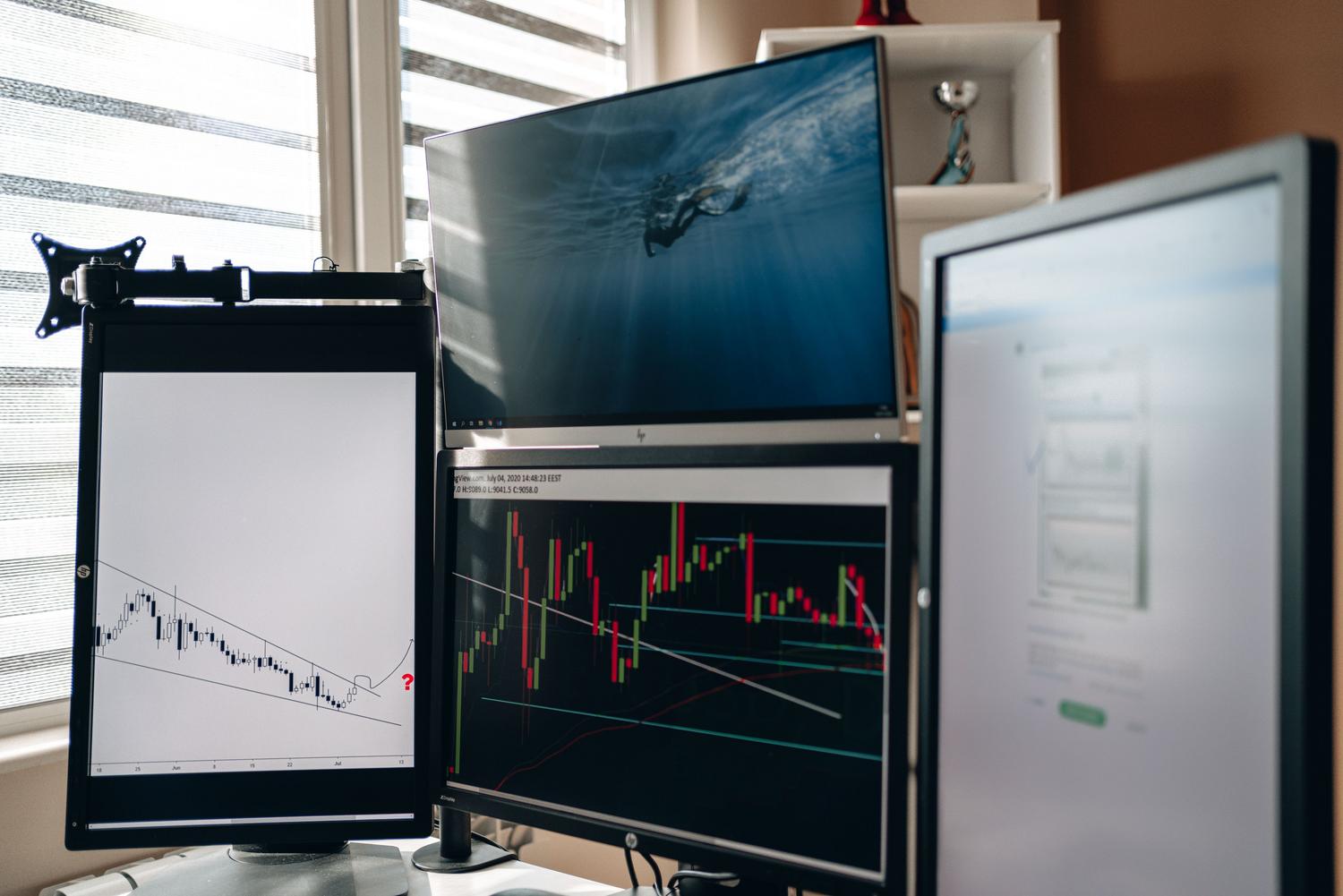
Para evitar que la vista sufra, lo ideal es que el brillo del monitor esté equilibrado con la luz de la habitación. Si trabajas en un entorno muy iluminado, sube la intensidad; pero si estás en penumbra, bajarla reducirá la fatiga ocular considerablemente. No olvides actualizar los controladores de tu tarjeta gráfica desde la web oficial, ya que esto a veces desbloquea opciones de gestión de energía y visualización.
Si tienes un montaje multimonitor, intenta usar herramientas que permitan perfiles personalizados. Así podrás tener una configuración para jugar, otra para editar video y una más tenue para navegar por la web antes de irte a dormir, optimizando así el consumo energético y la vida útil de los paneles de tus pantallas.