- El DualSense y el DualShock se pueden vincular mediante cable USB o conexión Bluetooth.
- Steam ofrece soporte avanzado para mapear botones y personalizar la experiencia de juego.
- Ciertas funciones exclusivas como la respuesta háptica requieren cable y soporte del desarrollador.
- Existen herramientas oficiales de Sony y configuraciones nativas en Windows 11 para optimizar el mando.
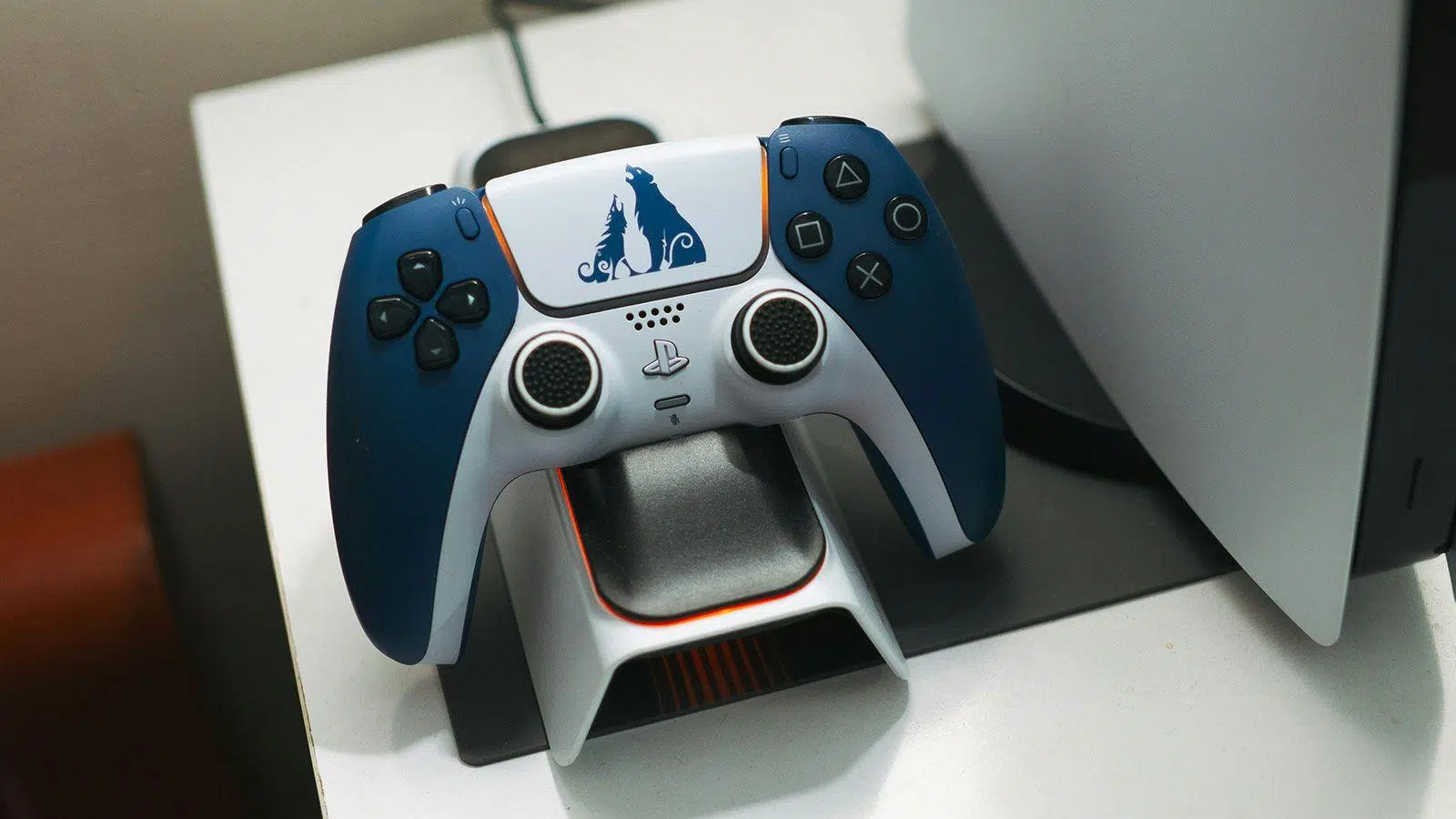
Si eres de los que disfruta con una PlayStation pero también le mete horas al PC, es muy probable que no quieras gastarte una pasta en otro mando y prefieras aprovechar el que ya tienes en casa. Lo bueno es que, hoy en día, vincular el DualShock 4 o el DualSense a Windows es un proceso bastante sencillo, aunque tiene sus trucos dependiendo de si buscas la máxima comodidad inalámbrica o la mayor estabilidad.
A pesar de que Microsoft y Sony no son precisamente mejores amigos, y que el estándar en PC sigue siendo el mando de Xbox, puedes hacer que tu periférico de PlayStation funcione de maravilla. Eso sí, hay que tener en cuenta que no todas las funciones avanzadas, como los gatillos adaptativos, estarán disponibles en cualquier juego, ya que esto depende totalmente de quien haya programado el título.

Conexión mediante cable USB: la vía rápida
La forma más directa y sin complicaciones es usar un cable. Si tienes Windows 10 o 11, basta con conectar el mando al puerto USB del ordenador. En el caso del DualSense, necesitarás un cable USB-C. Normalmente, el sistema operativo lo reconocerá al instante y te soltará una notificación avisando de que el dispositivo ya está configurado y listo para la acción.
Un detalle fundamental que mucha gente pasa por alto es que el cable debe ser capaz de transferir datos y no solo de cargar la batería. Si usas un cable barato que solo sirve para cargar, te volverás loco intentando que el PC detecte el mando y no pasará nada. Si notas que los botones no hacen lo que deberían, especialmente si quieres configurar el mando de PS4 en Windows, puede que sea necesario revisar el mapeado de los controles.

Sincronización inalámbrica a través de Bluetooth
Si odias tener cables estorbando en el escritorio, la opción Bluetooth es tu salvación, siempre y cuando tu placa base tenga el chip integrado o uses un adaptador externo. Para poner el mando en modo emparejamiento, debes mantener pulsados simultáneamente los botones PS y Share (o Crear) hasta que la barra de luz empiece a parpadear de forma intermitente.
Una vez hecho esto, ve a la configuración de Windows, entra en el apartado de Bluetooth y dispositivos y selecciona la opción de agregar un nuevo dispositivo. Cuando el PC encuentre el mando, dale a conectar. Si por casualidad el sistema te pide un código de seguridad, introduce cuatro ceros (0000) para finalizar el enlace. Ten en cuenta que si emparejas el mando con un móvil o PC, probablemente tengas que volver a vincularlo con tu consola cuando quieras jugar en ella.
Optimización y configuración en Steam
Steam es, posiblemente, la mejor herramienta para gestionar mandos de Sony en PC. Para dejarlo a tu gusto, ve a Parámetros, luego a Mando y activa el soporte de configuración de PlayStation. Desde aquí puedes definir la disposición de los botones y aprovechar los perfiles creados por la comunidad, lo que te ahorra el trabajo de configurar cada juego desde cero.

Si algún juego no es compatible nativamente, Steam puede emular el mando para que funcione sin problemas. Un consejo de experto: asegúrate de que los gatillos L2 y R2 estén configurados como entrada analógica y no como un botón simple; así sentirás una respuesta mucho más natural, similar a la de la consola. Además, puedes personalizar la iluminación LED del mando directamente desde la plataforma de Valve.
Uso avanzado y limitaciones del DualSense
El mando de PS5 es una joya tecnológica, pero en PC tiene sus límites. La retroalimentación háptica y los gatillos adaptativos solo funcionan en unos pocos juegos (como los exclusivos de Sony portados a PC o Metro Exodus) y, casi siempre, exigen que el mando esté conectado por cable. La API de Windows, Xinput, es cerrada, lo que dificulta que los desarrolladores implementen estas funciones.
Por otro lado, el giroscopio integrado es una ventaja brutal que no tienen los mandos de Xbox, permitiéndote apuntar moviendo físicamente el mando en juegos compatibles. También tienes el panel táctil, que puedes configurar para controlar el cursor del ratón en Windows sin tener que levantarte del sofá. Si tienes la versión DualSense Edge, recuerda que existen aplicaciones oficiales de Sony para actualizar los drivers y personalizar los botones.
Alternativas como PS Remote Play y Epic Games
Si lo que buscas es jugar a tu consola desde el PC, la aplicación PS Remote Play es la solución. Solo necesitas instalarla en Windows 10 u 11, iniciar sesión con tu cuenta de PlayStation y conectar el mando mediante USB. Esto te permite ver la pantalla de tu PS4 o PS5 en el monitor del ordenador y gestionarlo todo desde allí, siempre que tengas una conexión a internet estable de al menos 5 Mbps.
En cuanto a la Epic Games Store, el proceso es mucho más simple ya que no tiene un sistema de configuración tan complejo como Steam. En la mayoría de los casos, solo tienes que abrir el juego y ajustar los controles en el menú de opciones interno. Muchos títulos modernos ya incluyen soporte nativo para el DualSense, por lo que no hace falta recurrir a programas de terceros como DS4Windows.