- Configurar la hora automática y la zona horaria correcta en Android, iPhone y otros dispositivos evita fallos al cambiar de horario o al viajar.
- Si la actualización automática falla, siempre puedes ajustar manualmente fecha, hora y zona horaria desde los ajustes del sistema.
- Errores de región, actualizaciones de software o dispositivos antiguos pueden causar desajustes, pero se corrigen revisando la configuración.
- Smartwatches, ordenadores y Smart TV dependen de la sincronización con la red o el móvil, por lo que conviene comprobar su hora en cada cambio estacional.
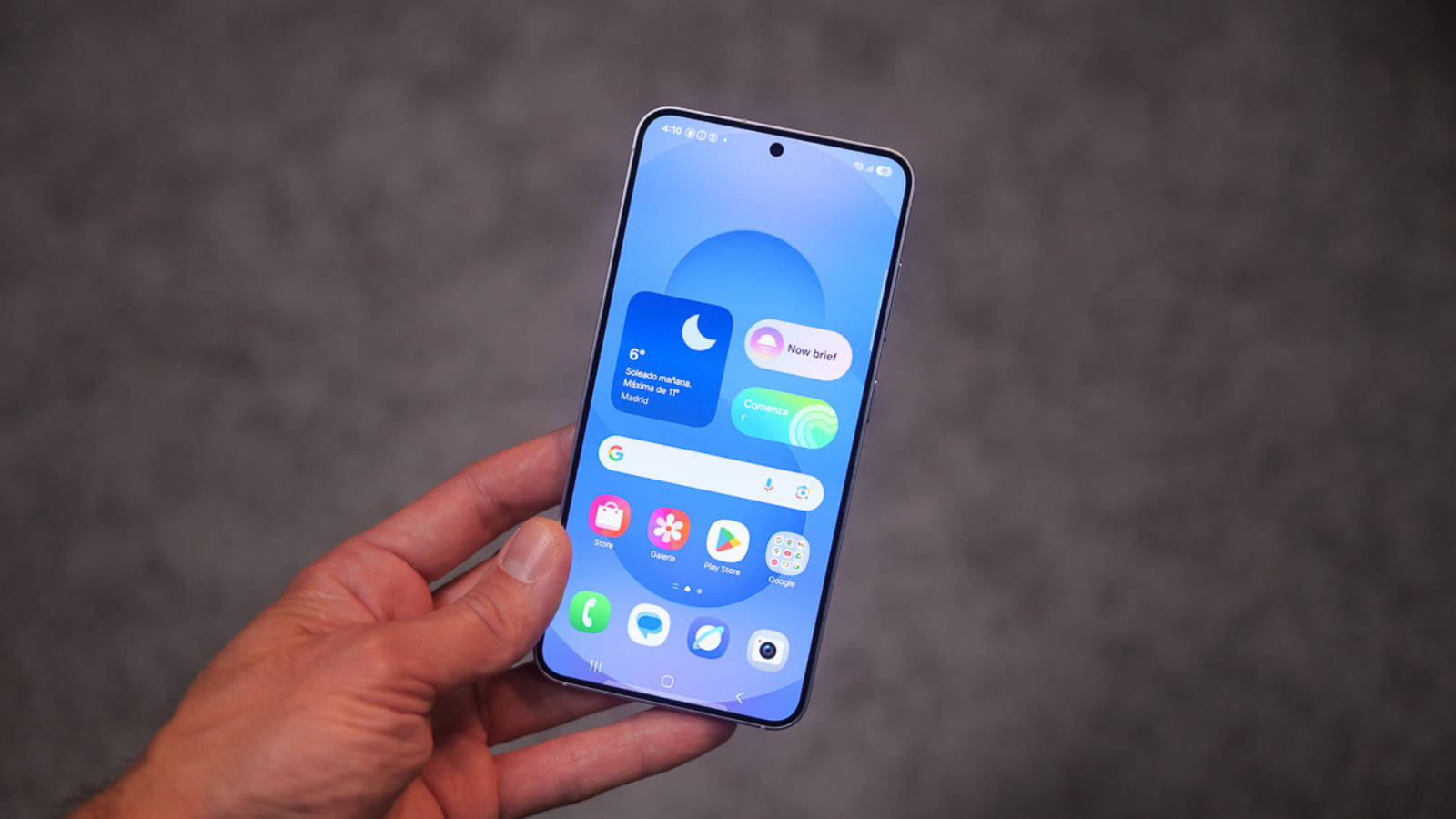
Si alguna vez te has preguntado si el móvil va a pasar de la hora vieja a la hora nueva sin liarla, no eres la única persona. Entre los cambios de horario de verano e invierno, los viajes a otros países y los fallos puntuales de algunos dispositivos, tener el reloj bien puesto es básico para no perder aviones, reuniones… o quedarte dormido porque el despertador no ha sonado cuando debía.
La buena noticia es que, hoy en día, casi todos los smartphones, relojes inteligentes, ordenadores y teles cambian la hora de forma automática. Aun así, conviene saber cómo revisar la configuración y cómo cambiar la hora del móvil a mano en caso de que algo falle. En esta guía lo verás todo: Android, iPhone, relojes, ordenadores, Smart TV, motivos por los que la hora se desajusta y cómo dejarlo todo bien atado.
Cómo cambiar la hora del móvil en Android
En la mayoría de móviles Android, la hora se ajusta sola gracias a la información que envía la red móvil o Internet. Aun así, es importante revisar que esté activada la opción correcta y, si lo necesitas, saber cómo poner la fecha y la hora manualmente.
Configurar fecha y hora automáticas en Android
La forma más cómoda y segura de olvidarte de problemas es dejar que el móvil use la fecha y hora automáticas. De esta manera, se actualizará solo cuando haya cambio de horario de verano/invierno o cuando viajes a otra zona horaria.
Los pasos pueden variar ligeramente según la marca (Samsung, Xiaomi, OPPO, Motorola, etc.), pero en todos los casos la ruta es muy parecida:
- Abre Ajustes en tu móvil Android.
- Busca la sección “Sistema”, “Ajustes del sistema” o “General”.
- Entra en “Fecha y hora”.
- Activa la opción “Fecha y hora automáticas” o “Usar hora de la red”.
- Activa también, si aparece, “Zona horaria automática” o “Usar zona horaria proporcionada por la red”.
Con estas opciones encendidas, el teléfono preguntará a la red cuál es la hora y la zona horaria correctas y las aplicará solo. Es lo ideal para que el móvil cambie a horario de verano e invierno sin que tengas que tocar nada.
Cambiar manualmente la fecha y la hora en Android
Puede que prefieras llevar el control absoluto de la hora, o que la actualización automática esté fallando por culpa de la red o del software. En esos casos, puedes editar la hora a mano en unos segundos.
Para hacerlo:
- Ve de nuevo a Ajustes > Sistema > Fecha y hora (o ruta similar en tu móvil).
- Desactiva “Fecha y hora automáticas”.
- Desactiva, si está, “Zona horaria automática”.
- Toca en “Fecha” y elige el día, mes y año correctos.
- Toca en “Hora” y ajusta las horas y los minutos.
- En la opción “Zona horaria”, selecciona la que te corresponda (por ejemplo, Madrid si estás en la península).
Desde ese momento el móvil ya no hará cambios por sí solo: todo ajuste de horario lo tendrás que hacer tú manualmente, algo útil si no te fías de la red o viajas a menudo y quieres mantener la hora de tu país de origen.
Revisar la zona horaria y la región en Android
Uno de los errores más habituales es tener bien puesta la hora… pero mal seleccionada la zona horaria o la región, lo que provoca desajustes de una o más horas sin que nos demos cuenta.
En muchos Android, especialmente marcas con capa propia como Xiaomi, Realme o similares, además de “Zona horaria” existe un ajuste de “Región” o “País”. Si la región no coincide con donde vives, el teléfono puede aplicar un cambio de hora que no toca.
- Entra en Ajustes y usa el buscador interno para escribir “Región”.
- Accede al ajuste y selecciona España (o tu país correcto).
- Comprueba después en Fecha y hora que la zona horaria coincide con tu ubicación.
Si tienes la hora automática activada, esta combinación de región y zona horaria correctas hará que el teléfono no se adelante ni se atrase sin sentido.
Cómo cambiar la hora del móvil en iPhone (iOS)
En los iPhone el proceso es igualmente sencillo. Apple suele manejar muy bien la sincronización automática de la hora, pero también puedes cambiarla a mano si algo no cuadra o si necesitas tener un horario distinto.
De fábrica, el iPhone viene preparado para que, cuando llegue el cambio de horario o cuando viajes a otra zona, ajuste la hora sin que tú toques nada, siempre que tengas cobertura o conexión a Internet.
Activar la hora automática en iOS
Para asegurarte de que el iPhone se adapta a los cambios de horario de verano/invierno y a tus viajes:
- Abre Ajustes en el iPhone.
- Entra en “General”.
- Toca en “Fecha y hora”.
- Activa la opción “Ajuste automático”.
Con esto, el teléfono usará tu ubicación y los datos de la red para establecer la hora y la zona horaria correctas. Es la configuración más recomendable para evitar sustos, sobre todo con despertadores, calendarios y notificaciones.
Cambiar la hora manualmente en iPhone
Si prefieres ser tú quien decida la hora exacta, o si el ajuste automático te da problemas (por ejemplo, en un viaje sin conexión a Internet), puedes desactivar el ajuste automático y configurar la hora a mano.
Pasos a seguir:
- Ve a Ajustes > General > Fecha y hora.
- Desactiva “Ajuste automático”.
- Toca en la zona horaria y escribe la ciudad que quieres usar (por ejemplo, Madrid o la de tu país).
- Toca en la fecha y selecciona día, mes y año.
- Ajusta la hora exacta moviendo las ruedas de horas y minutos.
Una vez lo hagas, el iPhone mantendrá esa configuración fija. Si viajas o cambia la estación, serás tú quien tenga que modificar la hora manualmente cada vez.
La app Reloj de Android: hora, zona horaria, alarmas y temporizadores
Además de la hora del sistema, Android permite afinar muchos detalles desde la app Reloj: zona horaria base, reloj mundial, alarmas, temporizadores, volumen, vibración… Perfecto si quieres controlar cómo suena el despertador tras el cambio de hora.
Cambiar la hora y la zona horaria desde la app Reloj
En algunos dispositivos, parte de los ajustes de fecha y hora se pueden gestionar desde la propia aplicación de reloj del móvil. El funcionamiento general es:
- Abre la app Reloj de tu dispositivo.
- Pulsa en Más o el icono de tres puntos y entra en “Ajustes” o “Configuración”.
Dentro de este menú suelen aparecer opciones como:
- Zona horaria de casa / zona horaria local: eliges qué zona horaria será la predeterminada de tu móvil cuando estés en tu país o ciudad principal.
- Reloj de tu ciudad automático / Reloj local automático: al activarlo, el teléfono mostrará siempre un reloj adicional con la hora de tu ciudad de origen cuando viajes a otras zonas horarias.
- Cambiar fecha y hora: acceso directo a los ajustes generales de fecha, hora y zona horaria del sistema, donde puedes activar o desactivar fecha y hora automáticas o zona horaria automática.
En algunos modelos, para establecer una zona horaria específica tendrás que desactivar “Establecer automáticamente” y luego elegir manualmente la ciudad o el huso horario que te interese.
Configurar alarmas a prueba de cambio de hora
El miedo clásico del cambio de hora es: “¿sonará el despertador a la hora nueva o a la vieja?”. Si tienes la hora automática bien configurada, la alarma se adapta sola. Aun así, conviene revisar algunas opciones de la app Reloj.
- Abre la app Reloj.
- Pulsa en Más > Ajustes.
- Ve al apartado “Alarmas”.
Desde ahí podrás:
- Elegir cuánto tiempo dura una alarma antes de apagarse sola con “Silenciar después de”.
- Ajustar cuánto se pospone con “Repetir alarma” o “Repetición de alarma”.
- Subir o bajar el volumen con el control “Volumen de la alarma”.
- Hacer que el sonido vaya aumentando poco a poco con “Subir volumen gradualmente”.
- Elegir qué hacen los botones físicos de volumen: controlar volumen, posponer o apagar la alarma.
- Decidir qué día consideras que empieza la semana mediante la opción “La semana empieza el” o “Comenzar la semana el”.
Con estas opciones bien configuradas, aunque llegue el cambio horario de madrugada, el sistema ajustará la hora y las alarmas se dispararán a la hora correcta según el nuevo horario, no al antiguo.
Ajustes de temporizadores en Android
Los temporizadores también tienen sus propias opciones, útiles para tareas de cocina, deporte o recordatorios cortos. Aunque el cambio de hora no les afecta tanto, es buena idea revisar su comportamiento.
- Abre la app Reloj.
- Entra en Más > Ajustes.
- Ve al apartado “Temporizadores”.
Desde aquí podrás:
- Elegir el tono de aviso al finalizar un temporizador con “Sonido del temporizador”.
- Configurar que el volumen suba poco a poco mediante “Subir volumen gradualmente”.
- Activar o desactivar la vibración del temporizador (no todos los dispositivos incluyen esta opción).
Reloj mundial: ver la hora de otras ciudades
Si viajas con frecuencia o trabajas con personas de otros países, el reloj mundial es una herramienta muy práctica para tener varias horas visibles a la vez.
- Abre la app Reloj.
- Toca en “Reloj mundial”.
- Pulsa en “Añadir” o “Agregar” en la parte inferior.
- Escribe el nombre de la ciudad en la barra de búsqueda y selecciónala.
Luego podrás reordenar las ciudades manteniendo pulsada cada una y moviéndola arriba o abajo en la lista, o eliminarlas deslizando hacia un lado. Así tendrás siempre controlado a qué hora real envías mensajes o haces videollamadas a otras zonas horarias.
¿Por qué a veces cambia mal la hora del móvil?
Pese a que todo esto parece bastante sencillo, en la práctica pueden surgir errores curiosos con la hora: móviles que se adelantan una hora sin motivo, que no hacen bien el cambio de estación o que muestran una hora distinta a la real.
Los motivos más habituales por los que el reloj del móvil se desajusta son varios, y conviene conocerlos para poder pillarlos a tiempo y arreglarlos sin volverse loco.
Problemas con la zona horaria automática
El primer sospechoso acostumbran a ser los ajustes de zona horaria automática. Tanto si está activada como si no, un huso horario mal seleccionado puede provocar que el móvil muestre una hora incorrecta aunque la fecha parezca bien.
En Android, revisa en Ajustes > Sistema > Fecha y hora que:
- Está activada la opción de “Zona horaria automática” si quieres que el móvil la coja de la red.
- O, si la usas manual, que la zona horaria elegida coincide con donde estás (por ejemplo, no tener Canarias si vives en la península, o al revés).
En iPhone, entra en Ajustes > General > Fecha y hora y revisa la opción de “Ajuste automático” y la ciudad configurada. Si viajas sin conexión (por ejemplo en avión) y llegas a un país diferente, el iPhone no podrá cambiar de zona horaria hasta que vuelva a tener acceso a red o WiFi.
Región mal configurada en algunos Android
En móviles con capas como MIUI (Xiaomi) u otras similares existe un ajuste de “Región” independiente de la zona horaria. Si por cualquier motivo esa región cambia (una actualización, un error, una configuración inicial equivocada), el teléfono puede aplicar políticas de horario distintas.
Para solucionarlo:
- Ve a Ajustes y usa el buscador para escribir “Región”.
- Entra en esa opción y selecciona la región correcta (España u otro país donde te encuentres).
- Después revisa de nuevo Fecha y hora para asegurarte de que todo coincide.
Este detalle suele pasar desapercibido, pero si la región no está bien, algunos móviles pueden llegar a cambiar solos la hora o el formato sin que lo esperes.
Errores tras una actualización de software
Después de una actualización grande del sistema (una nueva versión de Android o de iOS), puede ocurrir que el dispositivo sufra algún fallo temporal con la configuración horaria. No es lo más habitual, pero pasa.
Si notas que la hora no se ajusta tras actualizar:
- Comprueba los ajustes de fecha, hora y zona horaria como hemos visto.
- Si sigue mal, configura la hora manualmente hasta que llegue un nuevo parche.
- Revisa periódicamente si hay nuevas actualizaciones disponibles; muchas veces corrigen estos fallos.
Móviles muy antiguos y zonas horarias desactualizadas
En teléfonos viejos que ya no reciben actualizaciones, la base de datos de zonas horarias puede quedarse obsoleta. Cuando un país cambia su política de horario de verano o modifica su huso, ese móvil puede no enterarse y seguir aplicando normas antiguas.
En estos casos:
- Valora usar la hora manual para evitar sustos, especialmente en épocas de cambio horario.
- Si usas Android, podrías recurrir a apps de terceros (como ciertas apps de reloj mundial o sincronización de hora) que actualicen sus propias bases de datos.
- Ten en cuenta que una hora mal puesta puede causar errores en otras aplicaciones (correo, mensajería, apps bancarias, etc.).
Casos especiales: cuando ya no hay cambio horario, pero el móvil se adelanta
En algunos países, como México, se ha eliminado recientemente el horario de verano. Sin embargo, muchos servidores y dispositivos siguieron pensando durante un tiempo que sí había cambio, adelantando la hora cuando ya no correspondía.
Si tu móvil se adelanta una hora en un país donde ya no se cambia la hora:
- Ve a Ajustes > Fecha y hora.
- Desactiva las opciones automáticas de hora y zona horaria.
- Elige manualmente la zona horaria correcta (por ejemplo, GMT -06:00, GMT -05:00 o GMT -07:00 en función de tu región dentro del país).
En muchos casos, tras unos días o semanas, los servidores se actualizan y ya puedes volver a activar la hora automática. Mientras tanto, la configuración manual te asegura que el móvil muestre siempre la hora real.
¿Sonará el despertador con la hora nueva?
Una de las dudas más repetidas cuando llega el último domingo de marzo u octubre es si el despertador respetará el nuevo horario. En la práctica, si el dispositivo está bien configurado, el cambio es transparente para las alarmas.
Para curarte en salud antes del cambio de hora:
- Comprueba que en el móvil está activa la hora automática y que la zona horaria es la correcta.
- Revisa en la app Reloj que las alarmas estén programadas para el día adecuado y en la hora deseada.
- Si usas varios dispositivos (móvil, smartwatch, tablet), asegúrate de que todos usan la misma zona horaria.
En relojes inteligentes, por ejemplo, la hora suele venir de la sincronización con el móvil. Si el teléfono está bien puesto, el reloj se actualiza solo; si no, arrastrará también el error.
Cambiar la hora en otros dispositivos: reloj inteligente, ordenador y Smart TV
Aunque el foco suele estar en el móvil, no viene mal tener controlado cómo se maneja la hora en los demás aparatos del día a día: smartwatch, ordenador (Windows y Mac) y Smart TV. Todos pueden influir en tu rutina si muestran una hora equivocada.
Reloj inteligente y pulseras de actividad
La mayoría de smartwatches y pulseras dependen de tu teléfono. Suelen coger la hora mediante Bluetooth o WiFi y no hace falta tocar nada en el propio reloj.
Si ves que el reloj lleva una hora distinta a la del móvil, prueba esto:
- En el móvil, entra en Ajustes > Bluetooth, busca el reloj y pulsa en “Olvidar” o “Desvincular”.
- Vuelve a enlazar el reloj desde la app oficial (Samsung Health, Mi Fitness, Apple Watch, etc.).
- Comprueba en la app, en el perfil del dispositivo, que se haya actualizado fecha y hora.
Si aun así sigue mal, puede que el reloj necesite una actualización de software o incluso un restablecimiento de fábrica para borrar errores antiguos y volver a sincronizar todo desde cero.
Ordenadores con Windows
En Windows, la gestión de la hora también puede ser automática o manual. Si usas el PC para trabajar, es clave que la hora sea correcta para que no haya problemas con correos, firmados digitales o aplicaciones online.
Para usar la hora automática:
- Abre el menú Inicio y entra en Configuración.
- Ve a “Hora e idioma”.
- En “Fecha y hora”, activa “Establecer la hora automáticamente”.
- Activa también, si está disponible, la opción de zona horaria automática.
Si prefieres ajustar la hora a mano, en la misma pantalla desactiva la configuración automática, pulsa en “Cambiar” dentro de “Establecer la fecha y hora manualmente” y pon los valores correctos. Después, el botón “Sincronizar ahora” te servirá para forzar que Windows compruebe la hora con sus servidores.
Ordenadores Mac (macOS)
En los Mac también puedes elegir entre ajuste automático o manual. Apple se apoya en servidores de tiempo y servicios de localización para mantener la hora al día en función de dónde estés.
Para configurar la hora automática:
- Pulsa en el menú Apple (icono de la manzana) y entra en Ajustes del Sistema.
- Ve a General y luego a “Fecha y hora” o “Idioma y región” según la versión.
- Activa “Ajustar hora y fecha automáticamente”.
Si quieres mayor precisión, conviene tener el Mac siempre conectado a Internet y permitir que los servicios de localización determinen la zona horaria:
- En Ajustes del Sistema, entra en “Privacidad y seguridad”.
- Ve a “Localización”.
- Dentro de “Servicios del sistema”, activa la opción “Zona horaria”.
Si por algún motivo tienes que cambiar la hora manualmente, desactiva “Configurar la fecha y la hora automáticamente”, pulsa en “Definir”, corrige fecha y hora, y luego haz lo mismo con la zona horaria indicando la ciudad correcta.
Cambiar la hora en una Smart TV
Las televisiones inteligentes dependen muchas veces de la emisión de TV o de Internet para fijar la hora. Aun así, casi todas permiten ajustar el reloj a mano o configurar un modo automático.
El proceso varía según el fabricante, pero el patrón suele ser este:
- Abre el menú principal de la TV con el botón Home del mando.
- Ve a Ajustes o “Todos los ajustes”.
- Accede a la sección General o “Sistema”.
- Busca opciones tipo “Hora”, “Fecha y hora” o “Reloj”.
En una Smart TV Samsung, por ejemplo, dentro de General > Administrador del sistema > Tiempo/Hora > Reloj, puedes elegir “Modo de reloj” automático o “manual”. En modo automático, la tele se guiará por la señal que reciba; en modo manual tendrás que poner tú la fecha y la hora exactas.
Si optas por el modo automático, es importante comprobar que la TV ha detectado correctamente tu zona horaria; si notas una hora rara, pasa a modo manual y corrígela.
Cuándo y por qué se cambia la hora en España
Cada año, en España tocamos el reloj dos veces, una en primavera y otra en otoño, para adaptarnos a horario de verano e invierno. Aunque los dispositivos digitales lo hacen solos, entender las fechas ayuda a detectar si algo se ha desajustado.
El esquema habitual es este:
- Último domingo de marzo: se adelanta una hora.
- Último domingo de octubre: se atrasa una hora.
En horario peninsular, la madrugada del último domingo de marzo, a las 02:00 pasan a ser las 03:00. En Canarias, el cambio se hace de la 01:00 a las 02:00. Llegada el otoño, el proceso se invierte: a las 03:00 vuelven a ser las 02:00 en la península, y en Canarias a las 02:00 se regresa a la 01:00.
La idea original de estos cambios era aprovechar mejor las horas de luz y reducir el consumo energético, sobre todo en verano, al retrasar el momento en que se enciende la iluminación artificial. No obstante, diversos expertos han cuestionado si ese ahorro real sigue existiendo y se debate el impacto en los ritmos biológicos y en la salud.
En el ámbito de la Unión Europea se ha hablado de eliminar los cambios estacionales y fijar un único horario todo el año. Se llegó incluso a plantear una fecha límite, pero los países no han terminado de ponerse de acuerdo en cuál sería el huso más adecuado (verano o invierno) y, por ahora, el cambio de hora sigue vigente. En España está confirmado al menos el cambio de octubre de 2026, lo que indica que, salvo sorpresa, seguiremos cambiando de hora un tiempo.
Preguntas frecuentes sobre la hora del móvil y otros dispositivos
Para rematar, conviene aclarar algunas dudas frecuentes que surgen cada vez que se acerca la fecha del cambio horario o cuando el móvil sorprende con una hora rara.
¿Todos los móviles cambian la hora automáticamente?
En general, sí: casi todos los móviles modernos, tanto Android como iPhone, vienen con hora y zona horaria automáticas activadas por defecto. Sin embargo, como se puede tocar esa configuración, si en algún momento la desactivaste o cambiaste la zona a mano, el teléfono podría no actualizarse solo.
La recomendación es revisar cada cierto tiempo, sobre todo antes de un cambio de hora importante, que las opciones automáticas están activadas y que la zona horaria coincide con tu ubicación real.
¿De quién depende exactamente la hora que muestra el móvil?
La hora de tu móvil es la suma de tres factores: lo que marca el sistema operativo (Android o iOS), la información que le proporciona la red móvil o WiFi y, en algunos casos, los datos del operador de telefonía. Además, intervienen las bases de datos de zonas horarias que mantienen Google, Apple u otros proveedores.
Si alguno de estos elementos falla, se desactualiza o no coincide con tu país, puedes notar que el teléfono no cambia la hora cuando debería o que cambia cuando ya no toca, como ha pasado en sitios donde se ha eliminado el horario de verano.
¿Cuándo dejará de cambiar la hora en España?
A día de hoy no hay una fecha firme para dejar de cambiar la hora. Se ha debatido en la UE, se han planteado propuestas y en España se ha hablado de posibles escenarios, pero de momento se mantienen los cambios bianuales aprobados oficialmente, al menos hasta 2026.
Cuando haya una decisión definitiva, lo lógico es que se anuncie con antelación suficiente y se refleje en la normativa y en las bases de datos de zonas horarias, de modo que los dispositivos se adapten de forma automática sin que tengamos que hacer nada especial.
¿Se quedaría para siempre el horario de invierno o el de verano?
No hay consenso. Muchas personas prefieren el horario de verano por las tardes más largas y la sensación de más ocio y luz al salir del trabajo, mientras que una parte importante de la comunidad científica considera que el horario de invierno es el que mejor encaja con los ritmos de luz natural y el descanso.
En encuestas realizadas en España, como las de la OCU, buena parte de la población se inclina por mantener el horario de verano, pero la decisión final, si llega, tendrá que equilibrar salud, economía, seguridad y preferencias sociales.
Con todo lo visto, tener el reloj del móvil bien puesto ya no es cuestión de ir dando vueltas a las manecillas como antes, sino de dominar unos cuantos ajustes clave: activar o desactivar la hora automática según te convenga, revisar la zona horaria y la región, saber cambiar la hora manualmente y entender cómo se sincronizan tus relojes, ordenadores y televisores. Con estas nociones claras y un repaso rápido antes de cada cambio estacional o viaje importante, es mucho más fácil que todos tus dispositivos marquen la hora correcta sin sobresaltos ni sustos con el despertador.
