- Qué es: una opción de recuperación de Windows 11 que reinstala el sistema con una imagen y controladores descargados de Windows Update, sin USB.
- Cuándo usarla: cuando el equipo no arranca o las opciones de recuperación habituales no bastan.
- Qué borra: todos los archivos personales, cuentas, aplicaciones y ajustes; permite elegir entre eliminar o eliminar y sanear.
- Antes de empezar: copia de seguridad, conexión a internet y equipo enchufado a la corriente.
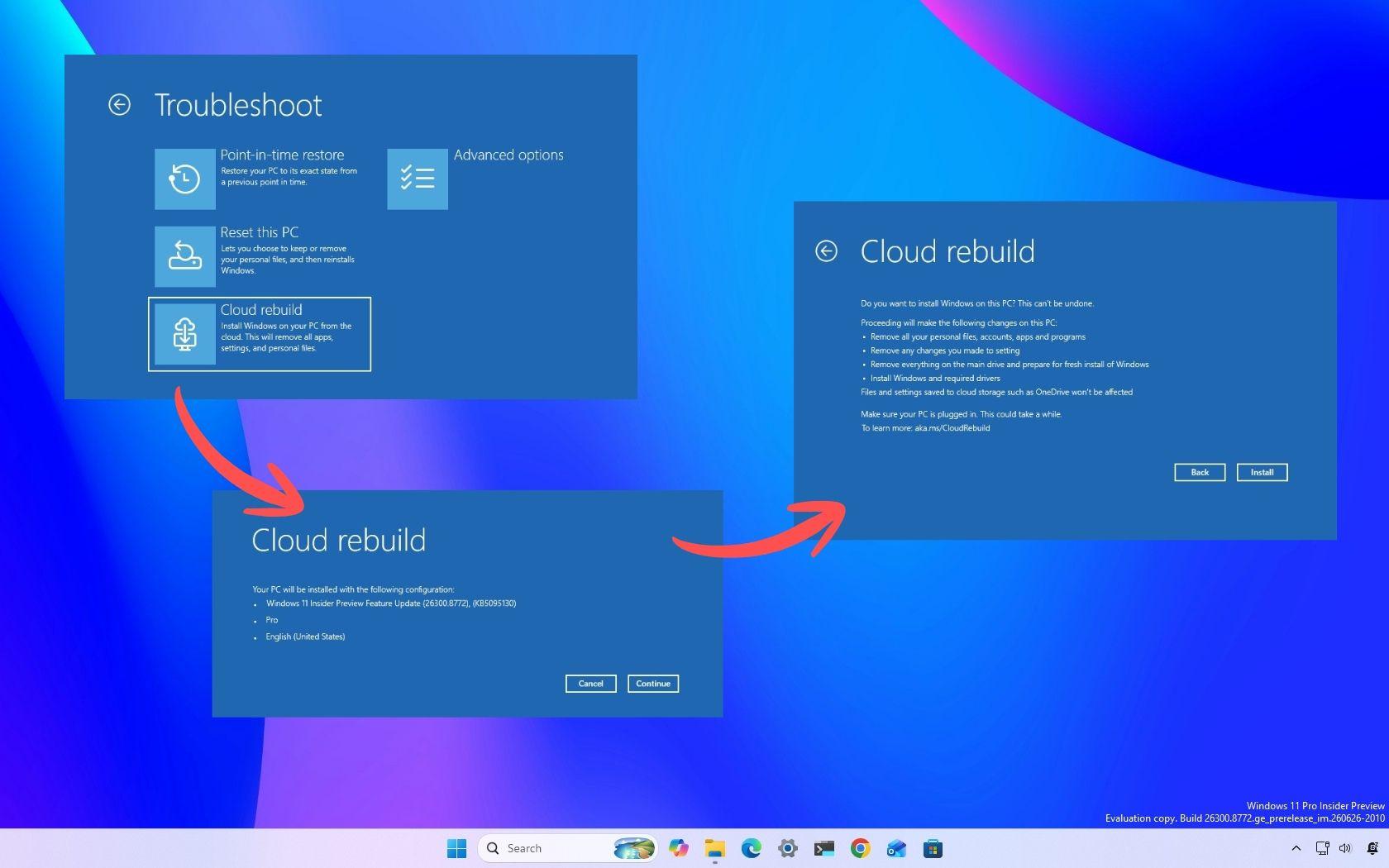
Windows 11 cuenta con una opción de recuperación llamada Cloud Rebuild que sirve para dejar el equipo con una instalación nueva del sistema. La herramienta descarga la imagen del sistema y los controladores necesarios desde Windows Update, de modo que no hace falta preparar un pendrive ni recurrir a una imagen personalizada. Su utilidad principal aparece cuando el ordenador no arranca o cuando los archivos del sistema están demasiado dañados como para confiar en ellos.
Antes de lanzarlo conviene tener claro que el proceso borra el contenido del PC. Se eliminan archivos personales, cuentas, aplicaciones y ajustes, así que lo prudente es guardar antes cualquier dato importante en OneDrive, en otro servicio de nube o en un soporte externo. También hay que mantener el equipo enchufado a la corriente y conectado a internet, ya que la descarga y la posterior instalación pueden alargarse bastante.

Cómo se pone en marcha
El acceso habitual está en Configuración, dentro de Sistema y Recuperación. Al elegir la opción de reconstruir el equipo, Windows se reinicia en el entorno de recuperación y comienza a trabajar desde allí. Si el sistema no inicia, ese mismo entorno puede abrirse de forma automática tras varios intentos fallidos; desde el menú de solución de problemas se puede escoger la reconstrucción desde la nube. Después toca conectarse a una red, revisar la versión, edición e idioma que se van a instalar y aceptar el aviso sobre la pérdida de datos.
El proceso no requiere que el usuario cree medios de instalación por su cuenta. La descarga se apoya en los servidores de actualización de Microsoft y el equipo puede reiniciarse varias veces mientras se aplica la copia nueva. Al terminar, aparece la configuración inicial de Windows y el PC se prepara como si se estrenara, con la diferencia de que los programas y ajustes anteriores ya no estarán presentes.
Elegir entre borrar y sanear los datos
Durante la preparación se ofrece una decisión importante. La opción más rápida elimina los archivos y deja el equipo listo para seguir usándolo, aunque alguien con herramientas especializadas podría intentar recuperar restos de información. La segunda alternativa añade un saneamiento del almacenamiento, emplea el método más contundente que admita el disco y tarda más tiempo; está pensada para cuando el ordenador se va a reciclar, devolver o regalar.

Diferencias con Restablecer este equipo
Conviene no confundir Cloud Rebuild con el restablecimiento clásico. Restablecer este equipo puede conservar los archivos personales, mientras que esta reconstrucción desde la nube siempre borra todo. Además, la novedad no depende de la copia de Windows ya instalada, sino que vuelve a bajar el sistema y los controladores. Por eso resulta útil como siguiente paso cuando las opciones de recuperación menos agresivas no han solucionado el problema.
Cuándo resulta útil
La herramienta encaja en situaciones en las que el PC no arranca o en las que el sistema instalado está tan tocado que no se puede reparar con los recursos habituales, como ocurre a veces ante una pantalla azul en Windows. También evita tener que llevar preparado un medio de recuperación para casos de emergencia, siempre que haya conexión y corriente. No obstante, no es una varita mágica: el procedimiento puede quedarse a medias si la red falla o si el equipo se apaga antes de tiempo.
Después de la reinstalación
Cuando termina, toca volver a dejar el ordenador a punto. Los archivos guardados en OneDrive pueden recuperarse al iniciar sesión con la cuenta de Microsoft, y si se había usado la copia de seguridad de Windows es posible restaurar aplicaciones y ajustes durante la configuración. El resto de programas que no se recuperen tendrá que instalarse de nuevo. Después merece la pena entrar en Windows Update y comprobar si hay parches pendientes.
En conjunto, Cloud Rebuild se presenta como un recurso de recuperación para Windows 11 que simplifica la reinstalación cuando el sistema no responde. Su punto fuerte es combinar descarga de Windows, controladores y borrado seguro sin depender de un USB, pero eso no elimina la necesidad de hacer copia de seguridad ni de revisar la conexión y la alimentación antes de empezar. Para quien valore una puesta a punto profunda y no le importe perder los datos locales, la opción puede resultar práctica; para quien solo busca conservar archivos, encaja mejor un restablecimiento convencional.