- L'ocultació nativa d'iOS 18 protegeix apps en una carpeta privada que exigeix autenticació i desactiva les notificacions.
- Treure icones, ajustar Siri i Buscar i controlar notificacions redueix l'exposició fins i tot en apps que no es poden amagar.
- Les compres de l'App Store es poden amagar a iPhone, iPad i Mac; no esborren l'app del dispositiu ni alliberen espai.
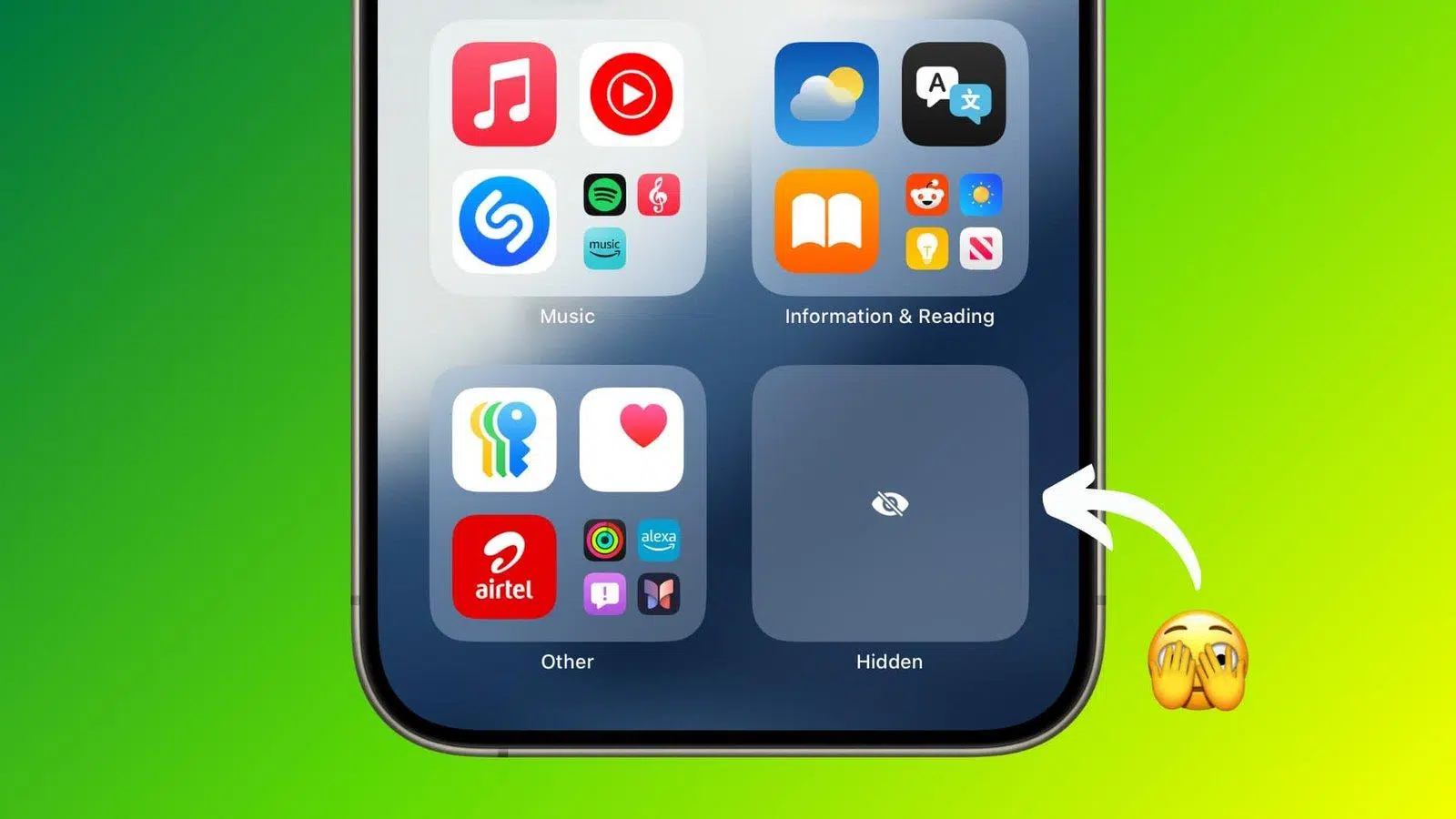
Amagar aplicacions en un iPhone és una d'aquestes funcions que s'han tornat imprescindibles per protegir la privadesa del dia a dia. Amb iOS 18, Apple ha fet un salt important afegint una opció nativa per moure apps a una carpeta privada que requereix autenticació. En paral·lel, segueixen existint mètodes clàssics per “desaparèixer” icones de la pantalla inicial, evitar que se suggereixin en cerques o fins i tot amagar compres de l'App Store. La idea és senzilla: reduir mirades indiscretes sense desinstal·lar res.
No tots els mètodes fan exactament el mateix ni tenen el mateix abast, i convé conèixer les diferències per triar l'adequat en cada situació. Per exemple, amagar una app amb Face ID a iOS 18 no equival a “esborrar-la” del sistema, i que no aparegui a la pantalla inicial no vol dir que no es pugui trobar a la Biblioteca d'apps o als registres del sistema. En aquesta guia ho veuràs tot, pas a pas, amb trucs i advertiments útils.
Què significa “amagar” una app a iOS 18 i quines limitacions té
Amb iOS 18, Apple incorpora una funció per amagar aplicacions en una carpeta privada dins de la Biblioteca d'apps. Aquesta carpeta apareix a la part inferior i només es mostra després d'autenticar-te amb Face ID, Touch ID o el codi del dispositiu. Sense aquesta verificació, ningú no pot veure ni obrir el que hi ha dins.
Quan moveu una app a aquesta carpeta privada, desapareix de la pantalla inicial i deixa de ser visible a les categories habituals de la Biblioteca d'apps. Ara bé, hi ha matisos importants: el seu nom pot seguir apareixent en seccions del sistema com a Temps d'ús, ús de bateria per app (a Configuració) oa l'historial de compres de l'App Store. Això és clau per entendre l'abast real de l'ocultació.
Un altre detall a tenir en compte: la carpeta d'apps ocultes és sempre present, encara que no contingui cap app. Això fa que l'estructura sigui consistent, però evita que tercers dedueixin si tens contingut dins o no. La carpeta existeix “sempre”, però el contingut queda protegit.
No totes les aplicacions es poden amagar amb aquest mètode. Només les descarregades des de l'App Store són compatibles; les que vénen preinstal·lades com a Configuració o Calculadora no admeten aquesta acció. En aquests casos, hauràs de recórrer a alternatives per fer-les menys visibles.
Amagar o bloquejar apps amb Face ID a iOS 18
La novetat d'iOS 18 permet dues coses diferents: bloquejar una app perquè demani autenticació en obrir-la o, a més de bloquejar-la, amagar-la completament de la pantalla inicial i de les categories comunes de la Biblioteca d'apps. Ambdues opcions conviuen i es trien des del mateix menú contextual.
Amagar apps amb autenticació
-
Mantingueu premuda la icona de l'app fins que veieu el menú d'accions. Això funciona tant des de la pantalla inicial com des de la Biblioteca d'apps.
-
Toca l'opció Requerir Face ID (o Touch ID o el codi, segons la configuració de seguretat). És el primer pas per afegir una capa d'accés.
-
Trieu l'alternativa Amagar i requerir Face ID. La diferència respecte a “només requerir” és que aquí també desapareix la icona. Es combina ocultació amb bloqueig.
-
Autentica't quan el sistema t'ho demani i confirma Ocultar app. A punt: la icona desapareix i l'app es mou a la carpeta privada.
Un cop oculta, l'aplicació deixa de mostrar notificacions. Per accedir-hi hauràs d'anar a la part inferior de la Biblioteca d'apps, obrir la carpeta privada després d'autenticar-te i tocar la icona. Les apps ocultes no es mostren a les carpetes habituals de la Biblioteca.
Bloquejar sense amagar (mantenir visible però protegida)
-
Manteniu premuda la icona i entreu a Requerir Face ID (o Touch ID/codi). És el mateix punt de partida.
-
Seleccioneu Requerir Face ID sense l'opció d'ocultar. Així, l'app seguirà visible, però demanarà autenticació per obrir-se.
Per revertir qualsevol de les dues accions (amagar o bloquejar), torneu a mantenir premuda la icona i trieu No requerir Face ID. Si l'app estava oculta, primer accedeix a la carpeta privada i, des d'aquí, treu el requisit d'autenticació. Tot es gestiona des del mateix menú contextual.
Mètodes clàssics: treure de la pantalla inicial i organitzar pàgines
Si no necessites l'ocultació “forta” d'iOS 18, o vols complementar aquesta capa amb altres, pots eliminar una app de la pantalla inicial sense desinstal·lar-la. Això serveix com a primer filtre visual: la icona desapareix dels escriptoris, però l'app segueix al dispositiu. Permet una mica de camuflatge sense complicar-se.
Eliminar de la pantalla inicial (l'app queda a la Biblioteca)
-
Mantingueu premuda la icona de l'app. S'obrirà el menú habitual.
-
Toca Suprimeix app. No et preocupis, no la desinstal·les encara.
-
Trieu Suprimeix de la pantalla inicial. L'app es queda accessible a la Biblioteca d'apps i mitjançant cerca.
Tingueu present que aquest mètode no l'amaga del tot: continuarà apareixent a la Biblioteca d'apps ia Spotlight a no ser que limiteu la vostra presència en cerques (ho veurem més avall). És discreció bàsica, no invisibilitat.
Amagar pàgines completes de la pantalla inicial
-
Manteniu premut el botó Cerca de la part inferior de la pantalla inicial fins que les icones comencin a tremolar. Entres al mode d'edició.
-
Toca la sèrie de punts que representa les pàgines. Es mostrarà una vista amb totes les pàgines descriptori.
-
Desmarca la pàgina que vulguis amagar i confirma amb OK. Deixarà de mostrar-se la pàgina completa.
Més endavant podreu tornar a marcar-la perquè reaparegui. És una forma ràpida de “netejar” la pantalla inicial sense tocar una per una. Ideal per a reorganitzacions o per evitar mirades ràpides.
Evitar que les apps surtin en cerques i suggeriments
Una altra de les potes de la privadesa a iOS és a Siri i Buscar. Aquí pots impedir que una app aparegui en resultats o que es recomani en ginys i suggeriments del sistema. Combinat amb treure la icona de la pantalla inicial, redueix força la seva exposició. Controlar els suggeriments marca la diferència.
Treure una app de Spotlight i suggeriments
-
Aneu a Paràmetres > Siri i Cerca i entra a l'app concreta. El panell canvia segons l'app.
-
Desactiva Mostra l'app a Cerca per amagar-la als resultats. Això també afecta com s'exposa el contingut.
A més, en aquest mateix apartat pots desactivar opcions com ara Mostrar a la pantalla inicial, Suggerir app i Notificacions de suggeriments, de manera que ni aparegui als widgets de recomanacions ni s'insisteixi amb dreceres contextuals. Com més suggeriments desactives, menys rastre visible deixa.
Gestionar notificacions per baixar el perfil
Encara que ocults o treguis icones, una notificació inoportuna pot arruïnar la discreció. Per això és convenient ajustar els avisos: desactivar la vista a la pantalla bloquejada, triar el format de previsualització o fins i tot silenciar-les del tot. Menys notificacions, menys pistes.
Des d'Ajustos > Notificacions pots decidir si una app mostra alertes a la pantalla bloquejada, si apareixen com a tires, i com s'agrupen al centre de notificacions (recompte, grup o llista). Per a la màxima privadesa, desactiva la visualització a la pantalla bloquejada o elimina les tires temporals, deixant l'avís només al centre de notificacions si ho prefereixes. Es redueix el risc que algú les vegi de reüll.
A iOS recents, la previsualització del contingut també es pot limitar, mostrant només l'emissor o un resum. A apps sensibles, plantejar-te desactivar les notificacions completament continua sent l'opció més segura. L'absència d'avisos de vegades és la millor defensa.
On són les apps ocultes i com tornar a mostrar-les
Tot el que instal·lis és a la Biblioteca d'apps. Allà localitzaràs les apps que vas retirar de la pantalla inicial i també podràs obrir les que vas amagar amb iOS 18 després d'autenticar-te a la carpeta privada del final. La Biblioteca és el mapa general del dispositiu.
Obrir i tornar icones a la pantalla inicial
-
Fes lliscar a la dreta fins arribar a la Biblioteca d'apps. Cerca l'app per nom o explorant categories.
-
Si només la vas treure de la pantalla inicial, manteniu premuda l'app i arrossegueu-la a l'esquerra per col·locar-la on vulgueu. Torna a tenir la seva icona visible.
Si havies desactivat la seva visibilitat a Siri i Cerca, recorda reactivar Mostrar l'app a Cerca des de Paràmetres > Siri i Cerca perquè torni a aparèixer en resultats i suggeriments. Reposar la seva presència és qüestió de dos tocs.
Tornar a mostrar una app oculta a iOS 18
-
Entra a la carpeta d'apps ocultes al final de la Biblioteca i autentica't. Sense Face ID/Touch ID/codi no veuràs el seu interior.
-
Mantingueu premuda l'app i trieu No requerir Face ID. Així s'elimina el bloqueig i torna a la seva visibilitat normal.
Recordeu que, encara que s'amaguin, el vostre nom pot figurar en Temps d'ús, bateria per app i en l'historial de compres. Són àrees del sistema pensades per a control i transparència. L'ocultació no esborra la seva empremta d'ús.
Amagar compres a l'App Store (iPhone, iPad i Mac)
A més de gestionar icones i accessos, pots amagar una compra perquè no aparegui a la teva llista visible de l'App Store. És útil si comparteixes En família i no vols que altres vegin ni descarreguin certes apps des de la llista compartida. Amagar compres no desinstal·la res del dispositiu.
Amagar compres des d'iPhone o iPad
-
Obre l'App Store. Toca la teva foto, inicials o el botó del teu compte a la part superior. Accediu a l'àrea d'usuari.
-
Entra a Apps. Si fas servir En família, toca Les meves apps. Veuràs les teves compres.
-
Troba l'app, llisca cap a l'esquerra sobre ella i toca Ocultar. Confirma amb OK quan se't sol·liciti.
Les apps ocultes en compres deixen d'aparèixer a la teva llista visible ia la compartida si tens En família, per la qual cosa altres membres no podran tornar-les a descarregar des d'aquí ni es compartiran les compres dins de l'app. És una ocultació de catàleg, no del dispositiu.
Important: això no esborra l'app del vostre iPhone o iPad ni del d'altres membres. Si elimineu una app del dispositiu, no reapareixerà sola en deixar d'ocultar-la; hauràs de descarregar-la de nou des de l'App Store sense cap cost addicional si ja l'havies comprada. Amagar la compra no afecta la instal·lació local.
Deixar d'ocultar compres a iPhone o iPad
-
A App Store, toca la teva foto o el botó de compte i, després, el teu nom o Apple ID. Potser has d'iniciar sessió.
-
Desplaça't fins a Compres ocultes. Apareixerà el llistat.
-
Cerca l'app i toca Mostrar. Si vols, també pots tocar Tornar a descarregar per instal·lar-la de nou.
Aquest maneig de compres ocultes també és possible a Mac, i és especialment útil si treballes amb diversos equips. La gestió se sincronitza amb el teu Apple ID.
Amagar compres a Mac
-
Obre App Store al Mac i, si cal, inicia sessió des de la part inferior de la barra lateral. Assegureu-vos d'estar amb el vostre Apple ID principal.
-
Fes clic al teu nom a la barra lateral per veure les apps comprades. Es llisten les teves adquisicions.
-
Posa el punter sobre l'app, fes clic al botó Més i escull Amagar compra. Confirma quan se't demani.
Mostrar compres ocultes a Mac
-
A App Store, premeu el vostre nom a la barra lateral i, a continuació, Configuració del compte a la part superior. Inicieu sessió si se sol · licita.
-
Baixa fins a Elements ocults i prem Gestiona. Veureu la llista d'ocultes.
-
Localitza l'app, fes clic a Mostra i confirma amb OK. Pots utilitzar Tornar a descarregar per instal·lar-la de nou.
Un apunt curiós per als que usen Apple Vision Pro: pots deixar d'ocultar les apps en un iPhone, iPad o Mac que estigui connectat amb el mateix Apple ID que el teu visor. L'administració de compres ocultes es propaga entre dispositius del vostre compte.
Segons la documentació d'Apple, aquesta guia de compres ocultes va ser publicada el 18 de juny del 2025, per la qual cosa reflecteix comportaments recents de l'ecosistema. Convé comprovar sempre si hi ha canvis després d'actualitzacions del sistema.
Consells pràctics per combinar mètodes i reforçar la privadesa
Depenent del tipus d'app i del teu entorn, et convindrà sumar diverses mesures: amagar amb iOS 18, treure la icona de la pantalla inicial, desaparèixer-la de cerques i endurir notificacions. Com més capes, més difícil és que algú topi amb ella.
Per a apps preinstal·lades que no es poden ocultar amb la funció d'iOS 18, aposta per: retirar-les de la pantalla inicial, desactivar la seva presència a Siri i Buscar i limitar notificacions. A la pràctica, el resultat és molt semblant a “no veure-la mai” llevat que vagis a la Biblioteca i la busques. És un enfocament eficaç encara que no perfecte.
Si comparteixes l'iPhone ocasionalment, bloquejar sense amagar és una gran idea: l'app segueix visible (no crida sospitosament l'atenció per “desaparèixer”), però per obrir-la s'exigeix Face ID, Touch ID o codi. Comoditat i seguretat en equilibri.
Recordeu que amagar o bloquejar no estalvia espai. Si el teu objectiu és alliberar emmagatzematge, elimina dades innecessàries i continguts multimèdia. Hi ha utilitats especialitzades que ajuden a identificar fitxers pesants i, en alguns casos, a crear carpetes privades per a fitxers confidencials. Optimitzar l'emmagatzematge i la privadesa poden anar de la mà.
Més enllà de les apps: privadesa en línia i connexions segures
Un cop tinguis controlada l'exposició de les teves apps, pensa també en la privadesa de la teva connexió. Una VPN amb xifratge robust pot evitar que la teva activitat sigui rastrejada en xarxes públiques o per tercers, i redueix la petjada de navegació. Algunes solucions, com a serveis de VPN comercials, emmascaren el trànsit des de l'iPhone amb un túnel xifrat. És un bon complement a les barreres locals del sistema.
En la mateixa línia, eines de neteja i organització us poden ajudar a recuperar espai sense esborrar apps, ia mantenir materials sensibles en àrees privades. Encara que l'ocultació d'apps no incrementa el rendiment per si mateixa, que el dispositiu disposi d'emmagatzematge suficient sí que contribueix a la seva fluïdesa. Menys saturació, millor experiència.
Aclariments i punts fins que has de tenir presents
Amagar a iOS 18 és potent, però no ho confudes amb una “cortina total”. El nom de les apps pot seguir visible en parts de Configuració (com ara bateria per app) o en informes de Temps d'ús. També a l'historial de compres. Transparència del sistema i privadesa conviuen amb límits.
Les aplicacions preinstal·lades no es poden ocultar amb la carpeta privada. Per a elles, toca donar suport a treure icones, ajustaments de Siri i Cerca i notificacions. L'estratègia canvia segons el tipus d'app.
Si fas canvis profunds a Siri i Cerca per amagar una app, recorda't de revertir-los quan vulguis tornar-la a utilitzar amb normalitat: reactiva Mostrar l'app a Cerca i qualsevol altre suggeriment associat. La visibilitat és configurable i reversible.
Els qui usin En família han de saber que amagar compres evita que altres les localitzin i descarreguin des de la llista compartida, incloses compres dins de l'app. Però no elimina l'app dels dispositius on ja estigui instal·lada. És un control de catàleg, instal·lació.
Si tens clar què esperes de l'ocultació (evitar vistes casuals, bloquejar l'accés real, o ambdues coses), et serà senzill combinar les eines adequades: carpeta privada d'iOS 18 amb autenticació, retirada d'icones de la pantalla inicial, filtre a Siri i Cerca, control de notificacions i, si escau, gestió de compres a l'App Store. Amb aquestes peces, el teu iPhone mostrarà només el que vulguis, quan vulguis.
Índex
- 1 Què significa “amagar” una app a iOS 18 i quines limitacions té
- 2 Amagar o bloquejar apps amb Face ID a iOS 18
- 3 Mètodes clàssics: treure de la pantalla inicial i organitzar pàgines
- 4 Evitar que les apps surtin en cerques i suggeriments
- 5 Gestionar notificacions per baixar el perfil
- 6 On són les apps ocultes i com tornar a mostrar-les
- 7 Amagar compres a l'App Store (iPhone, iPad i Mac)
- 8 Consells pràctics per combinar mètodes i reforçar la privadesa
- 9 Més enllà de les apps: privadesa en línia i connexions segures
- 10 Aclariments i punts fins que has de tenir presents
