- تتوفر مجموعة متنوعة من الخيارات الأصلية في نظامي التشغيل ويندوز وماك أو إس للحصول على صور ثابتة أو مقاطع فيديو.
- إمكانيات تحرير متقدمة من خلال التعليقات التوضيحية، والتمييز، والتعرف الضوئي على الأحرف (OCR).
- بدائل برمجية احترافية خفيفة الوزن لتحسين الإنتاجية وسير العمل.
- وظائف حديثة تعتمد على الذكاء الاصطناعي لإجراء تعديلات تلقائية وتحليل المحتوى المرئي.
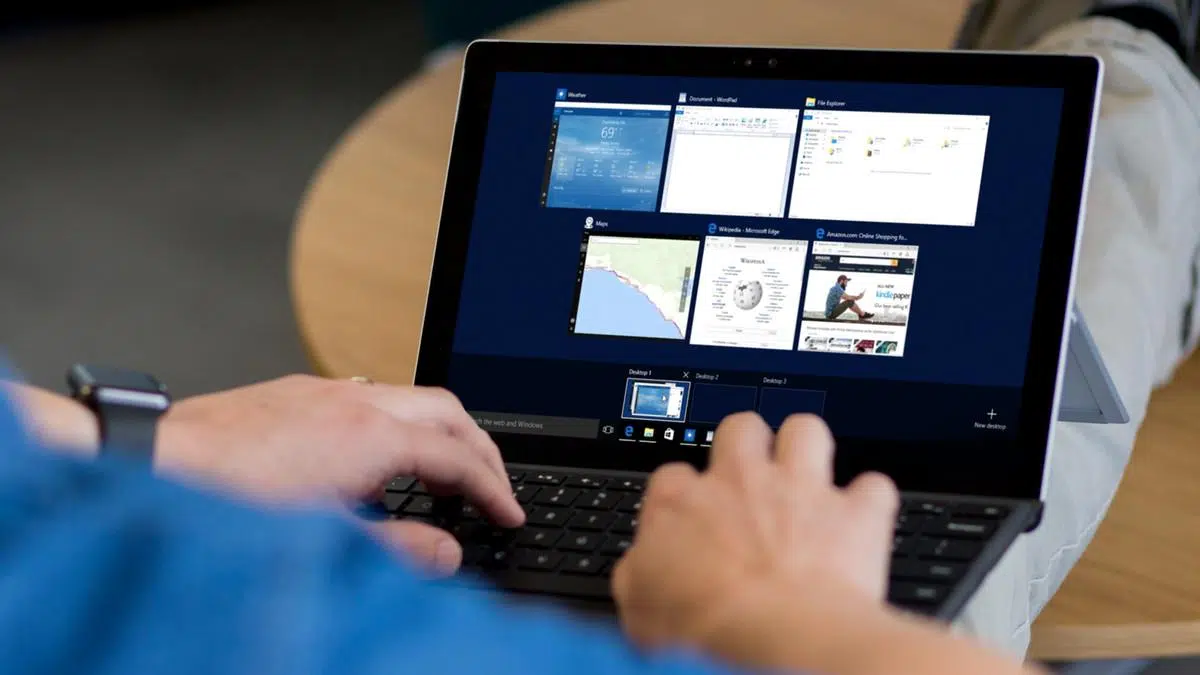
أصبح التقاط لقطات الشاشة ضرورةً في حياتنا اليومية، سواءً لإنشاء دروس تعليمية سريعة، أو الإبلاغ عن مشكلة تقنية، أو ببساطة لحفظ بيانات لا نرغب في فقدانها. ورغم بساطة هذه المهمة ظاهرياً، إلا أن هناك العديد من الحيل والأدوات التي تُحوّل صورةً بسيطةً إلى مصدر تعليمي قيّم إذا ما عرفنا كيفية استخدامها بفعالية.
بدءًا من الوظائف المُثبّتة مسبقًا في نظام التشغيل لدينا، وصولًا إلى برامج الطرف الثالث التي تبدو وكأنها سحر، فإن نطاق الإمكانيات هائل. لا يقتصر الأمر على مجرد الضغط على زر، بل يتعلق بمعرفة كيفية تحرير المعلومات وتظليلها وتنظيمها بحيث يفهمها المتلقي من المرة الأولى، دون أي تعقيدات.
إتقان أداة القص في نظام ويندوز
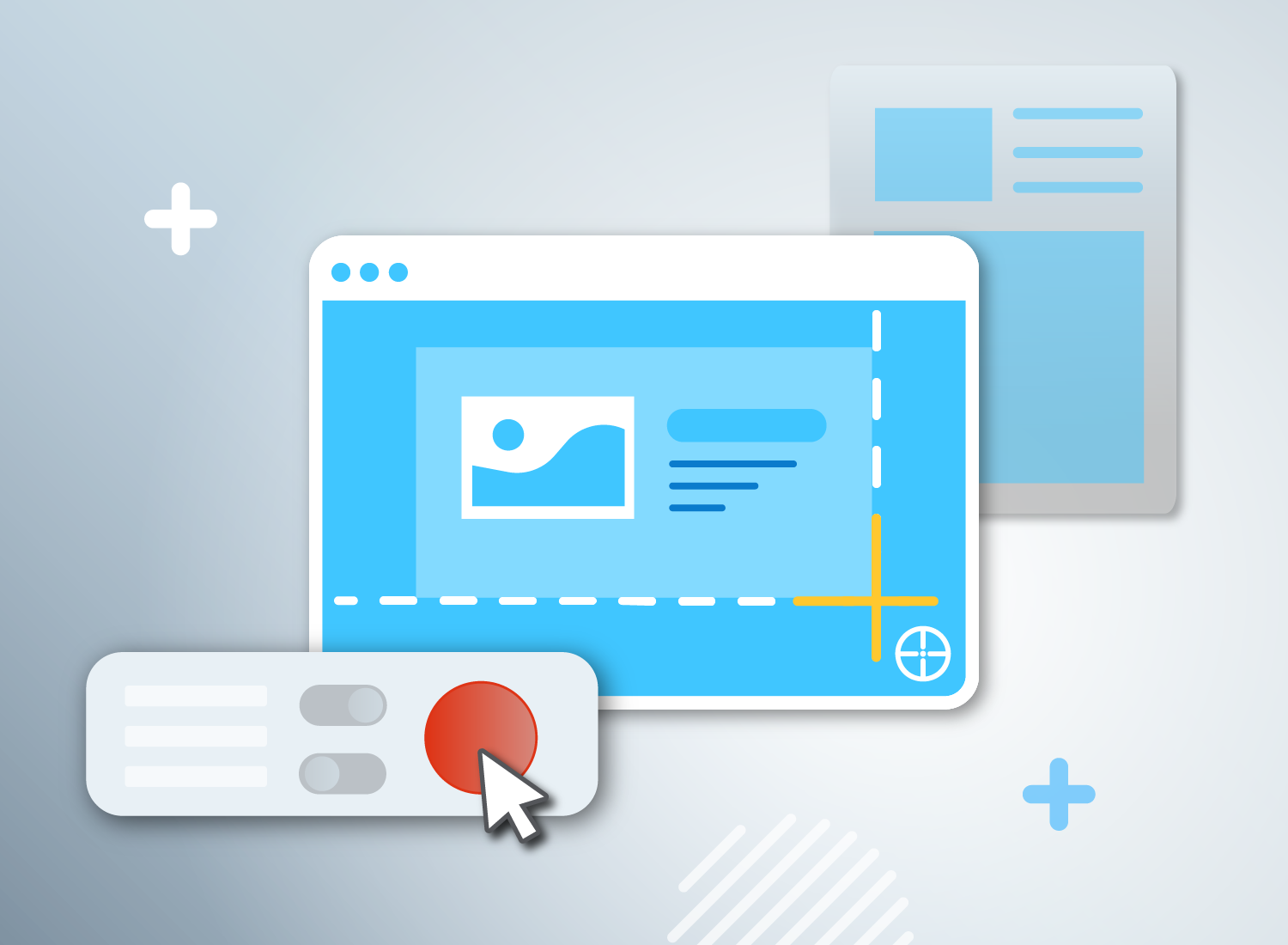
بالنسبة لمستخدمي نظام ويندوز، تُعدّ أداة القصّ المدمجة بمثابة أداة متعددة الاستخدامات. فهي تتيح التقاط الصور بمرونة عالية، حيث توفر قصّاً مستطيلاً لمناطق محددة بدقة، وقصّاً حراً للأشكال غير المنتظمة، والتقاط نوافذ معينة، أو ببساطة التقاط لقطة شاشة كاملة. علاوة على ذلك، في الإصدارات الأحدث، تم دمج تسجيل الفيديو ، وهو مثالي لعرض العمليات الديناميكية التي لا تستطيع الصورة الثابتة نقلها.
إذا كنت تبحث عن السرعة، فإن أفضل خيار هو استخدام اختصارات لوحة المفاتيح: Windows + Shift + S للصور و Windows + Shift + R للفيديوهات. بمجرد اكتمال عملية الالتقاط، يتيح لك النظام استخدام أداة القلم، أو أداة التمييز، أو إضافة أشكال ورموز تعبيرية لتسليط الضوء على النقاط المهمة. كما توجد ميزة "إجراءات النص" التي تستخدم تقنية التعرف الضوئي على الحروف (OCR) لاستخراج الكلمات مباشرةً من الصورة، مما يوفر عليك عناء الكتابة اليدوية.
بالنسبة لمستخدمي أنظمة Copilot+ PC، يصبح الأمر أفضل مع ميزة Perfect Screenshot ، التي تُعدّل الإطار تلقائيًا باستخدام الذكاء الاصطناعي، ما يُغني عن الحاجة إلى القص لاحقًا. كما تتضمن هذه الميزة أداةً دقيقةً لاختيار الألوان، وهي أداة رائعة للمصممين الذين يحتاجون إلى نسخ قيم الألوان بدقة من أي بكسل على الشاشة.
نصائح متقدمة وسير عمل في نظام التشغيل ويندوز 11
أضافت مايكروسوفت في آخر التحديثات ميزة التعليق الفوري تقريبًا. أصبح بالإمكان الآن الرسم أو تمييز المحتوى حتى قبل الدخول إلى المحرر الكامل، مما يُحسّن كفاءة الوقت إلى أقصى حد. كما أُضيفت ميزة التكامل مع Copilot وBing، مما يسمح بإرسال لقطات الشاشة إلى الذكاء الاصطناعي لترجمة النصوص أو تحليل الصور في الوقت الفعلي .
إحدى الميزات المفيدة للغاية هي إمكانية تعديل المنطقة المحددة ديناميكيًا ؛ فإذا أخطأت في تحديد المنطقة، لن تضطر إلى البدء من جديد، بل يمكنك ببساطة تحريك حواف التحديد. أما لالتقاط القوائم المنسدلة التي تختفي عند النقر عليها، فإن خيار المؤقت أو التأخير (من ثانية إلى خمس ثوانٍ) هو الحل الأمثل.
بدائل قوية: Lightshot وSnagit وغيرها
عندما تعجز الأدوات المدمجة عن تلبية الاحتياجات، تبرز تطبيقات مثل Lightshot. يتميز هذا التطبيق بصغر حجمه وسهولة استخدامه، حيث يُفعّل بضغطة زر Print Screen، مما يتيح لك التعديل الفوري باستخدام الأسهم والخطوط والمربعات قبل حفظ الملف. أما ميزته الأكثر عملية فهي إمكانية رفع الصورة إلى السحابة الإلكترونية وإنشاء رابط مختصر لمشاركتها بسهولة.
إذا كنت بحاجة إلى أسلوب احترافي، فإن برنامج Snagit هو الخيار الأمثل. فهو يتيح لك إنشاء أدلة تعليمات معقدة والتقاط صور للتمرير في صفحات الويب الطويلة جدًا. يتميز محرر البرنامج بمستوى متقدم للغاية، ويتيح لك إدارة إعدادات الالتقاط المسبقة لضمان سير عمل موحد وفعال على كل من نظامي التشغيل Windows و macOS.
توجد خيارات أخرى مميزة مثل Greenshot، وهو مثالي لكونه مفتوح المصدر، أو ShareX، وهو نظام أتمتة قوي يضم مئات وجهات التحميل وسير عمل قابل للتخصيص. أما لمن يبحث عن حلول أكثر عصرية وجاذبية بصرية، فيوفر Flameshot إمكانية إضافة التعليقات في الوقت الفعلي بواجهة مستخدم أنيقة.
لقطات شاشة على أجهزة أندرويد
في عالم الهواتف المحمولة، تتجاوز تطبيقات مثل Screen Master حدود أزرار الصوت والطاقة. فهي تتيح لك التقاط صور للشاشة باستخدام زر عائم أو ببساطة عن طريق هز الجهاز . وتُعدّ ميزة دمج الصور مفيدة للغاية ، حيث تجمع عدة لقطات شاشة عمودية لإنشاء صورة واحدة طويلة لمحادثة أو مقال ويب، على غرار ما تحصل عليه عند التقاط لقطة شاشة على نظام أندرويد.
بالإضافة إلى ذلك، يوفر البرنامج أدوات خصوصية مثل تمويه الصور (التشويش ) لإخفاء البيانات الحساسة قبل مشاركة لقطة الشاشة. وبفضل دعمنا لصيغة PNG عالية الجودة، نضمن وضوح النص ودقة التعليقات التوضيحية على أي شاشة.
الاختصارات والأوامر الأساسية
لالتقاط الصور والفيديوهات بسرعة، من الضروري معرفة بعض الأوامر. في نظام ويندوز، ينسخ الاختصار Ctrl + C لقطة الشاشة إلى الحافظة، بينما يحفظها الاختصار Ctrl + S مباشرةً. أما في نظام ماك، وباستخدام أدوات متقدمة، تتيح لك اختصارات مثل Control + Shift + C التقاط لقطة شاشة بسرعة. إتقان هذه الاختصارات يُحدث فرقًا شاسعًا بين توثيق أمر ما في دقيقة واحدة وإنجازه في ثوانٍ معدودة.
سواءً استخدمتَ سهولة أداة القص واللصق، أو قوة برنامج Snagit، أو برنامج Lightshot الخفيف، فإن امتلاك طريقة فعّالة لالتقاط الشاشة وإضافة التعليقات عليها يُحسّن التواصل والتعلم. يكمن السر في اختيار الأداة الأنسب لاحتياجاتك، سواءً أكانت لقطة شاشة سريعة لمحادثة، أو توثيقًا تقنيًا مفصلاً مع تعليقات احترافية وتحليل بالذكاء الاصطناعي.