- Implementación de una nueva asistencia conversacional en los Pixel para resolver diagnósticos del sistema.
- Guía para optimizar la calidad de las imágenes generadas y evitar que se vean pixeladas.
- Protocolos técnicos y estrategias de reintento para solucionar errores en la API de Gemini.
Si has notado que las cosas no van del todo bien al usar la IA de Google, ya sea porque tus creaciones visuales parecen sacadas de una Game Boy o porque el asistente de tu móvil se queda colgado, no te preocupes, que no eres el único. La experiencia con Gemini es un mundo amplio que abarca desde la generación de arte digital hasta el control profundo del hardware de los teléfonos Pixel, y es normal que en el camino aparezca algún que otro escollo.
Para poner orden en este caos, hemos recopilado una guía exhaustiva que te ayudará a sacarle todo el jugo a la herramienta. Desde trucos para que tus imágenes tengan una calidad profesional hasta cómo lidiar con los errores más tediosos de la API para desarrolladores, aquí tienes todo lo necesario para que la tecnología trabaje para ti y no al revés, evitando que te vuelvas loco buscando ajustes escondidos en menús infinitos.


Ayuda inteligente para usuarios de Pixel

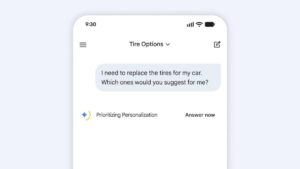
Google ha dado un paso adelante integrando una función denominada «Ayuda con el dispositivo», la cual ya se puede vislumbrar en la beta 17.52 de la app de Google, específicamente para el Pixel 11 Pro. Básicamente, se trata de una capa de interacción conversacional que se asienta sobre la antigua app Utilities. En lugar de dar vueltas como un trompo por los ajustes de Android, ahora puedes decirle a Gemini en lenguaje natural que quieres activar el modo oscuro, gestionar el bienestar digital o poner el modo «No molestar» y la IA te llevará directo al grano.
Esta herramienta es una auténtica bendición para quienes no se llevan bien con la tecnología o son novatos en el ecosistema Pixel. Gemini puede auditar permisos sensibles, como el acceso al micro o la cámara, y orientarte paso a paso sobre cómo usar los gestos del sistema. Además, es capaz de detectar si el Wi-Fi va a pedales o si los auriculares Bluetooth no quieren emparejarse, analizando el rendimiento de las aplicaciones para evitar que el móvil se quede tonto.
No es una idea totalmente nueva, ya que Samsung hace algo parecido con Bixby en sus plegables Fold y Flip dentro del menú de garantía. La clave aquí es que Google busca que el asistente entienda el contexto real del aparato y no se limite a soltar respuestas genéricas de Wikipedia, reduciendo drásticamente los clics necesarios para arreglar un fallo de batería o liberar espacio en el almacenamiento.
Adiós a las imágenes pixeladas y borrosas

A veces, el problema no es que la IA sea mala dibujando, sino que cometemos errores básicos al guardar el archivo. Si tus imágenes salen con una calidad mediocre, es probable que estés usando el método de descarga incorrecto. Para conseguir un acabado profesional y texturas nítidas, es fundamental localizar el botón oculto de descarga en máxima resolución, evitando capturas de pantalla que destrozan la calidad original.
Por otro lado, hay usuarios que se topan con el muro de «todavía no puedo crear imágenes», especialmente en España. Esto suele deberse a restricciones de edad (hay que ser mayor de 18), el tipo de cuenta (las educativas suelen estar bloqueadas) o la región. Para que Gemini no te dé errores, el secreto está en el prompting detallado: define el sujeto, la acción, el entorno y, sobre todo, el estilo artístico (como fotorrealismo o pixel art) y la iluminación.
Un truco para evitar bloqueos por derechos de autor es no pedir personajes famosos. En vez de solicitar a Darth Vader, describe a un guerrero espacial con casco oscuro y espada láser. Si aun así Gemini se pone tiquismiquis, una alternativa solvente es usar Perplexity AI con el modelo Nano Banana, que utiliza la tecnología de Google pero suele ser más permisivo y accesible en nuestra región.

Resolución de errores técnicos y API
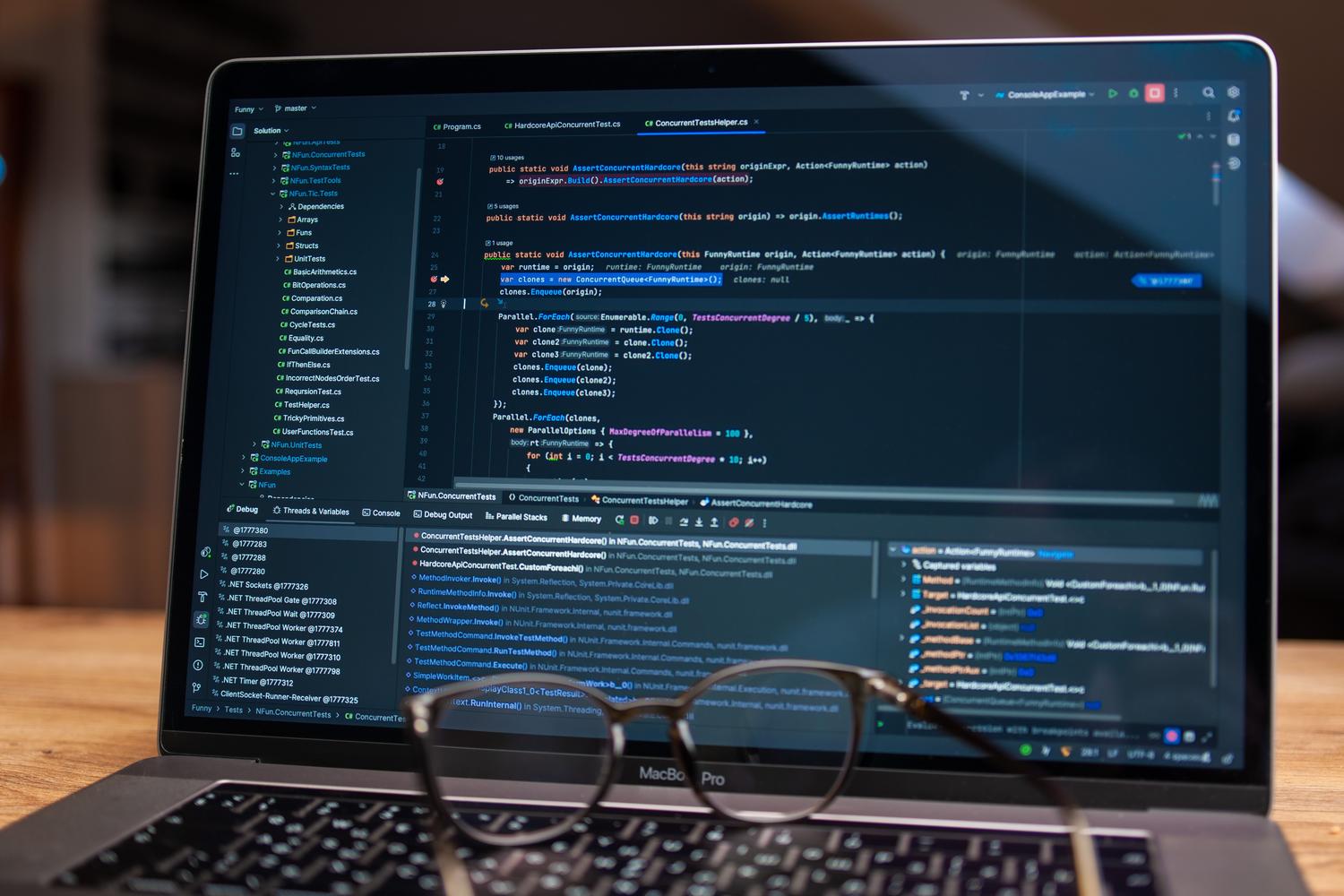
Para los que están metidos en el código, las llamadas a la API de Gemini pueden dar algunos dolores de cabeza. Cuando te encuentres con errores como el 429 (recurso agotado) o el 503 (servicio no disponible), lo más inteligente es aplicar una estrategia de retirada exponencial. Esto consiste en esperar un poco antes de reintentar y aumentar el tiempo de espera gradualmente, añadiendo un toque de aleatoriedad para no saturar el servidor.
Si notas que el modelo se vuelve repetitivo, especialmente en tablas de Markdown, el problema suele ser que la IA intenta alinear el texto visualmente. La solución es ajustar la temperatura del modelo a valores más altos (0.8 o más) y dar instrucciones precisas sobre el formato, prohibiendo el relleno de espacios innecesarios. Asimismo, si el modelo deja de generar contenido por un motivo de «recitación», intenta que el contexto sea más único y sube la temperatura para fomentar la creatividad.
En cuanto a la seguridad, es posible que algunas claves de API sean bloqueadas proactivamente si Google detecta que se han filtrado públicamente. Si ves el error de clave filtrada, no hay más remedio que generar una nueva en Google AI Studio. Además, si experimentas una latencia alta en los modelos 2.5 Flash o Pro, puede que sea porque la función de «pensamiento» está activa por defecto; puedes desactivarla si prefieres que la respuesta sea instantánea y más barata en términos de tokens.
Ya sea que estés luchando con un Pixel que no sube imágenes, una API que devuelve errores 5xx o una imagen que parece un mosaico, la mayoría de los fallos tienen una solución sencilla basada en la configuración correcta y el uso de prompts precisos. La integración de Gemini en el hardware y el software sigue evolucionando, pasando de ser un simple chat a convertirse en un gestor total de nuestro dispositivo y nuestra creatividad digital.