- Uso de la Google Play Store como método oficial y seguro para obtener aplicaciones compatibles.
- Activación del Modo Desarrollador para permitir la instalación de archivos APK externos.
- Implementación de herramientas avanzadas como ADB y Linux para desarrolladores y pruebas de software.
- Gestión detallada de permisos y copias de seguridad para optimizar la privacidad y seguridad del sistema.

Tener una Chromebook es, en esencia, contar con una máquina pensada para volar en la nube y ser productivo sin complicaciones. Sin embargo, llega un momento en que nos damos cuenta de que el catálogo oficial se queda corto y queremos darle un toque más personal a nuestro equipo instalando aplicaciones que no aparecen por ningún lado en la tienda de Google.
La buena noticia es que ChromeOS es mucho más flexible de lo que parece a simple vista. Dependiendo de cuánto te guste trastear con la tecnología, tienes desde la vía rápida y segura hasta métodos más «hardcore» para usuarios avanzados y programadores que buscan el control total sobre su hardware.
La ruta fácil: Google Play Store
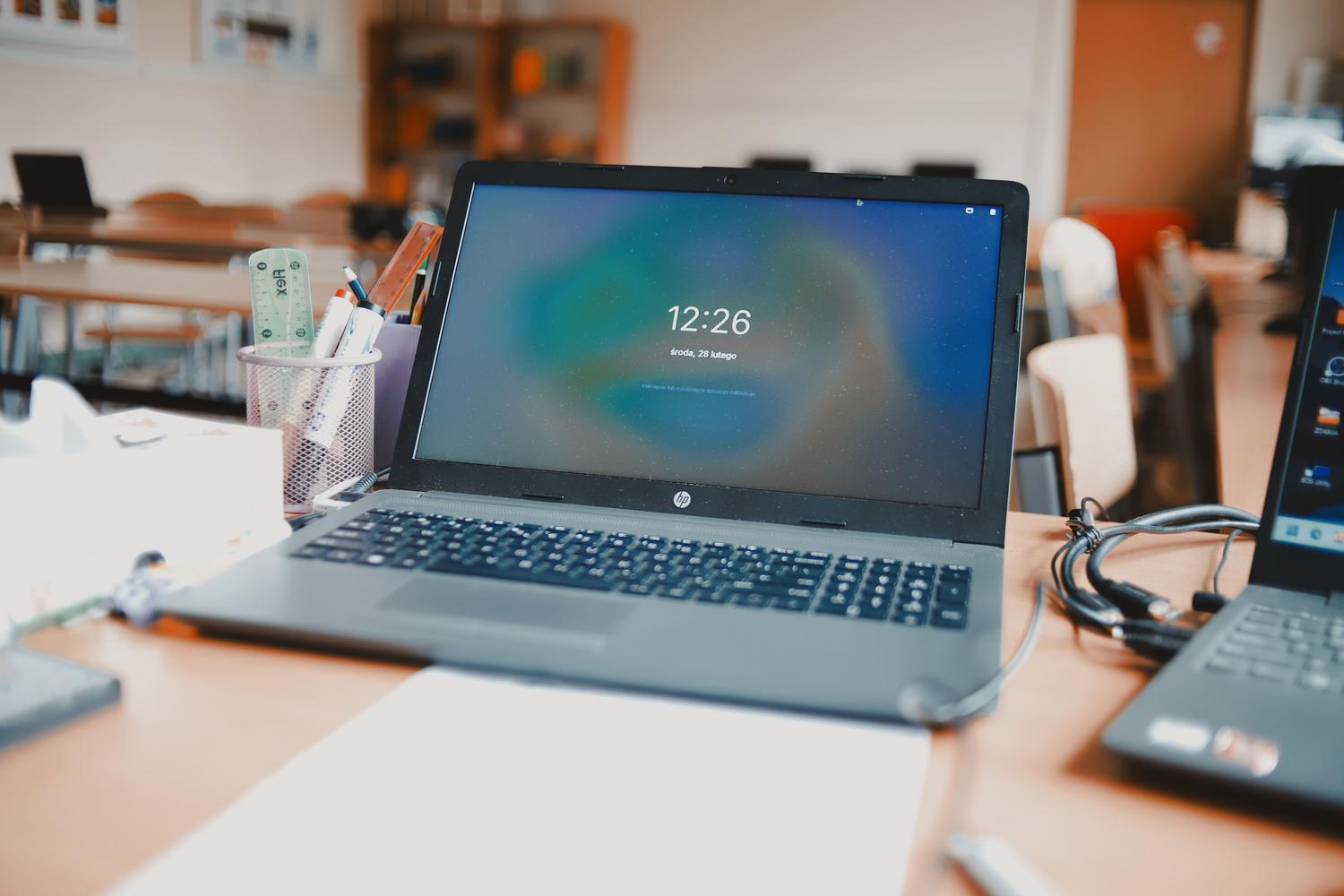
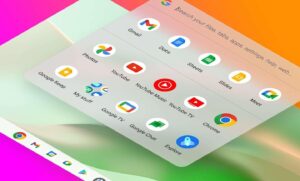
Para la gran mayoría, la opción más sensata es aprovechar la integración nativa con la Play Store. Antes de lanzarte, asegúrate de que tu sistema esté al día, ya que actualizar ChromeOS es fundamental para evitar que las apps se cierren solas o no carguen. Para activarlo, solo tienes que ir al reloj (abajo a la derecha), entrar en Ajustes y buscar la gestión de preferencias de Google Play. Si no ves esta opción, lo más probable es que tu modelo sea antiguo y no soporte este ecosistema.
Un detalle importante es que las aplicaciones que ya tienes en tu móvil Android no se instalan mágicamente en el portátil; te tocará bajarlas una a una. Además, ten en cuenta que todo el contenido queda vinculado a la primera cuenta de Google que uses al iniciar sesión. Si quieres cambiar de usuario para tus apps, tendrás que cerrar todas las sesiones abiertas y entrar únicamente con la cuenta deseada.
Una vez instaladas, puedes gestionar cómo se ven. Haciendo clic derecho sobre la app o usando la flecha superior, puedes elegir que se muestre en formato de tablet o de teléfono, adaptando la interfaz a tu gusto. Para los que juegan, hay un truco genial: pulsando Ctrl + 8 en el menú de configuración del juego, puedes personalizar el mapeo de teclas y clics del ratón para que la experiencia sea mucho más fluida que en una pantalla táctil.
Control de privacidad y gestión de datos
No conviene dejar que cualquier app tenga acceso a todo. Si quieres poner orden, ve a Configuración, entra en Apps y luego en los ajustes de Android. Desde el Gestor de Permisos, puedes restringir el acceso a la cámara, el micrófono o tus contactos. Lo mismo ocurre con la ubicación; puedes apagarla de forma global en el apartado de Google Play Store o ajustar el permiso específicamente para una sola aplicación.
Para evitar dramas si decides cambiar de Chromebook o formatear el equipo, revisa que la copia de seguridad y restauración esté activa en la sección «Personal». Así, ChromeOS se encarga de guardar tus configuraciones y datos en la nube automáticamente, facilitando la migración entre dispositivos.

Instalación de APKs desde fuentes externas
Si la app que buscas no está en la tienda oficial, te toca entrar en el terreno de los archivos APK. El primer paso, y el más crítico, es habilitar el Modo Desarrollador. Para ello, navega hasta «Acerca de Chrome OS», entra en la información detallada y activa el modo de desarrollador. Ten en cuenta que esto abre la puerta a instalar software no validado por Google, por lo que debes ser precavido.
Una vez configurado el sistema, es muy recomendable instalar un gestor de archivos serio, como Files by Google, desde la Play Store. Después, debes ir a la configuración de aplicaciones y marcar la casilla de permitir fuentes desconocidas. Con esto listo, solo tienes que descargar el APK de un sitio web fiable, abrirlo con tu gestor de archivos y seguir el asistente de instalación. Si el proceso falla, verifica que el APK sea compatible con la arquitectura de tu procesador o intenta reiniciar el equipo.
Opciones para perfiles técnicos y depuración ADB

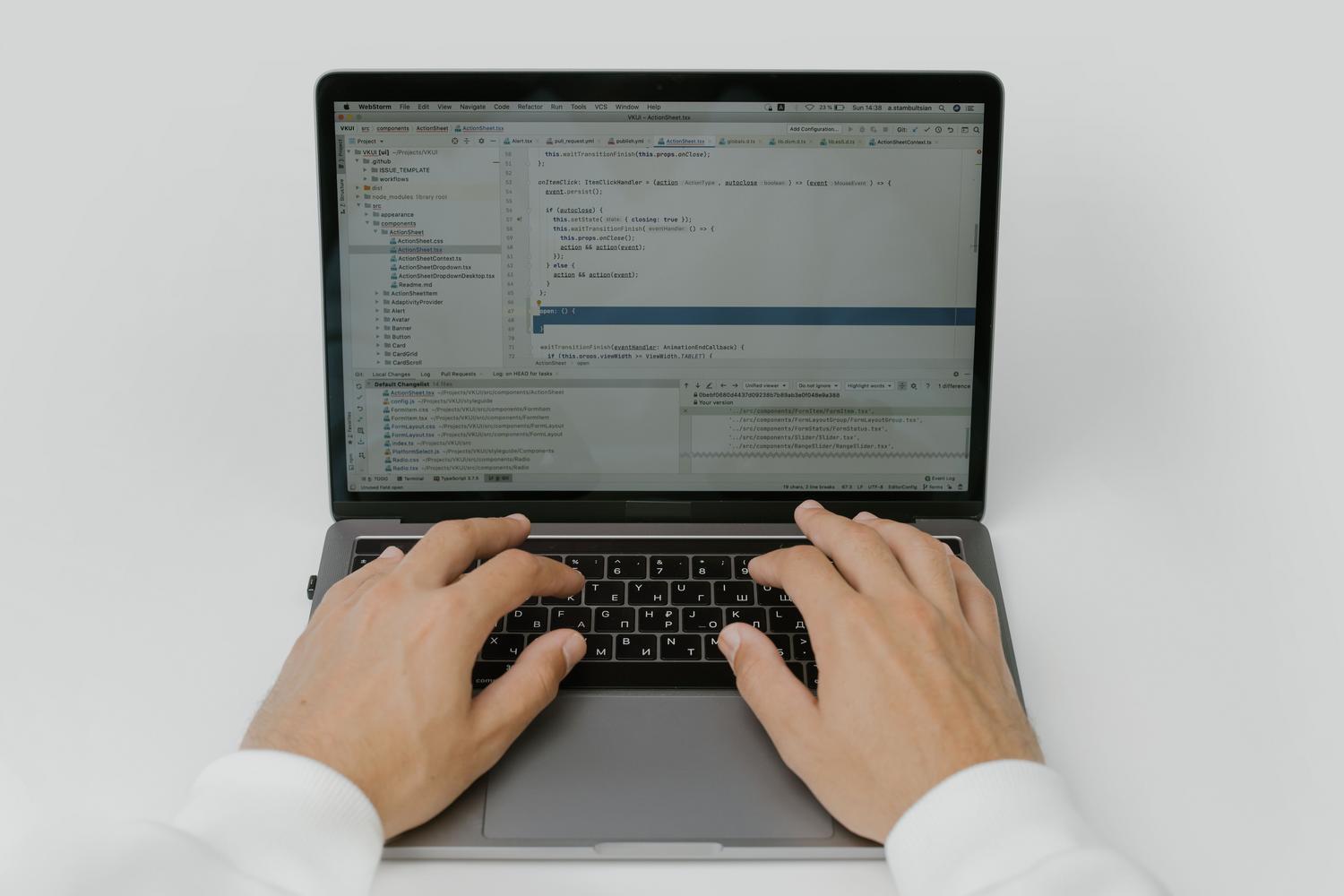
Para los que programan o necesitan un control quirúrgico, existe la depuración mediante ADB (Android Debug Bridge). En los equipos fabricados después de 2020, ya no hace falta el modo desarrollador para esto. Solo tienes que activar el entorno Linux en los ajustes y, dentro de las opciones de Linux, marcar la casilla de Habilitar depuración por ADB. Tras reiniciar, el sistema te avisará que hay apps instaladas fuera de la tienda.
Si trabajas con Android Studio, puedes desplegar tus proyectos directamente al contenedor de Android de la Chromebook, que aparecerá como un dispositivo conectado. Si eres más de terminal, puedes instalar la herramienta con el comando sudo apt install adb, conectar mediante adb connect arc y ejecutar la instalación del APK usando adb install .
También es posible conectar la Chromebook desde otro ordenador a través de la red Wi-Fi. Solo necesitas obtener la dirección IP de tu dispositivo (en la info de red) y ejecutar adb connect en tu máquina de desarrollo. Para que todo funcione a la perfección, se recomienda testear las apps en diversos factores de forma, probando procesadores ARM y x86, así como el uso de lápices ópticos y pantallas táctiles. Si la conexión se queda colgada, lo mejor es ejecutar adb kill-server en la terminal y reiniciar la depuración.
Dominar estas herramientas permite que un Chromebook deje de ser un simple navegador gigante para convertirse en un centro híbrido capaz de ejecutar prácticamente cualquier herramienta de Android, ya sea mediante la seguridad de la tienda oficial, la flexibilidad de los APKs manuales o la potencia de las herramientas de desarrollo.
