- El DualShock 4 se puede vincular a PC mediante conexión por cable USB o a través de Bluetooth.
- Steam ofrece soporte nativo para mapear los botones y personalizar el mando sin software externo.
- DS4Windows es la herramienta ideal para emular un mando de Xbox y ganar compatibilidad total en cualquier juego.
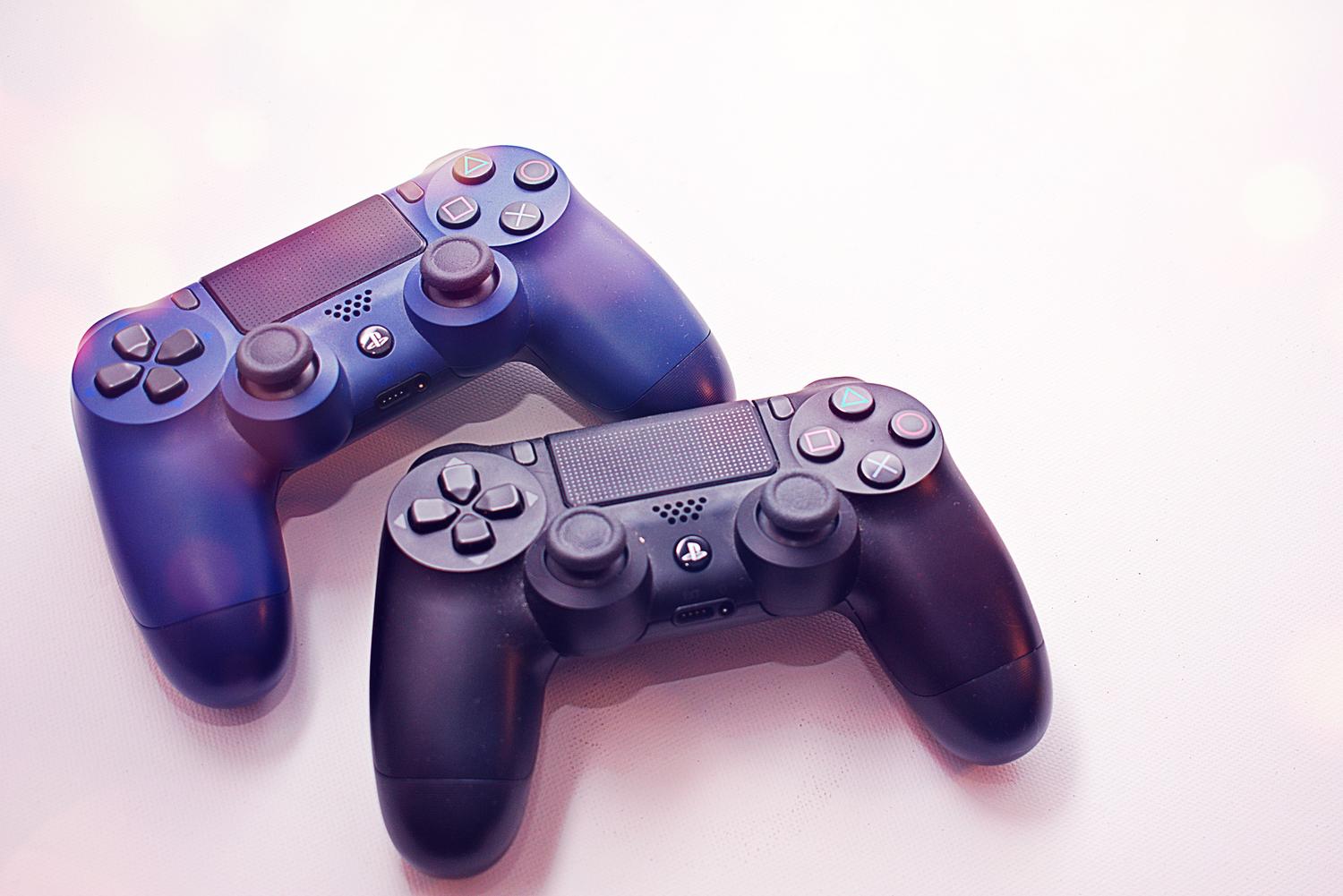
Si tienes una consola de Sony en casa, no hace falta que te gastes la pasta en un periférico nuevo para viciar en el ordenador. El mando de PlayStation 4 es una joya que, aunque no sea el estándar de Microsoft, se puede aprovechar perfectamente en Windows para disfrutar de una experiencia mucho más inmersiva que con el típico teclado y ratón.
La verdad es que, dependiendo del juego o de la plataforma que uses, el proceso puede ser un paseo o darte algún que otro quebradero de cabeza. Para que no te vuelvas loco, hemos preparado una guía detallada donde te contamos todos los trucos y métodos para que tu DualShock 4 funcione como la seda, ya sea por cable o sin cables.

Conexión física mediante cable USB
Esta es la vía más rápida y la que menos fallos da. Solo necesitas un cable micro-USB compatible que conecte el mando a un puerto libre de tu torre o portátil. En Windows 10 y 11, el sistema suele reconocer el dispositivo al instante y escucharás el clásico sonido de conexión de Windows.
Tras unos instantes, verás un aviso indicando que el dispositivo ya está configurado. Si haces clic en la notificación, irás a la pantalla de ajustes donde aparecerá como Wireless Controller. El problema aquí es que, aunque esté conectado, Windows no siempre mapea los botones correctamente, por lo que en algunos juegos los controles podrían estar invertidos o no responder.
Vinculación inalámbrica por Bluetooth
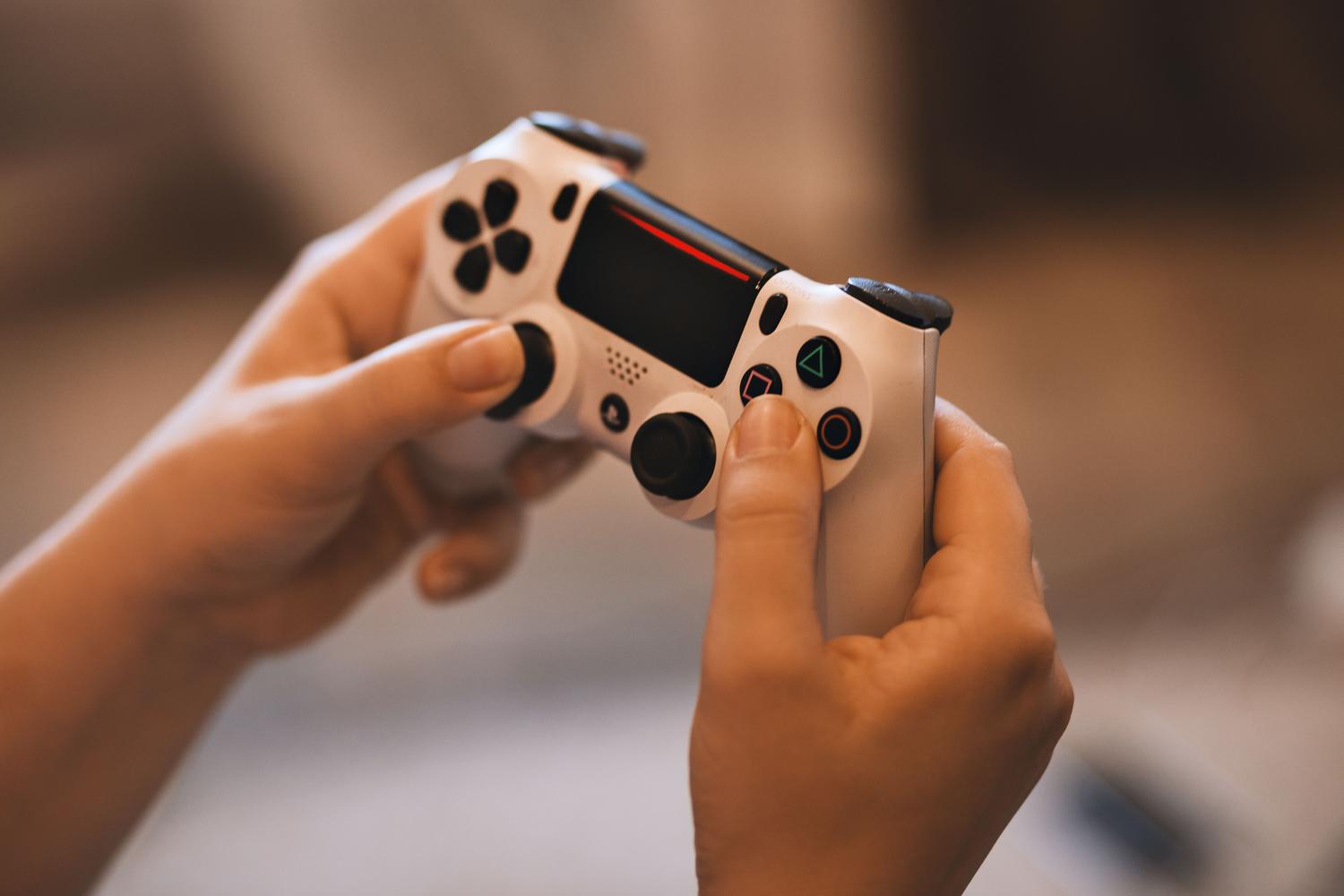
Si prefieres moverte por la habitación sin cables que te molesten, el Bluetooth es tu mejor aliado. Eso sí, asegúrate de que tu PC tenga el adaptador integrado o compra uno externo si no es así. Para poner el mando en modo emparejamiento, debes mantener pulsados el botón Share y el botón PS al mismo tiempo hasta que la barra de luz empiece a parpadear rápidamente.

Una vez hecho esto, ve en tu ordenador a Configuración, entra en Dispositivos y selecciona Agregar Bluetooth. Cuando aparezca en la lista como Wireless Controller, selecciónalo y listo. Un pequeño detalle: si el sistema te pide un código PIN, prueba introduciendo 0000. Ten en cuenta que, al usar Bluetooth, algunas funciones como el panel táctil o la vibración podrían no ir activas en ciertos títulos.
Configuración nativa en Steam
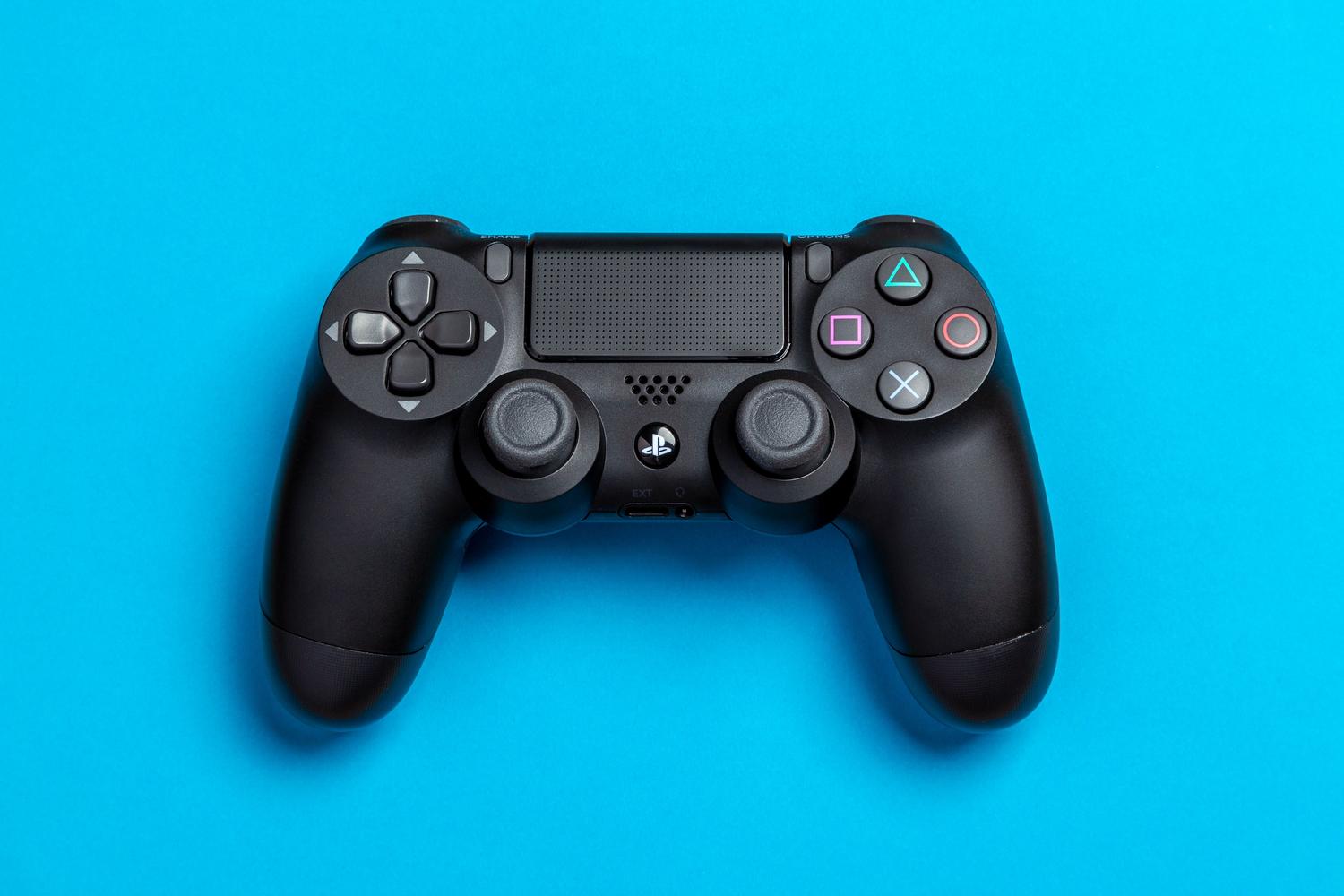
Steam es el salvador de muchos porque soluciona las carencias de Windows y ofrece soporte nativo para el mando de PS4. Para configurarlo, abre la plataforma y accede al modo Big Picture pulsando el icono del mando arriba a la derecha. Desde allí, entra en el menú de Ajustes (el icono de la rueda dentada) y busca la sección de Mando.
Lo único que tienes que hacer es marcar la casilla de Configuración de mando PS4. A partir de ese momento, Steam se encarga de que el mando sea reconocido y esté bien mapeado. Incluso puedes registrar el controlador en tu cuenta para no tener que repetir el proceso en otros PCs, además de personalizar el color de la luz, la intensidad de la vibración y ponerle un nombre propio al mando.
Uso de DS4Windows para compatibilidad total
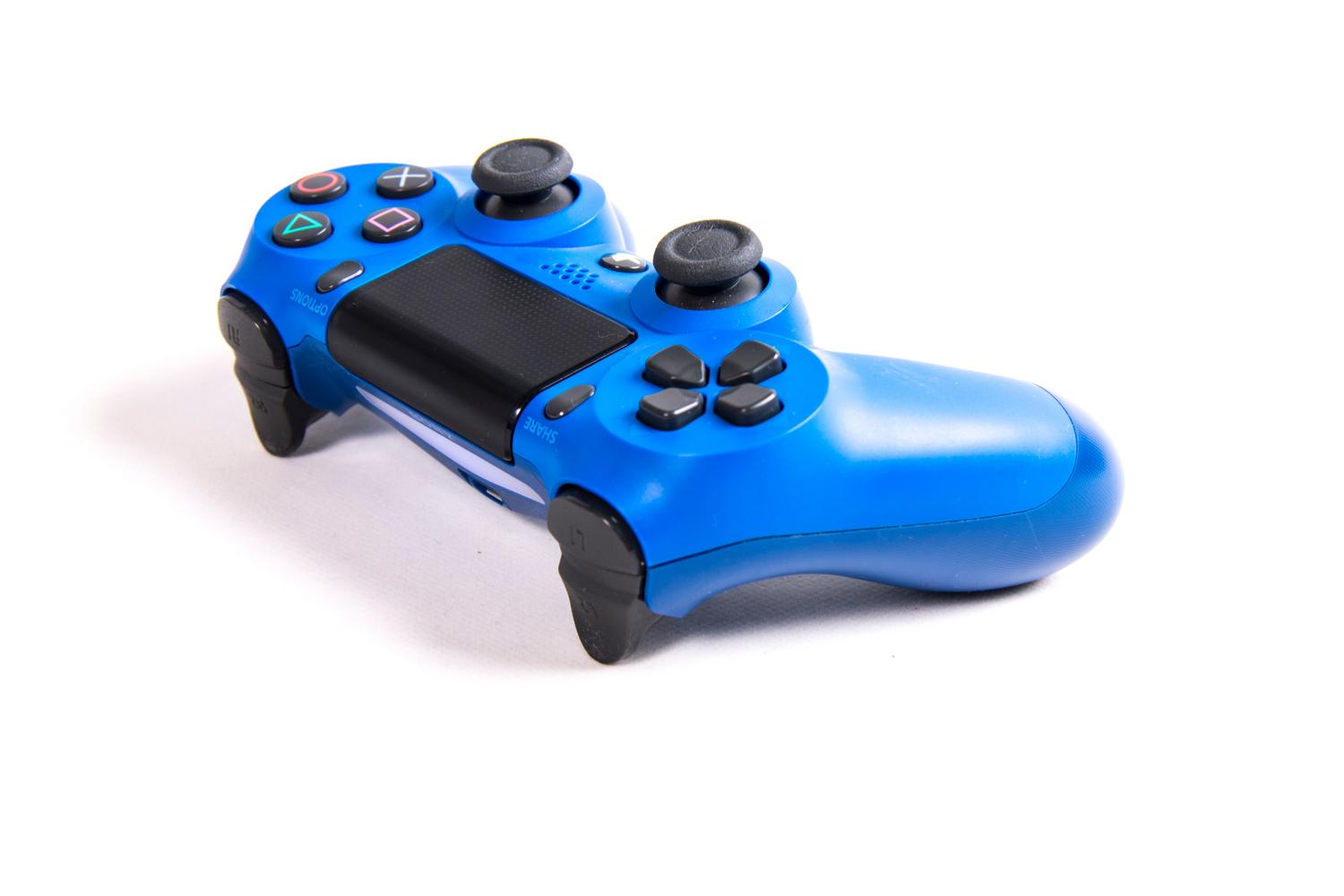
Si quieres jugar a títulos que no están en Steam (como los de Epic Games o EA App), lo más recomendable es usar DS4Windows. Este programita hace un truco muy útil: engaña a Windows haciéndole creer que tienes conectado un mando de Xbox 360, que es el estándar total en PC, similar a jugar Dark Souls en PC con mando.

Para instalarlo, descarga el archivo desde su web oficial o GitHub, descomprime la carpeta y ejecuta el archivo .exe. Al abrirlo por primera vez, te preguntará dónde guardar los perfiles; puedes elegir la carpeta del programa para tenerlo portátil. Sigue el Step 1 para instalar los drivers necesarios y, si usas versiones muy antiguas de Windows, haz lo mismo con el Step 2. Una vez configurado, verás el mando en la pestaña Controllers con su dirección MAC y el nivel de batería, permitiéndote ajustar la sensibilidad de los joysticks y otros parámetros avanzados.
Solución de problemas comunes
A veces las cosas no salen a la primera. Si el mando no es detectado, puedes ir al Panel de Control, entrar en Hardware y Sonido y buscar el DualShock 4 en Dispositivos e Impresoras. Haz clic derecho, ve a Propiedades y, en la pestaña de Controlador, intenta actualizar los drivers o desinstalar el dispositivo para volverlo a conectar desde cero.
En el caso del Bluetooth, si no aparece el mando, revisa que no esté ya conectado a tu consola PS4, ya que esto impide el emparejamiento con el PC. También es recomendable evitar interferencias de otros dispositivos inalámbricos que estén demasiado cerca de tu adaptador Bluetooth. Si nada de esto funciona, revisa la web oficial de Sony para descartar que el hardware tenga algún fallo físico.
Ya sea optando por la sencillez del cable USB, la libertad del Bluetooth o el potente mapeado de Steam y DS4Windows, integrar el mando de PS4 en Windows es una decisión inteligente para ahorrar costes y ganar comodidad. Solo hace falta elegir el método que mejor se adapte a tus juegos y dedicar unos minutos a la configuración inicial para tener una estación de juego perfecta.