- Diferencias claras entre módem, router, punto de acceso, extensores y redes mesh para diseñar bien la topología de red.
- Elección del estándar Wi‑Fi (5, 6, 6E o 7) y del hardware interno del router según número de dispositivos y tipo de uso.
- Uso combinado de router neutro potente y puntos de acceso cableados o mesh para mejorar cobertura, latencia y seguridad.
- Importancia del firmware, la seguridad (WPA3, firewall) y funciones como QoS, VPN y redes de invitados para una red moderna.
Disfrutar de una conexión rápida y estable en casa u oficina se ha vuelto casi tan básico como tener luz o agua. Ordenadores, móviles, consolas, televisores inteligentes, dispositivos IoT y cámaras IP comparten la misma red y, si el equipo no acompaña, aparecen los cortes, la alta latencia y los eternos tiempos de carga. Por eso, entender bien cómo elegir routers, puntos de acceso y adaptadores marca la diferencia entre una red que simplemente “funciona” y una red que realmente va fina.
En este artículo vamos a desgranar, con calma y en castellano de la calle, todo lo que necesitas saber sobre análisis de routers, puntos de acceso y adaptadores: qué son, en qué se diferencian de un módem, qué tecnologías inalámbricas debes buscar (Wi‑Fi 5, Wi‑Fi 6, Wi‑Fi 7), qué hardware interno es importante, cuándo merece la pena una red mesh, qué modelos destacan en gama baja, media y alta, y cómo encaja todo esto con casos reales como montar un servidor Jellyfin en casa, jugar online con baja latencia o llenar la vivienda de cacharros dispositivos IoT sin que nada reviente.
Qué es un router, qué es un punto de acceso y qué pinta el módem en todo esto
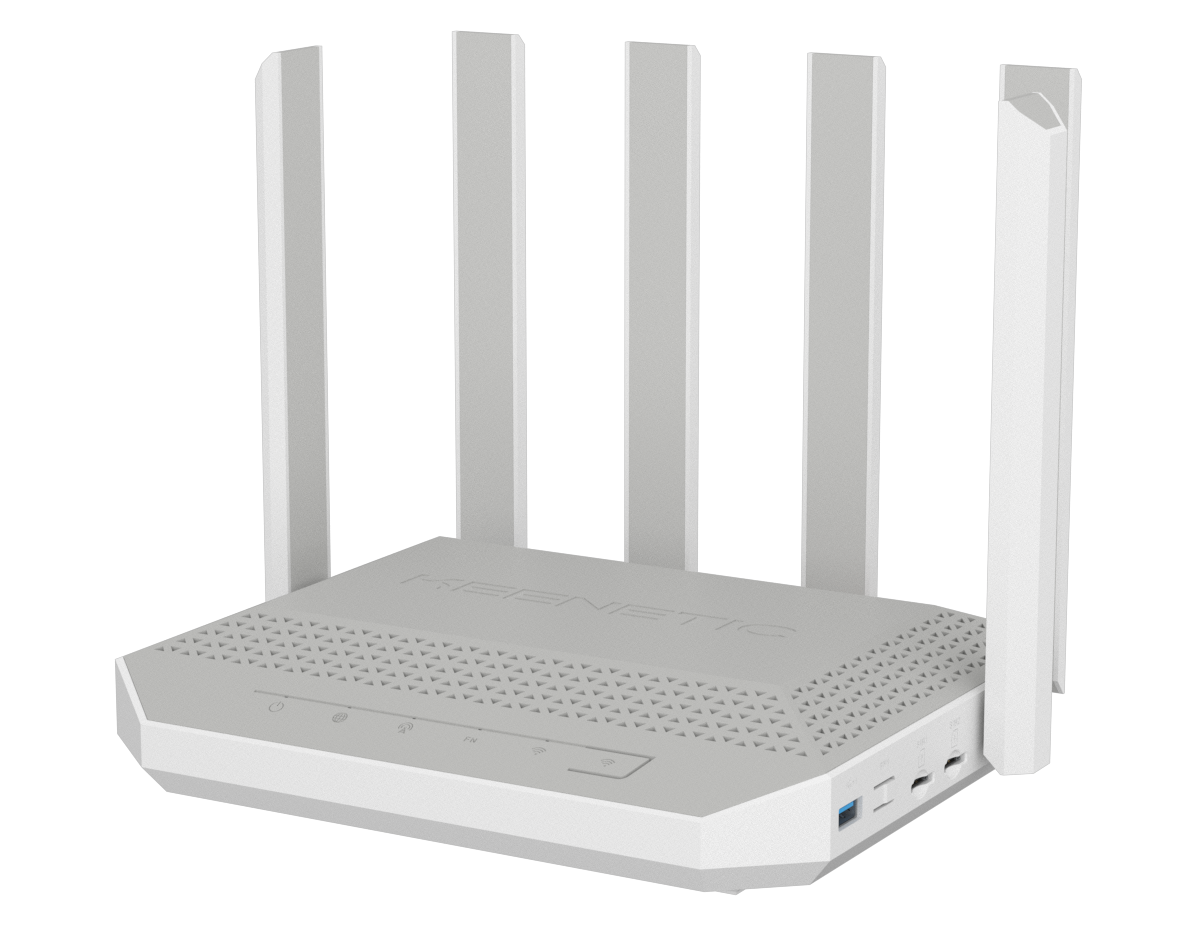
Para entender bien cualquier análisis de routers, puntos de acceso y adaptadores conviene aclarar primero los conceptos básicos. Aunque en el lenguaje diario lo llamamos todo “router”, en realidad hay tres piezas diferentes: módem, router y punto de acceso (AP).
El módem es el aparato que se encarga de hablar con tu operadora. Recibe la señal analógica de la línea (fibra, coaxial, par de cobre) y la convierte en señal digital que entienden los dispositivos de tu red. Su función es modular y demodular datos: de ahí el nombre. Sin módem no hay conexión a Internet, solo red local.
El router es el cerebro que reparte esa conexión entre todos los equipos de casa. Se conecta al módem (o lo lleva dentro), crea tu red local (LAN), asigna direcciones IP, enruta tráfico entre dispositivos y con Internet, aplica reglas de firewall, QoS y muchas otras funciones. Puede repartir la conexión por cable Ethernet y por Wi‑Fi.
Un punto de acceso (AP) es un dispositivo que se conecta a la red cableada (router o switch) y emite una red Wi‑Fi adicional. No enruta, solo actúa como puente entre el cable y el aire. Es ideal para llevar Wi‑Fi donde el router no llega bien, sobre todo en casas grandes, oficinas o edificios con muchas paredes.
En la práctica, las operadoras suelen instalar un único aparato que combina módem y router, el famoso “router de la compañía”. Es un módem‑router con Wi‑Fi integrado, pensado para cubrir lo justo y necesario. Para quien solo navega y mira el correo vale, pero si empiezas a exigirle streaming 4K, juegos online, montones de dispositivos IoT y cámaras IP, se le ven las costuras.
Diferencias entre router, punto de acceso, extensores y redes mesh

Cuando la Wi‑Fi no llega a todos los rincones aparecen varias soluciones: puntos de acceso, extensores/repetidores, PLC y sistemas Wi‑Fi mesh. No son lo mismo, y elegir bien te puede ahorrar muchos quebraderos de cabeza.
Un punto de acceso cableado se conecta al router por Ethernet y crea una nueva celda Wi‑Fi de calidad en otra zona de la casa. Mantiene buen ancho de banda y baja latencia, porque el enlace entre router y AP va por cable, no por aire. Es la opción más sólida cuando puedes tirar cable, aunque suponga algo de obra o aprovechar canaletas y falsos techos.
Un extensor o repetidor Wi‑Fi capta la señal inalámbrica del router y la vuelve a emitir, sin cable de por medio. Es muy sencillo de instalar (enchufar, vincular y listo), pero tiene un problema: al usar la misma banda para recibir y retransmitir, la velocidad efectiva suele caer a la mitad y la latencia aumenta. Para navegación normal puede valer; para gaming, streaming exigente o muchas conexiones simultáneas, se queda corto.
Los PLC con Wi‑Fi utilizan el cableado eléctrico de la vivienda como si fuera un cable de red. Un adaptador se conecta cerca del router y otro en la zona a cubrir; allí genera una nueva Wi‑Fi. Cuando la instalación eléctrica acompaña, dan buen rendimiento y permiten llevar la red donde un cable Ethernet sería un lío, aunque la calidad depende mucho de la instalación y del cuadro eléctrico.
Los sistemas Wi‑Fi mesh o redes malladas son el siguiente paso. Varios nodos (routers o AP) se reparten por la casa y se comunican entre ellos, formando una única red Wi‑Fi con un solo nombre (SSID). Los dispositivos saltan de un nodo a otro de forma transparente, sin cortes. Muchos kits mesh usan una banda dedicada de 5 GHz o 6 GHz para el enlace troncal entre nodos, lo que reduce la pérdida de rendimiento frente a un repetidor clásico.
La gran ventaja de la malla es que puedes ir añadiendo nodos según necesites más cobertura, manteniendo una gestión centralizada y, en los sistemas de calidad, un roaming muy suave. Fabricantes como ASUS (AiMesh), TP‑Link (Deco/OneMesh), Netgear (Orbi) o AVM (FRITZ! Mesh) han apostado fuerte por este enfoque.
Estándares Wi‑Fi: Wi‑Fi 5, Wi‑Fi 6, Wi‑Fi 6E y Wi‑Fi 7
Buena parte del análisis de routers, puntos de acceso y adaptadores gira en torno al estándar Wi‑Fi que soportan. A rasgos generales, hoy nos movemos entre Wi‑Fi 5 (802.11ac), Wi‑Fi 6/6E (802.11ax) y los primeros pasos de Wi‑Fi 7.
Wi‑Fi 5 se centra en la banda de 5 GHz, con mayores velocidades y menos interferencias que 2,4 GHz, pero con algo menos de alcance y peor capacidad de atravesar muros. Es todavía una opción muy válida si no tienes muchos dispositivos simultáneos ni necesitas lo último de lo último.
Wi‑Fi 6 introduce mejoras clave: mayor velocidad teórica (hasta unos 9,6 Gbps combinando bandas), mejor gestión de muchas conexiones concurrentes, menor latencia y menor consumo energético en dispositivos compatibles gracias a tecnologías como OFDMA, MU‑MIMO mejorado, BSS Coloring y Target Wake Time (TWT). Además es retrocompatible con Wi‑Fi 5 y anteriores.
La evolución Wi‑Fi 6E añade una tercera banda en los 6 GHz (donde está permitido), con canales de 160 MHz mucho más limpios. Esto reduce las interferencias en entornos saturados y permite mayores velocidades reales para dispositivos de última generación.
Wi‑Fi 7 (802.11be) empieza a asomar la cabeza con routers de gama muy alta. Su promesa es aumentar aún más la capacidad y reducir la latencia, con tecnologías como Multi‑Link Operation (MLO) y canales de hasta 320 MHz. Está pensado para escenarios extremos: vídeo 8K, realidad extendida, juegos masivos en tiempo real y redes con un número brutal de dispositivos conectados.
Si tienes muchos dispositivos, juegas online en serio o quieres exprimir conexiones de fibra de 1 Gbps o más, apostar por Wi‑Fi 6 o 6E tiene todo el sentido. Wi‑Fi 7, por ahora, solo compensa si estás montando una infraestructura muy avanzada o quieres ir sobrado muchos años.
Hardware interno del router: procesador, RAM y memoria flash
Un router moderno es, en esencia, un pequeño ordenador. Dentro hay CPU, memoria RAM, memoria flash y varios chips de radio. Que la interfaz web vaya fluida, que maneje muchas conexiones simultáneas sin caerse o que un servidor VPN interno rinda bien depende mucho de ese hardware.
La CPU se encarga de procesar el tráfico, ejecutar el sistema operativo del router (firmware), aplicar reglas de firewall, QoS, cifrado, etc. En modelos avanzados hay procesadores dedicados para la parte Wi‑Fi y otros para el enrutamiento cableado. Fabricantes como Broadcom, Qualcomm, Marvell o Quantenna dominan este sector con SoC específicos para redes.
La memoria RAM almacena las tablas de enrutamiento, las colas de paquetes y los procesos del sistema. En routers básicos puedes encontrarte 64 o 128 MB, mientras que en gamas media y alta es habitual ver 512 MB o incluso 1 GB. Cuanta más RAM, mejor se comporta el equipo cuando hay muchos dispositivos a la vez o aplicaciones exigentes (torrent, streaming, VPN, copias de seguridad a NAS, etc.).
La memoria flash hace de “disco duro”: guarda el firmware y la configuración. En routers de operadora es común ver 4 a 16 MB, mientras que en equipos serios se suele subir a 128 o 256 MB. Esto permite incluir interfaces más completas, funciones extra, registro de eventos y, en muchos casos, compatibilidad con firmwares de terceros como OpenWrt.
Si te gusta cacharrear, montar servidores VPN, DNS con AdGuard Home, Pi‑hole, control avanzado de tráfico o integrarte con Home Assistant, te interesa que el router tenga un buen SoC, RAM decente y suficiente flash. De lo contrario, el sistema se saturará en cuanto le aprietes un poco.
Bandas, antenas, MU‑MIMO, beamforming y canales
La Wi‑Fi actual opera en dos o tres bandas: 2,4 GHz, 5 GHz y, en algunos sistemas, 6 GHz. Cada una tiene sus pros y contras, y los routers modernos las combinan para ofrecer el mejor equilibrio entre alcance y rendimiento.
La banda de 2,4 GHz ofrece mayor alcance y mejor penetración a través de paredes, pero está más saturada: dispositivos Bluetooth, microondas, redes de vecinos, gadgets IoT… Todo compite ahí. Tiene pocos canales no solapados y, aunque las velocidades máximas son menores, es ideal para dispositivos IoT, sensores, enchufes inteligentes o aparatos que no necesitan un gran caudal.
La banda de 5 GHz permite canales más anchos (80 y 160 MHz), más velocidad y menos interferencia, a costa de un alcance algo menor. Es la banda ideal para juegos online, streaming de vídeo de alta resolución, copias de archivos pesadas y uso intensivo de red.
La banda de 6 GHz (Wi‑Fi 6E y 7) va un paso más allá, ofreciendo gran cantidad de canales anchos muy limpios. Es ahora mismo el sitio ideal para clientes compatibles de gama alta que busquen latencias muy bajas y anchos de banda altísimos en entornos congestionados.
En paralelo, entra en juego el número de antenas y la tecnología MU‑MIMO (Multi‑User Multiple Input Multiple Output). A grandes rasgos, cada antena añade un flujo espacial, lo que permite enviar y recibir datos con varios dispositivos a la vez, sin que tengan que “ponerse en cola”. Un router 4×4 puede manejar más carga y mayor ancho de banda simultáneo que uno 2×2, siempre que el cliente también acompañe.
La tecnología beamforming dirige la energía de las antenas hacia el dispositivo conectado en lugar de emitir por igual en todas direcciones. Esto mejora la calidad de la señal en ese punto concreto, lo que se traduce en mayor velocidad y menos cortes a medio alcance. Muchos routers y AP actuales combinan MU‑MIMO, OFDMA y beamforming para exprimir al máximo el espectro disponible.
Puertos, USB, ONT y otros conectores importantes
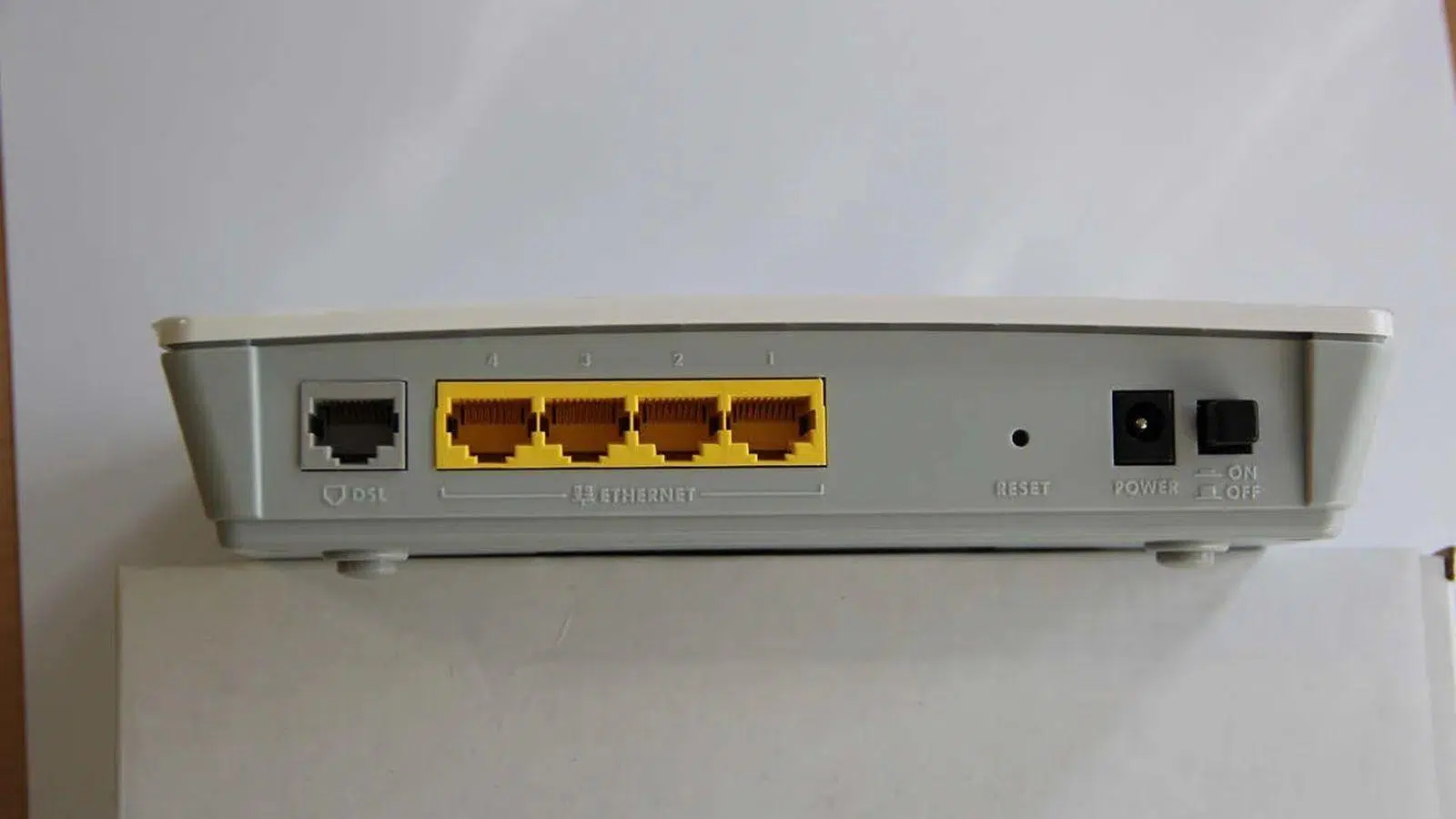
Más allá de la Wi‑Fi, un buen análisis de routers y puntos de acceso siempre mira el panel trasero: puertos Ethernet, USB, conexiones de fibra, RJ11 para telefonía, etc. De ello depende qué puedas enchufar y a qué velocidad.
Los puertos RJ45 Gigabit Ethernet (1 Gbps) son el estándar actual. La mayoría de routers domésticos ofrece 1 puerto WAN para conectar el módem/ONT y entre 3 y 8 puertos LAN para equipos locales. Para conexiones de fibra de 100, 300 o 600 Mbps es suficiente, pero cada vez se ven más routers con puertos 2,5G e incluso 10G para sacar partido a líneas multi‑gigabit o a redes internas muy rápidas (NAS, servidores, etc.).
Algunos modelos incluyen ONT de fibra integrada, de modo que la fibra entra directamente al router y no necesitas un ONT separado. Otros requieren conectar un ONT externo por RJ45 en el puerto WAN. Conviene confirmar qué ofrece tu operadora y si te dará las credenciales GPON/SIP necesarias si quieres sustituir totalmente su equipo.
Los puertos USB 2.0 o 3.0 permiten conectar discos duros externos, memorias USB o impresoras y compartirlos en red como un mini NAS o un servidor de impresión. En routers de gama media y alta, combinados con un buen procesador, pueden alcanzar tasas más que dignas para streaming local (por ejemplo, Jellyfin) o copias de seguridad programadas.
En el caso de routers con funciones de telefonía, puedes encontrar puertos RJ11 para conectar teléfonos analógicos, puertos DECT para inalámbricos o incluso soporte para servicios de voz IP avanzados con centralita y fax.
Software, interfaz, seguridad y funciones extra
No todo es hardware. El firmware del router es igual de importante: determina qué puedes configurar, cuántas funciones avanzadas tienes y cómo de amigable es la experiencia. Aquí hay grandes diferencias entre el típico router de operadora y un buen router neutro.
Para usuarios básicos, lo ideal es una interfaz sencilla en web o app móvil que permita cambiar el SSID y la contraseña, activar la red de invitados, actualizar el firmware y poco más. Para usuarios avanzados, en cambio, interesa poder tocar VLAN, routing estático, VPN, control de ancho de banda por dispositivo, programación de reinicios, redirección de puertos detallada, etc.
En materia de seguridad, a día de hoy es recomendable que el router soporte al menos WPA2‑PSK y, mejor aún, WPA3. Algunos fabricantes añaden suites de protección integradas (Netgear Armor, ASUS AiProtection, etc.) que escanean tráfico, bloquean dominios maliciosos y ayudan a aislar dispositivos comprometidos.
Funciones como QoS (Quality of Service) adaptativo permiten priorizar ciertos dispositivos o tipos de tráfico. Por ejemplo, puedes dar prioridad a los PC de juegos frente a descargas o streaming de otros dispositivos. Esto es clave si tienes una conexión que se comparte entre muchos usuarios y necesitas asegurar una baja latencia para gaming o videollamadas.
Otros extras muy valorables son la gestión desde la nube (para acceder al router desde fuera de casa y cambiar ajustes o ver quién está conectado), la posibilidad de crear servidores VPN (OpenVPN, WireGuard, IPsec) para acceder a tu red local desde el exterior, y la integración con redes mesh del propio fabricante para ampliar cobertura fácilmente.
Guía rápida para elegir router según tus necesidades
A la hora de comprar un router neutro para sustituir o complementar el de la operadora, conviene hacerse varias preguntas sobre el uso real que le vas a dar y el entorno físico.
Lo primero es valorar cuántos dispositivos se conectan y qué hacen. No es lo mismo una familia que solo navega y mira Netflix que una casa donde hay dos PCs jugando online, un NAS sirviendo vídeo, cámaras IP subiendo datos y multitud de cacharros IoT actualizándose en segundo plano. Cuanto más exigente sea el conjunto, más sentido tiene dar el salto a Wi‑Fi 6/6E, un buen procesador y más RAM.
Después, estudia la superficie y distribución de la vivienda. Pisos pequeños y compactos pueden apañarse con un solo router Wi‑Fi 5 o 6 bien situado. Casas grandes, con varias plantas y paredes de hormigón, suelen requerir uno o más puntos de acceso cableados o un sistema mesh bien dimensionado.
No olvides la compatibilidad con la conexión de tu operadora. Si tu router actual integra la ONT, tendrás que pedir a la compañía los parámetros de conexión (usuario, contraseña, protocolo, clave GPON) y usar un router con ONT compatible, o bien mantener el router de la operadora como simple módem/ONT y colgar de él tu router neutro para que gestione el resto.
Por último, es importante pensar en las funciones avanzadas que realmente vas a usar: control parental, red de invitados, VLAN para separar IoT, servidor VPN, DNS filtrante tipo AdGuard, compatibilidad con domótica, etc. Muchas de estas opciones empujan a modelos de gama media o alta, donde el firmware es más completo y el hardware puede con todo sin despeinarse.
Ejemplo práctico: router + puntos de acceso para gaming, NAS y muchos IoT
Un caso real muy representativo es el de quien tiene fibra de 150 Mbps, varios PC, un NAS con Jellyfin y Home Assistant, potencial AdGuard DNS, hasta 4 cámaras IP, 5 móviles, 1 tablet y un buen puñado de dispositivos IoT en 2,4 GHz. Además, quiere priorizar el juego online de dos ordenadores, mantener a raya a los invitados para que no vean cámaras ni IoT y, a ser posible, trastear con la configuración sin sufrir cuelgues como le pasó con un viejo WR840N con OpenWrt.
En esta situación, lo más sensato es separar roles: un router principal potente pero sin Wi‑Fi (o con Wi‑Fi desactivado) que se ocupe del enrutamiento, firewall, QoS y segmentación de la red, y uno o varios puntos de acceso dedicados que proporcionen la cobertura inalámbrica donde realmente hace falta.
En el rol de router puro, una opción muy flexible es un modelo tipo MikroTik hEX o alternativas similares de otras marcas con buen soporte de firmware. Requiere algo de curva de aprendizaje, pero permite definir reglas de firewall para impedir que la red de invitados vea las cámaras o los dispositivos IoT, configurar QoS para priorizar el tráfico de juegos y crear VLAN para separar segmentos de red (por ejemplo, LAN principal, IoT, invitados).
Si prefieres algo menos técnico, hay routers neutros de marcas como ASUS, TP‑Link o AVM que ofrecen interfaces más amigables y, aun así, cuentan con QoS adaptativo para gaming, control parental, creación de red de invitados aislada e incluso integración con servicios como AdGuard mediante DNS personalizado.
Para la parte Wi‑Fi, tiene sentido instalar uno o dos puntos de acceso de doble banda con Wi‑Fi 5 o 6, colocados en el centro de la vivienda (idealmente en el techo o pared alta) para cubrir 3 habitaciones, salón y pasillos, intentando que la señal llegue con dignidad incluso al baño, que suele ser el talón de Aquiles de muchas redes.
Un AP que soporte Wi‑Fi 6, doble banda simultánea, MU‑MIMO y canales de 80 MHz en 5 GHz irá genial para la transferencia de datos dentro de la LAN (Moonlight, streaming local desde Jellyfin, copias hacia el NAS). Si añades un segundo AP al fondo de la casa conectado por cable (nada de repetidor Wi‑Fi), tendrás la cobertura perfectamente rematada.
Como curiosidad, también se pueden encontrar equipos económicos tipo routers Wi‑Fi 6 baratos que actúan como router o AP. Un ejemplo práctico es usar varios dispositivos del mismo modelo, configurando uno como router y el resto como puntos de acceso, todos interconectados por LAN. Con ello se consigue una solución bastante solvente, con soporte para Wi‑Fi 6 real, buenas tasas de transferencia y cobertura suficiente para IoT, sin disparar el presupuesto.
Puntos de acceso profesionales, gestión en la nube y Wi‑Fi 7
En entornos más serios (oficinas, centros educativos, hoteles, grandes viviendas muy conectadas) entran en juego puntos de acceso gestionados profesionalmente, tanto en local como en la nube. Fabricantes como Ruckus, Ubiquiti, TP‑Link Omada o Cisco ofrecen gamas pensadas para cubrir cientos de usuarios con máxima estabilidad.
Un AP empresarial se integra normalmente en una plataforma de gestión centralizada (controlador físico o en la nube), desde donde se monitorizan todos los puntos, se actualiza firmware, se aplican políticas de seguridad y se analiza el rendimiento. Esto agiliza mucho la administración de redes con muchos AP repartidos por todo un edificio o campus.
Además, estos equipos suelen soportar de forma muy madura funciones como roaming rápido entre AP, balanceo de carga, selección dinámica de canales y potencia, así como la creación de múltiples SSID vinculados a VLAN diferentes (por ejemplo, una red para alumnos, otra para profesores, otra para invitados, otra para IoT).
Con la llegada de Wi‑Fi 6E y Wi‑Fi 7, los AP de alta gama incorporan hasta tres radios simultáneas para trabajar en 2,4, 5 y 6 GHz al mismo tiempo, con velocidades pico que superan de largo los 40 Gbps combinados y latencias muy bajas. Esto permite manejar sin despeinarse despliegues con mucha realidad virtual, vídeo de ultra alta resolución y miles de dispositivos IoT conectados.
Aunque en un hogar típico quizás sea excesivo, entender hacia dónde va el mercado profesional ayuda a elegir dispositivos domésticos más preparados para el futuro: soporte de Wi‑Fi 6/6E, band steering inteligente, WPA3, buena gestión multiusuario y posibilidad de crecer hacia estructuras mesh si la casa o la oficina se hacen más complejas.
Cuándo cambiar el router del operador y cuándo complementar con otros equipos
Tener claro si necesitas sustituir el router de la operadora o simplemente complementarlo con un router neutro o puntos de acceso es clave para no complicarse la vida más de la cuenta.
Si tu problema principal es la cobertura Wi‑Fi (zonas sin señal, habitaciones donde solo llega 1 rayita, cortes al moverte por la casa), muchas veces basta con añadir un par de puntos de acceso cableados o un sistema mesh y dejar que el router de la compañía siga haciendo de módem y router principal. Es una solución menos invasiva y en muchos casos suficiente.
Si, en cambio, sufres de microcortes, cuelgues frecuentes, falta de opciones de configuración, imposibilidad de abrir puertos o gestionar QoS, ahí sí compensa considerar un router neutro que tome el control. Puedes usar el equipo del operador solo como ONT/módem y poner el nuevo router “por detrás”, desactivando el Wi‑Fi del primero para que no estorbe.
Ten en cuenta que algunas operadoras no facilitan fácilmente las credenciales necesarias para sustituir completamente su router (usuario y contraseña PPPoE, claves GPON, datos SIP para telefonía). En esos casos, la opción más pragmática suele ser dejar el router de la compañía en modo puente o pseudo‑puente y que el neutro se encargue de casi todo, o bien asumir que el router de la operadora seguirá gestionando la voz.
Sea cual sea tu escenario, la clave está en entender bien qué papel juega cada aparato y diseñar una topología sencilla: módem/ONT → router principal → switch (opcional) → puntos de acceso y dispositivos. A partir de ahí, puedes ir refinando con redes de invitados, VLAN para IoT, VPN, AdGuard, Home Assistant y todo lo que te apetezca cacharrear.
Con todo lo visto, queda claro que un buen análisis de routers, puntos de acceso y adaptadores no va solo de listar modelos, sino de comprender cómo encajan las piezas: elegir un router con el estándar Wi‑Fi y el hardware adecuados, apoyarlo en puntos de acceso o mesh donde haga falta, aprovechar bien las bandas de 2,4/5/6 GHz, cuidar la seguridad con WPA3 y segmentación, y adaptar la red al uso real (juegos, streaming, IoT, trabajo remoto). Con esa base, incluso con presupuestos contenidos es posible montar una red doméstica o de pequeña oficina que sea rápida, estable y segura, sin depender ciegamente del router básico que instala la operadora.