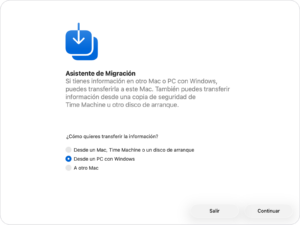
- Localiza primero todos tus datos (iCloud, NAS, discos, nubes) y haz una copia de seguridad completa antes de empezar la migración.
- Aprovecha nubes multiplataforma y formatos estándar (DOCX, XLSX, HTML, CSV) para que tus archivos, fotos y contraseñas funcionen bien en Windows.
- Exporta bien los datos ligados a Apple (Safari, Recordatorios, apps de iWork, iCloud) y decide qué seguirás usando en el ecosistema de Microsoft.
- Recuerda que las apps no se copian: tendrás que reinstalar programas en Windows y revisar licencias, atajos y nuevas herramientas equivalentes.

Si estás pensando en dejar tu Mac y pasarte a un PC con Windows, lo primero que te viene a la cabeza es si vas a perder archivos, fotos, contraseñas o programas importantes. La buena noticia es que hoy en día la mayoría de datos se mueven con bastante facilidad entre plataformas, sobre todo si ya usas la nube. Aun así, hay varios matices que conviene conocer para que el cambio sea lo menos doloroso posible.
En esta guía vamos a ver, paso a paso, cómo migrar de Mac a Windows sin perder archivos ni tu “vida digital”: documentos, fotos, música, correo, calendario, marcadores del navegador, contraseñas y hasta algunos ajustes. Verás qué hacer según dónde tengas tus datos (iCloud, NAS, disco externo, Google Drive, OneDrive, Dropbox…), cómo lidiar con Safari, qué pasa con las apps de Apple y, ya de paso, qué diferencias vas a notar al moverte entre sistemas.
1. Antes de migrar de Mac a Windows: localiza bien tus archivos
Antes de copiar nada, merece la pena pararse un momento y comprobar dónde están realmente tus documentos, fotos y demás contenido. Muchos usuarios de Mac viven dentro del ecosistema de Apple casi sin darse cuenta y, cuando se pasan a Windows, descubren que buena parte de sus datos no están “en el ordenador”, sino en la nube.
De forma muy habitual, tus archivos pueden estar en alguna de estas ubicaciones: iCloud Drive, un disco duro externo o NAS, o una nube multiplataforma como Google Drive, OneDrive o Dropbox. Cada caso se gestiona de una manera ligeramente distinta, así que vamos a repasarlos uno por uno para que no se quede nada atrás.
Ten también presente que si utilizabas apps exclusivas de Apple (Pages, Numbers, Keynote, Fotos, Recordatorios, etc.), tendrás que dedicar un rato a exportar los datos a formatos estándar para poder seguir usándolos cómodamente en Windows.
Por último, aunque parezca obvio, antes de meterte en cambios grandes es muy recomendable hacer una copia de seguridad completa de tu Mac en un disco externo (por ejemplo, con Time Machine) y también, si usas WhatsApp, realizar un backup de WhatsApp. Probablemente no la necesitarás, pero te da una tranquilidad enorme por si algo sale mal.
2. Usar iCloud Drive al cambiar de Mac a Windows
Si has apostado fuerte por el ecosistema Apple, es muy probable que tengas gran parte de tus documentos en iCloud Drive. Esto no es un problema, pero sí condiciona la forma de migrar. Desde Windows tienes tres caminos principales: usar un disco externo para sacar los datos, instalar iCloud para Windows o moverlo todo a otra nube más cómoda en PC.
Opción 1: copiar todo a un disco duro externo compatible
La forma más simple y universal consiste en conectar un disco duro externo al Mac, asegurarte de que está en un sistema de archivos que puedan leer ambos sistemas (lo ideal es exFAT) y copiar ahí tus carpetas de iCloud Drive. Después solo tendrás que enchufar ese mismo disco a tu ordenador con Windows y volcar la información.
Para hacerlo de forma segura, comprueba en el Finder que tus archivos de iCloud están realmente descargados en local (que no tienen el icono de nube). Luego arrastras todo al disco. En Windows podrás reorganizar los datos, subirlos a OneDrive, Google Drive, Dropbox o la nube que prefieras para seguir sincronizándolos con otros dispositivos.
Opción 2: seguir usando iCloud en Windows
Apple ofrece una aplicación llamada iCloud para Windows, disponible en la Microsoft Store. Con ella puedes sincronizar iCloud Drive, Fotos de iCloud, notas, marcadores y hasta contraseñas con el PC. Es una forma muy directa de tener tus archivos sin moverlos a otra nube, algo especialmente cómodo si vas a seguir usando un iPhone o un iPad.
Eso sí, la integración de iCloud en Windows no es tan fina ni estable como en macOS. Si tu idea es usar el PC como equipo principal, suele ser más práctico apostar por OneDrive (muy integrado en Windows), Google Drive o Dropbox, y dejar iCloud solo para lo justo.
Opción 3: migrar tus archivos de iCloud a una nube multiplataforma
Otra alternativa muy cómoda es instalar en tu Mac un servicio como Google Drive, OneDrive o Dropbox, mover allí tus carpetas y dejar que el cliente de sincronización se encargue de subirlo todo. Después, en Windows, instalas la misma aplicación, inicias sesión y tendrás los archivos listos sin necesidad de ir copiando a mano con discos externos.
Si manejas muchos datos, es buena idea hacerlo por partes (por ejemplo, primero documentos, luego fotos y vídeos) para evitar bloqueos o esperas eternas. Lo importante es que, al terminar, toda tu información viva en una nube accesible desde cualquier sistema operativo.
Por último, si trabajabas con Pages, Numbers o Keynote, antes de irte de Mac debes convertir esos documentos a formatos estándar como DOCX, XLSX o PPTX. Desde cada app de Apple puedes exportar al formato de Microsoft Office para evitar sustos luego en Windows.
3. Archivos guardados en un NAS o un disco duro externo
Si ya tenías la manía sana de guardar tus datos en un NAS (servidor de almacenamiento en red) o en discos externos, la migración a Windows es mucho más sencilla. En la mayoría de casos bastará con conectar el dispositivo a tu nuevo PC y empezar a trabajar con normalidad.
La única complicación relevante es el sistema de archivos del disco. Muchos discos usados solo en Mac están en APFS o HFS+, que Windows no entiende de forma nativa. En esos casos, tendrás que copiar primero todo el contenido a otra unidad temporal formateada como exFAT o NTFS, formatear el disco original a un formato compatible con Windows y, después, devolver los archivos.
En un NAS la cosa suele ser más simple: lo normal es que comparta carpetas mediante SMB o AFP. Desde Windows puedes conectarte a la dirección de red del servidor, introducir tus credenciales y tendrás acceso a las mismas carpetas que desde macOS. Si notas que faltan archivos, revisa la configuración de archivos ocultos, porque algunos sistemas marcan como invisibles los elementos que empiezan por un punto.
Antes de hacer cambios de formato en discos externos, asegúrate de que tienes al menos una copia adicional de los datos más importantes. Los procesos de formateo no perdonan despistes.
4. Nubes multiplataforma: la forma más fácil de saltar entre sistemas
Si venías usando de forma habitual Google Drive, OneDrive, Dropbox u otros servicios multiplataforma en tu Mac, estás de enhorabuena. En este escenario, cambiar de Mac a Windows es poco más que instalar de nuevo las apps y dejar que se sincronice todo.
En el Mac, estos servicios suelen crear una carpeta especial (por ejemplo, Google Drive, OneDrive o Dropbox) en la que guardas tus documentos. Esos mismos archivos se replican en la nube y luego se descargan en el ordenador con Windows cuando inicias sesión con tu cuenta.
Lo más cómodo es que, antes de dejar el Mac, revises qué carpetas tienes realmente dentro de la nube y qué cosas siguen solo en el escritorio o en Documentos sin sincronizar. Mueve al servicio en la nube todo lo que quieras conservar y espera a que termine la subida. Una vez en Windows, al instalar el cliente y conectar tu cuenta, tendrás copias actualizadas de esos datos.
En entornos mixtos (por ejemplo, Mac en casa y PC en el trabajo), suele funcionar muy bien combinar OneDrive para documentos de trabajo (se lleva de maravilla con Microsoft 365) y Google Drive o Dropbox para proyectos personales. La clave es decidir qué nube será tu “punto central” para no acabar con archivos duplicados por todos lados.
5. Migrar tu navegador, marcadores y contraseñas
El navegador es, para muchos, la aplicación que más usan al día. Por eso, al cambiar de Mac a Windows interesa mucho llevarse marcadores, historial, contraseñas guardadas y demás datos. Si usas Chrome, Edge, Firefox o Brave, el proceso es casi inmediato gracias a la sincronización de cuentas.
Si en tu Mac utilizabas Chrome, Edge o cualquier navegador basado en Chromium, basta con que actives la sincronización con tu cuenta de Google o Microsoft. En Windows instalas el mismo navegador, inicias sesión y automáticamente se bajarán tus favoritos, tu historial, tus contraseñas y ajustes principales. Con Firefox, el método es equivalente usando una cuenta de Firefox Sync, y Brave tiene su propio sistema de sincronización entre dispositivos.
El único que da guerra es Safari, porque Apple ya no ofrece versión actual para Windows. Si has estado usando Safari como navegador principal, tendrás que exportar la información y luego importarla en otro navegador que sí esté disponible en PC.
Un camino sencillo es este: primero, decide qué navegador vas a utilizar en Windows (por ejemplo, Chrome o Firefox) e instálalo también en el Mac. Si eliges Firefox, puedes usar su función de importar datos desde Safari en Ajustes > General > Importar para llevarte marcadores e historial en unos clics.
Si optas por Chrome u otro navegador Chromium, ve a Safari en el Mac y utiliza la opción de exportar datos de navegación. Obtendrás un archivo comprimido que incluye, como mínimo, un documento de marcadores en HTML (Marcadores.html) y un archivo CSV con tus contraseñas (Contraseñas.csv). En Windows, desde Chrome, podrás importar los favoritos desde ese archivo HTML, y las contraseñas desde el CSV, o bien cargarlas en un gestor de contraseñas dedicado.
Una vez que completes este proceso, tendrás gran parte de tu vida digital perfectamente operativa en el navegador de Windows, casi igual que en tu antiguo Mac.
6. Fotos, correo, calendario, contactos y recordatorios
Más allá de los documentos y el navegador, hay otros tipos de datos que solemos dar por sentados: bibliotecas de fotos, correo electrónico, calendarios, contactos y recordatorios. Todos ellos pueden viajar sin demasiados dramas de Mac a Windows, siempre que sepas dónde están y qué servicio estás usando.
Fotos y vídeos
Si tus fotos están en Fotos de iCloud, puedes gestionarlas desde varios frentes. Lo más directo es instalar iCloud para Windows y activar la sincronización de Fotos. Otra opción es acceder a iCloud.com y descargar las imágenes que necesites desde el navegador, o bien sincronizarlas desde el iPhone a OneDrive o Google Photos para tenerlas listas en el PC.
Si tu intención es seguir con iPhone pero usar Windows como ordenador principal, puede que te convenga dejar la fototeca en iCloud y acceder a ella de forma puntual vía web o con la app oficial en Windows, sin moverlo todo a otra nube salvo que realmente lo necesites.
Correo, calendario y contactos
Aquí la clave es el proveedor. Si usas Gmail, Outlook.com o cualquier servicio basado en Exchange/IMAP, el salto entre macOS y Windows es prácticamente transparente: simplemente configuras la misma cuenta en Outlook, Thunderbird u otra app de correo en el PC y se sincronizará todo tal cual.
Cuando tu proveedor principal es iCloud (correo @icloud.com, contactos y calendarios de Apple), tienes dos vías: seguir usando las cuentas de iCloud desde Windows (por ejemplo, con Outlook o Thunderbird) o aprovechar la migración para pasar estos datos a otro servicio, como Google. En Mac puedes añadir ambas cuentas (iCloud y Google) en las apps Mail, Contactos y Calendario, e ir moviendo manualmente mensajes, contactos y eventos de una cuenta a la otra.
Recordatorios y notas
Los recordatorios de Apple son los que peor viajan fuera del ecosistema. No hay un sistema de exportación masivo elegante, así que lo más práctico es que durante un tiempo mantengas Recordatorios de Apple en paralelo con otro gestor multiplataforma como Todoist, Microsoft To Do o similares, y vayas recreando las listas poco a poco.
Con las notas pasa algo parecido: si están en la app Notas de Apple con iCloud, puedes acceder a ellas desde iCloud.com en Windows o copiarlas manualmente a otro servicio de notas compatible con PC (Evernote, OneNote, Google Keep…). El esfuerzo merece la pena para no quedarte atado de manos en el nuevo entorno.
7. Diferencias clave al pasar de Mac a Windows
Más allá de mover datos, cambiar de Mac a Windows supone adaptarse a formas distintas de trabajar con ventanas, atajos de teclado y programas. No es complicado, pero la primera semana puede descolocar un poco si llevabas años con macOS.
Una de las diferencias que más confusión genera al principio es cómo se cierran las aplicaciones. En Mac, cerrar la ventana roja no siempre cierra la app, mientras que en Windows la X suele acabar con el programa. En tu transición ocurrirá al revés: vendrás de un mundo donde “cerrar ventana” no equivale a “salir de la app” y pasarás a un entorno donde sí. Te acostumbrarás pronto, pero al principio es normal dejar cosas abiertas de más o cerrarlas sin querer.
El equivalente al Finder es el Explorador de archivos. Aunque hacen lo mismo, su filosofía cambia: en Windows tienes barra de direcciones editable, distintas vistas y un sistema de “cortar y pegar” que funciona más como esperas si vienes de otros sistemas. En Mac hay particularidades como el copiar y mover con teclas diferentes, y el atajo Cmd+Shift+G para ir a una ruta concreta que no existe igual en Windows.
En cuanto a los atajos de teclado, la regla general es sencilla: donde antes usabas Cmd, ahora usarás Ctrl. Copiar, pegar, deshacer, seleccionar todo… casi todas esas acciones siguen la misma estructura pero cambiando de tecla modificadora. Luego hay combinaciones propias de Windows muy útiles, como Win+D para mostrar el escritorio, Win+V para el historial del portapapeles o Win+E para abrir el Explorador rápidamente.
El modo de instalar programas también da un pequeño giro. En macOS estás acostumbrado a arrastrar aplicaciones a la carpeta de Aplicaciones o usar la Mac App Store. En Windows tendrás .exe y .msi que se instalan con asistentes de “Siguiente, siguiente”, además de la Microsoft Store y gestores de paquetes como Winget o Chocolatey para usuarios más avanzados. Más libertad, pero también más cuidado con la procedencia del software.
8. Línea de comandos y herramientas para desarrolladores
Si además de usuario general eres desarrollador o trabajas con scripts y terminal, al saltar de Mac a Windows te interesará conocer qué equivalentes tienes a Terminal, bash y a las herramientas típicas de Linux. La buena noticia es que ahora el ecosistema Windows es muchísimo más cómodo que hace unos años para estos perfiles.
Por un lado, cuentas con PowerShell, un shell muy potente basado en .NET que permite automatizar tareas y gestionar el sistema con scripts avanzados. PowerShell incluye alias familiares para quienes vienen de bash, como ls, mv o cd, aunque algunos comandos y parámetros cambian. Para ayuda rápida, puedes usar get-help desde la propia consola.
Windows también mantiene el clásico símbolo del sistema (Cmd), útil para scripts antiguos y compatibilidad, pero que ya apenas se mejora. Si quieres una experiencia moderna, mejor acostúmbrate a PowerShell o da el salto directo al entorno Linux integrado.
Ese entorno llega gracias al Subsistema de Windows para Linux (WSL). Con WSL puedes instalar distribuciones como Ubuntu, Debian, Kali o SUSE directamente desde la Microsoft Store y tener un bash real corriendo dentro de Windows. Para quienes vienen de Terminal en macOS, es casi como sentirse en casa: comandos, rutas y herramientas funcionan igual que en un Linux clásico.
Para acceder a todo ello con comodidad, la aplicación recomendada es Windows Terminal, un terminal moderno con pestañas, paneles divididos, temas y perfiles para PowerShell, WSL, Cmd o cualquier otra CLI que uses (SSH, Azure CLI, etc.). Es el equivalente a combinar Terminal y iTerm2 en un solo programa y hace muy agradable trabajar con varias consolas a la vez.
9. Aplicaciones, programas y qué cosas no se pueden migrar
Un punto importante que mucha gente pasa por alto: al cambiar de Mac a Windows, las aplicaciones no se “copian” de un sistema a otro. Son programas distintos, con instaladores propios, y en algunos casos no existe versión para ambas plataformas.
Por ejemplo, suites como Microsoft Office, Adobe Creative Cloud o navegadores web están disponibles tanto en macOS como en Windows. Basta con instalar la versión de PC y entrar con tu misma cuenta para recuperar documentos recientes, licencias y parte de la configuración. En cambio, aplicaciones como Final Cut Pro, Logic Pro o Sketch son exclusivas de Mac y no podrás llevarlas contigo.
Tenlo en cuenta para calcular el posible coste adicional de licencias en Windows. AutoCAD, ciertos plugins de audio, softwares de ingeniería o diseño muy específicos pueden exigir que compres la variante de PC o que gestiones una migración de licencia a otra plataforma.
Con los antivirus, cortafuegos y VPN también hay letra pequeña a la hora de migrar. Durante los procesos de copia en red o sincronización conviene desactivarlos temporalmente en ambos equipos para evitar bloqueos o ralentizaciones extremas. Una vez terminada la migración, podrás volver a activarlos sin problema en el PC.
Por último, si tenías automatizaciones complejas en herramientas como Outlook de escritorio (reglas, firmas, categorías), conviene dedicar un rato a exportar y revisar manualmente lo que realmente se ha trasladado y lo que no. Algunos elementos viajan sin problemas; otros hay que recrearlos en el nuevo entorno.
Al final, cambiar de Mac a Windows hoy en día es un proceso mucho menos dramático que hace años. Si te apoyas en nubes multiplataforma, exportas correctamente tus datos de Apple y haces una copia de seguridad previa, tienes muchas papeletas de que el cambio salga redondo y puedas seguir trabajando con tus archivos, fotos, correos y contraseñas tal cual los tenías, solo que ahora en un PC con Windows.