- Preparar Windows y macOS (actualizaciones, seguridad y red) es clave para que el Asistente de Migración funcione sin errores.
- El Asistente de Migración transfiere cuentas, documentos y ajustes, pero las aplicaciones de Windows deben reinstalarse en versión Mac.
- Para grandes volúmenes de datos, combinar asistente, disco externo en exFAT y nube aporta más estabilidad y control.
- El verdadero reto tras la migración es adaptarse a la interfaz, atajos y filosofía de macOS frente a Windows.

Si llevas media vida en Windows y acabas de comprarte un Mac, es normal que te recorra un pequeño escalofrío: ¿qué pasa con todos tus documentos, fotos, correos y programas? Nadie quiere empezar una etapa nueva perdiendo trabajos, recuerdos o configuraciones. La buena noticia es que el cambio de Windows a macOS ya no es la odisea que era hace unos años: Apple ha pulido sus herramientas, la nube hace gran parte del trabajo y hay métodos muy seguros para mover cientos de gigas sin dramas.
Aun así, el proceso tiene su miga. Si no preparas bien ambos equipos, si tu disco está dañado o si intentas copiar más datos de los que caben en el nuevo Mac, es fácil atascar la migración o que falle a mitad. Además, hay cosas que no se pueden “copiar tal cual”, como las aplicaciones de Windows o ciertas licencias. En esta guía vas a ver, paso a paso y con todo lujo de detalles, cómo migrar de Windows a Mac sin perder archivos, qué hace exactamente el Asistente de Migración de Apple, qué alternativas tienes (nube, disco externo, red local) y qué errores típicos deberías esquivar.
Antes de mover nada: prepara bien tu PC con Windows y tu Mac
El éxito de la migración se decide en los preparativos. Es tentador sacar el Mac de la caja, enchufarlo y lanzarse a copiar archivos, pero un rato de puesta a punto te puede ahorrar horas de bloqueos y dolores de cabeza.
Actualiza Windows a la última versión que tengas disponible, ya sea Windows 10 o Windows 11. Ve a Configuración > Windows Update y deja que termine todas las actualizaciones, incluidos reinicios. Muchos problemas del Asistente de Migración vienen de sistemas a medio actualizar o con componentes de red obsoletos.
En el Mac pasa lo mismo: asegúrate de que macOS está al día. Entra en Ajustes del Sistema (o Preferencias del Sistema, según versión) > Actualización de software y aplica las últimas versiones. Si has comprado el Mac nuevo, casi seguro que ya viene bastante al día, pero si es de segunda mano, conviene ponerlo al máximo que permita tu modelo antes de empezar a mover datos.
Otro punto clave son las protecciones de seguridad. Antivirus, firewalls y VPNs suelen interferir con la migración porque filtran o bloquean el tráfico entre PC y Mac. Lo ideal es desactivarlos temporalmente en ambos equipos durante el proceso. En Windows, por ejemplo, puedes ir a Configuración > Privacidad y seguridad > Seguridad de Windows para desactivar el Firewall y la protección antivirus mientras dura la transferencia.
No menos importante: cierra todas las aplicaciones en el PC y en el Mac antes de arrancar el Asistente de Migración. Un navegador con 20 pestañas, descargas en segundo plano o un juego abierto pueden frenar la copia, generar errores o simplemente hacer que tarde el doble.
Comprueba también el espacio libre en el Mac. Si en Windows tienes 600 GB ocupados y tu Mac es de 512 GB, no hay magia posible: no cabe. En ese caso, conviene hacer limpieza en el PC, mover cosas a un disco externo o decidir qué no necesitas llevarte.
Conexión entre equipos: Wi‑Fi, Ethernet y Bluetooth
Una vez que tienes todo actualizado y “tranquilo”, toca decidir cómo vas a comunicar el PC con el Mac. Aquí entran en juego la red local (Wi‑Fi o Ethernet) y, según el caso, Bluetooth.
En los Mac con macOS Ventura 13 o versiones anteriores, o si simplemente no estás seguro de la versión, lo más estable y rápido es usar una conexión por cable Ethernet. Lo ideal es conectar ambos ordenadores al mismo router por cable, o incluso conectarlos directamente entre sí con un cable Ethernet. En muchos Mac vas a necesitar un adaptador USB‑C a Ethernet, pero compensa: las transferencias grandes son mucho más fiables que por Wi‑Fi.
Si no tienes cable ni adaptador a mano, puedes hacer la migración por Wi‑Fi sin problema, siempre que ambos equipos estén en la misma red. Asegúrate de que la señal es buena (nada de una barra a duras penas) y evita saturar la red con otras descargas o streaming mientras dure el proceso, sobre todo si vas a mover cientos de gigas.
En los Mac más recientes, el Asistente de Migración puede aprovechar Bluetooth Low Energy para descubrir el PC. Por eso Apple recomienda activar tanto Wi‑Fi como Bluetooth en ambos equipos. Si tu PC es antiguo y no soporta Bluetooth Low Energy, el propio asistente puede sugerirte que uses un adaptador Bluetooth USB, aunque lo normal es que con red local tengas suficiente.
Aunque suene a obviedad, es vital que Mac y PC estén cerca físicamente y conectados a la corriente. Las migraciones grandes pueden tardar horas; no quieres que a mitad se apague el portátil porque estaba a un 10 % de batería o pierda la conexión por estar en otra habitación con mala cobertura.
El Asistente de Migración de Apple: tu mejor baza para no perder nada

Apple pensó precisamente en gente que da el salto desde un PC cuando creó el Asistente de Migración. Esta herramienta es capaz de llevarse de Windows a macOS tus documentos, fotos, música, contactos, calendarios, cuentas de correo, favoritos del navegador e incluso algunos ajustes de usuario, colocándolos directamente en los sitios correctos del Mac.
Antes de que existiera, había que ir carpeta por carpeta y programa por programa, copiando manualmente todo a un disco externo. Hoy, aunque no sea perfecto y a veces parezca lento o torpe (sobre todo viniendo de la fluidez del ecosistema Apple), es la opción más completa y gratuita para una migración casi total.
Para que funcione bien, debes instalar en el PC la versión de Asistente de Migración para Windows adecuada a tu versión de macOS. Apple ofrece varias ediciones (por ejemplo, la versión 3 para macOS Sonoma y similares), y es importante escoger la correcta desde la web oficial de soporte de Apple. Si al instalar el asistente ves errores, en algunos casos ayuda instalar antes Bonjour para Windows.
En el Mac, el Asistente de Migración viene integrado. Lo puedes usar de dos formas: durante la configuración inicial del Mac nuevo (cuando te pregunta si quieres transferir datos desde otro equipo) o más adelante, abriendo la app desde Aplicaciones > Utilidades o buscándola con Spotlight. En ambos casos, la lógica es la misma.
Cuando lo lances en el Mac, verás una pantalla en la que te pregunta cómo quieres transferir la información. Ahí debes elegir “Desde un PC con Windows”. El asistente te mostrará un código numérico de varios dígitos: déjalo a la vista porque lo vas a necesitar en el PC.
En el ordenador con Windows, abre el Asistente de Migración de Windows y sigue los pasos hasta que te pida introducir el código que ves en el Mac. Escríbelo tal cual, pulsa en Continuar y el PC empezará a buscar el Mac en la red. Cuando se encuentren y se conecten, ya tendrás el enlace entre máquinas listo.
Paso a paso: cómo transferir datos de Windows a Mac sin perder archivos
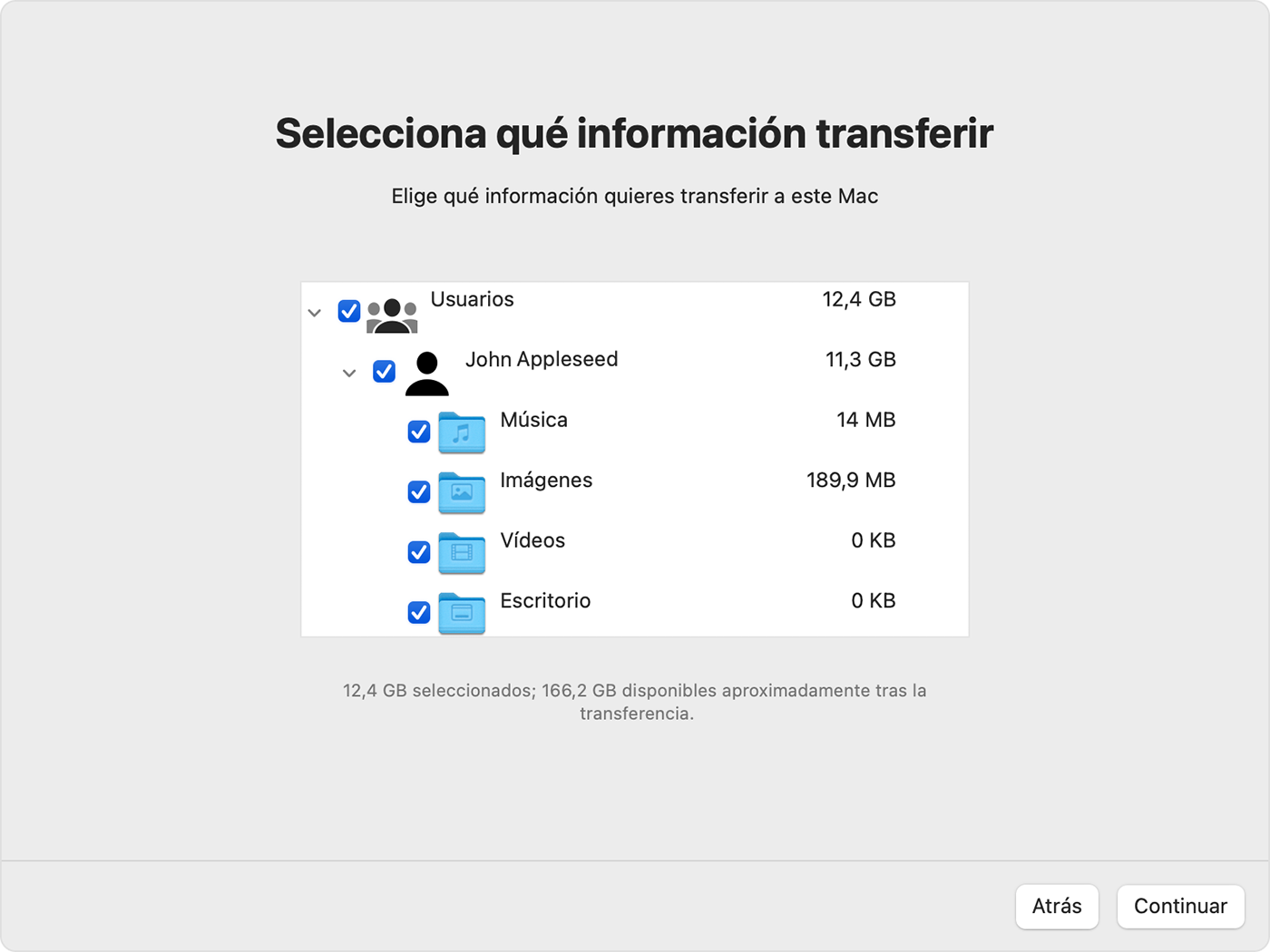
Con la conexión establecida, el Mac empezará a calcular cuánto espacio ocupa la información disponible en el PC. Este análisis puede tardar un rato, sobre todo si tienes varios usuarios, muchas fotos o vídeos pesados. Es importante tener paciencia y no tocar nada hasta que la lista de elementos aparezca completa.
Cuando termine el cálculo, verás distintas categorías de contenido que puedes migrar: cuentas de usuario, documentos, música, fotos, correo, contactos, calendarios, configuraciones compatibles y favoritos del navegador, entre otros. Puedes marcar o desmarcar cada categoría, o desplegarla para seleccionar elementos concretos dentro de ella.
Si no tienes clarísimo qué no quieres llevarte, lo más práctico es marcar prácticamente todo en la primera migración. Es más fácil luego borrar en el Mac lo que no necesites que descubrir a posteriori que te falta algo importante. Ten solo en cuenta el límite de espacio del disco del Mac para no pasarte.
Las cuentas de usuario que aparecen en la lista corresponden a los distintos perfiles de Windows. Si migras una cuenta que en Windows era administradora, en el Mac podrás definir una nueva contraseña segura durante el proceso. Esa será la clave que usarás luego para iniciar sesión en el Mac. Si la cuenta en Windows era estándar, el asistente generará una contraseña temporal y te la mostrará en la pantalla: apúntala, porque la necesitarás la primera vez que entres con ese usuario en macOS para luego cambiarla por la que quieras.
Si en el Mac ya existe una cuenta con el mismo nombre que la que estás importando, se te pedirá elegir entre reemplazar la cuenta actual por la cuenta del PC (con opción a guardar los datos de la antigua en una carpeta “Usuarios eliminados”) o cambiar el nombre de la cuenta procedente de Windows para mantener ambas. Así evitas conflictos y puedes conservar, por ejemplo, tu usuario del Mac y otro con los datos migrados.
Una vez que hayas marcado todo lo que quieres transferir, pulsa en Continuar y deja que el Asistente de Migración trabaje. Las transferencias grandes pueden tardar horas y a veces parece que se han quedado congeladas, pero lo normal es que sigan avanzando. Mientras no haya un error explícito, lo mejor es no interrumpir el proceso.
Cuando la migración termine, cierra el asistente en ambos equipos. El Mac puede reiniciarse; cuando lo haga, inicia sesión con la cuenta migrada usando la contraseña que definiste (o la temporal que te dio el asistente, si es una cuenta estándar). Verás tus documentos en la carpeta de usuario, tus fotos en Fotos o en tus carpetas, y tus correos disponibles una vez vuelvas a configurar tus cuentas en la app de Mail o en el cliente que prefieras.
Si necesitas pasar datos de otra cuenta de usuario de Windows, simplemente cierra sesión en el PC, entra con esa otra cuenta y repite el proceso completo de ejecución del Asistente de Migración y transferencia. Así podrás llevarte la información de todos los miembros de la familia o de diferentes perfiles de trabajo.
Qué migra y qué no migra: archivos, cuentas, programas y licencias
Una duda frecuente es hasta dónde llega realmente la magia del Asistente de Migración. En cuanto a datos personales, cubre prácticamente todo lo importante: documentos, música, fotos, vídeos, contactos locales, calendarios, cuentas de correo configuradas, marcadores de varios navegadores y ajustes básicos de usuario.
El correo es un caso particular: el asistente transfiere los datos de correo almacenados, pero para acceder a ellos suele ser necesario volver a configurar las cuentas en la aplicación de Mail u otro cliente en el Mac. Si usas servicios modernos (Gmail, Outlook.com, iCloud, etc.), muchas cosas (carpetas, etiquetas) se sincronizan automáticamente al añadir la cuenta; si tenías archivos PST de Outlook, tendrás que importarlos en Outlook para Mac.
Donde no hay milagros es en las aplicaciones. Los programas de Windows no se pueden ejecutar en macOS ni “copiar” tal cual porque son sistemas y arquitecturas diferentes. Eso significa que tendrás que reinstalar manualmente en el Mac las apps que quieras seguir usando: navegadores como Chrome o Firefox, suites ofimáticas como Microsoft 365, editores de fotos como Photoshop, etc.
La buena noticia es que casi todo el software principal hoy existe tanto para Windows como para Mac. Microsoft Office tiene versión nativa en macOS prácticamente idéntica a la de Windows para la mayoría de usuarios; Adobe Creative Cloud funciona con la misma suscripción; los gestores de contraseñas, la mayoría de navegadores y muchas utilidades son multiplataforma.
Ojo con el software propietario muy específico. Hay programas como Final Cut Pro o Logic Pro que solo existen en Mac, y otros como determinadas ediciones de AutoCAD, software industrial o herramientas antiguas que solo están para Windows. Además, licencias clásicas perpetuas (por ejemplo, un Outlook 2021 de pago único) no se “convierten” en licencias para Mac. Tendrás que valorar si te compensa pagar de nuevo, buscar una alternativa o usar soluciones como máquinas virtuales o un PC secundario.
También conviene pensar en los costes ocultos de plugins, fuentes y pequeñas herramientas. Cambiar de plataforma puede suponer recomprar extensiones o buscar reemplazos, y en entornos profesionales no es raro que la broma suba unos cientos de euros entre todo.
Cuando el Asistente de Migración falla o se queda colgado
Por muy pulida que esté la herramienta, hay casos en los que el Asistente de Migración se atasca, da errores o directamente no ve el otro equipo. Esto pasa sobre todo con grandes volúmenes de datos, redes inestables o discos de Windows con problemas.
Si el proceso se detiene una y otra vez, revisa lo básico: que ambos equipos estén en la misma red, que antivirus y firewalls sigan desactivados, que no haya caídas de Wi‑Fi y que tengas suficiente espacio libre en el Mac. Si tu PC tiene cientos de gigas ocupados, quizá sea buena idea hacer una limpieza previa: desinstala programas que ya no uses, borra descargas antiguas y vacía la papelera.
Un paso muy útil en Windows es ejecutar la herramienta de comprobación de disco chkdsk para detectar y corregir errores que podrían sabotear la migración. Para ello, haz clic derecho en el botón Inicio, elige Ejecutar, escribe cmd y pulsa Intro. En la ventana de símbolo del sistema, escribe chkdsk y vuelve a pulsar Intro. Si detecta problemas, ejecuta chkdsk C: /F (sustituye C por la letra de la unidad de arranque si es otra), acepta con la tecla Y cuando te lo pida y reinicia el PC. Repite hasta que deje de encontrar errores. Si aun así no los puede arreglar todos, podría ser señal de que el disco físico está tocado y conviene revisarlo en un servicio técnico.
Cuando el fallo viene de mover cantidades exageradas de fotos o vídeos, una estrategia práctica es no transferir en el asistente aquellas carpetas grandes que puedes copiar fácilmente por tu cuenta (por ejemplo, colecciones de vídeos o carpetas multimedia sueltas). En su lugar, usa un disco duro externo o una memoria USB de buena capacidad, formateada en exFAT, y copia esas carpetas manualmente. El asistente se ocupará del resto (usuarios, configuraciones, correo, etc.) y el proceso será más estable.
Si estabas usando Wi‑Fi y los problemas persisten, da un paso más y prueba con un cable Ethernet. La diferencia de estabilidad es enorme, especialmente en redes domésticas mediocres. Un adaptador Ethernet a USB‑C para el Mac suele costar poco dinero y es una inversión que se amortiza al primer susto que te ahorras.
Y si aun así el Asistente de Migración se resiste, siempre te quedará la opción más clásica: recurrir a almacenamiento externo o compartir archivos en red para copiar manualmente los datos esenciales (documentos, trabajos, fotos importantes) y luego reconstruir el entorno de cero en el Mac. Es más trabajo, pero también el camino más controlable cuando la automatización falla.
Mover solo algunas carpetas o archivos concretos de Windows a Mac
No todo el mundo quiere un “trasplante completo” de su PC al Mac. A veces solo necesitas migrar una carpeta concreta con archivos de la universidad, del trabajo o proyectos personales, sin arrastrar años de cosas acumuladas.
En ese escenario, ni siquiera tienes por qué usar el Asistente de Migración. La forma más simple es utilizar un medio de almacenamiento externo: un pendrive o, mejor aún, un disco duro externo formateado en exFAT, que es un formato compatible tanto con Windows como con macOS sin necesidad de instalar nada más.
El procedimiento es muy directo: en el PC, conectas la unidad externa, copias la carpeta o archivos que quieras trasladar y expulsas el disco con seguridad. Luego lo conectas al Mac, abres Finder, accedes al disco externo y arrastras esa carpeta a la ubicación que prefieras en tu usuario (Documentos, Escritorio, etc.). No hay más misterio.
Otra alternativa muy cómoda es la nube. Servicios como Google Drive, OneDrive, Dropbox o iCloud Drive permiten subir los archivos desde Windows y descargarlos en el Mac simplemente iniciando sesión con tu cuenta. Es especialmente útil si ya tenías parte de tu vida digital en uno de estos servicios: en ese caso, la migración se reduce a iniciar sesión en el Mac y dejar que todo se sincronice.
Si prefieres no pasar por la nube ni por discos externos, también puedes compartir carpetas en red dentro de tu casa. Configuras en Windows una carpeta compartida, te aseguras de que ambos ordenadores están en la misma red y luego, desde Finder en el Mac, accedes a ese recurso compartido y copias lo que necesites. Es un poco más técnico, pero una opción más si ya tienes una red doméstica medio organizada.
En resumen, si solo quieres “rescatar” un conjunto de archivos concreto, no hace falta complicarse la vida con migraciones completas. Con un disco externo en exFAT o con una nube bien gestionada vas más que servido.
Primeros pasos en macOS si vienes de Windows: interfaz, atajos y filosofía
Más allá de mover archivos, el verdadero cambio viene cuando empiezas a usar macOS en el día a día. Si has pasado décadas en Windows, las primeras horas en un Mac pueden ser desconcertantes: la X no cierra lo que crees, las ventanas se comportan distinto y el Explorador se llama ahora Finder.
Para empezar, en un Mac cerrar una ventana no significa cerrar la aplicación. El botón rojo de la esquina superior izquierda solo cierra la ventana actual; la app sigue activa en segundo plano. Para salir de verdad de un programa, tienes que usar el atajo Command (⌘) + Q o ir al menú de la aplicación y elegir “Salir de…”. Este matiz es uno de los que más confunde al principio.
El equivalente al Explorador de archivos es Finder, cuyo icono verás anclado en el Dock. Tiene una columna lateral con favoritos y ubicaciones, vistas de iconos o listas y opciones de ordenación similares, pero con algunas diferencias clave: por defecto no puedes “cortar” archivos con Command+X como en Windows; en su lugar, copias (Command+C) y luego usas Command+Option+V para moverlos. Tampoco verás una barra de direcciones editable al estilo de Windows, aunque puedes ir directamente a una ruta concreta con Command+Shift+G.
La barra de tareas de Windows se “divide” en macOS. El Dock, normalmente en la parte inferior, es donde anclas tus apps favoritas y ves las que están abiertas o recientes. La barra superior, en cambio, muestra el menú de la aplicación activa, la hora, los iconos de estado y el acceso al Centro de Control y notificaciones. No hay botón de Inicio; en su lugar tienes Launchpad, un lanzador de aplicaciones a pantalla completa que se abre con su icono en el Dock, la tecla F4 o mediante gestos en el trackpad.
En la esquina superior izquierda está el icono de Apple, que se vuelve tu mejor aliado al principio. Desde ahí puedes acceder a “Acerca de este Mac” (donde verás modelo, memoria, almacenamiento y número de serie), a Ajustes del Sistema, a la App Store y a las opciones de apagado, reinicio o cierre de sesión.
La herramienta de búsqueda global es Spotlight, accesible con Command+Barra espaciadora. Es como el buscador de Windows, pero muy integrado: puedes buscar aplicaciones, documentos, correos, fotos, hacer operaciones rápidas o incluso mirar resultados de Internet desde una misma ventana flotante.
En cuanto a filosofía, notarás enseguida que macOS prioriza la simplicidad y la estética sobre la exposición de todas las opciones avanzadas. Muchas cosas “avanzadas” están, pero algo más escondidas, y el sistema intenta no abrumar al usuario menos técnico. Si vienes de trastear en cada rincón de Windows, al principio te puede parecer que te están “quitando control”, aunque con el tiempo se agradece cierta limpieza visual.
Ratón, trackpad y atajos de teclado: reeducar la memoria muscular
Otro punto que suele chocar mucho es el comportamiento del ratón y el trackpad. Si dás por hecho que el botón derecho está “ahí”, la primera vez que haces clic en un Mac sin configurarlo te puedes quedar con cara de póker.
Para reproducir el clic derecho clásico, tienes dos opciones. Puedes ir a Ajustes del Sistema > Trackpad o Ratón y activar el clic secundario (por ejemplo, con dos dedos en el trackpad o con la esquina inferior derecha), o recurrir a la combinación Control + clic, que convierte un clic normal en clic derecho contextual.
Los gestos del trackpad en los MacBook son de lo mejor del ecosistema Apple. Con dos dedos puedes desplazarte vertical y horizontalmente; con tres dedos puedes cambiar entre escritorios; con gestos específicos accedes a Mission Control o al escritorio. En el Magic Mouse, el desplazamiento se hace deslizando un dedo, mientras que el cambio de espacios suele ser con dos dedos. Todo esto es configurable en las preferencias.
En el teclado, la tecla más importante pasa a ser Command (⌘), que reemplaza al Control de Windows para los atajos habituales. Así, en un Mac copiar es Command+C, pegar es Command+V, deshacer es Command+Z, seleccionar todo es Command+A, cambiar de aplicación es Command+Tab, minimizar una ventana es Command+M, cerrar una app es Command+Q y cerrar una ventana o pestaña es Command+W.
La tecla Option funciona como un modificador avanzado, un poco en la línea de Alt. Por ejemplo, si copias un archivo y luego pulsas Command+Option+V en otra carpeta, lo mueves en lugar de copiarlo. También cambia funciones al dejarla pulsada mientras haces clic en menús o botones, mostrando opciones adicionales.
La tecla Control en macOS tiene un enfoque más contextual y sirve mucho para combinaciones concretas dentro de aplicaciones (por ejemplo, Control+Tab para cambiar de pestañas en navegadores) o para atajos de manejo de escritorios y ventanas, además del ya mencionado Control+clic para el menú contextual.
macOS también ofrece una forma muy potente y sencilla de crear o redefinir atajos de teclado para prácticamente cualquier acción del sistema o de las aplicaciones. Para usuarios avanzados es una delicia, porque te permite adaptar el sistema a tu forma de trabajar, no al revés.
Y sí, durante la primera semana te equivocarás constantemente de tecla. Es normal mezclar Ctrl y Command y pulsar donde no es. A partir de la segunda semana, empiezas a interiorizar los nuevos gestos y atajos, y a partir de ahí el cambio deja de ser un problema.
El papel de iCloud, otras nubes y el ecosistema Apple
Uno de los motivos por los que cambiar de Windows a Mac es cada vez más sencillo es la nube. Si antes dependías de discos físicos y copias manuales, hoy muchos usuarios tienen casi todo en servicios como Google Drive, OneDrive, Dropbox o iCloud Drive.
Apple ofrece iCloud para Windows a través de la Microsoft Store. Con esta app puedes sincronizar fotos, iCloud Drive, marcadores de navegador e incluso las contraseñas del llavero de iCloud con un PC. No es tan fluido como en un Mac, pero hace el apaño para tener tus datos flotando entre ambos mundos mientras haces la transición.
Si tu vida digital ya está en Google Drive u OneDrive, el cambio se simplifica aún más. Solo tienes que instalar el cliente correspondiente en el Mac, iniciar sesión y dejar que descargue o sincronice todo. Lo mismo si en Windows tenías OneDrive activado con tu cuenta de Microsoft 365: el contenido aparecerá en el Mac en cuanto asocies la misma cuenta.
La otra cara de la moneda es la convivencia de varios servicios de nube al mismo tiempo. Usar iCloud, OneDrive y Dropbox a la vez en un Mac y en un PC puede generar colisiones, sobre todo si abres el mismo archivo en dos máquinas a la vez. Una buena práctica es decidir qué servicio será el “principal” y, si usas OneDrive e iCloud simultáneamente, configurar con cuidado las opciones de “archivos bajo demanda” para minimizar conflictos.
Por último, si además del Mac usas iPhone o iPad, notarás rapido la fuerza del ecosistema Apple. Fotos, documentos, notas, recordatorios y más se sincronizan entre dispositivos usando tu ID de Apple. El mismo usuario que configuraste en el Mac sirve para todo el entorno, aunque conviene separar la contraseña del sistema (con la que inicias sesión en macOS) de la contraseña de tu ID de Apple por seguridad.
Cerrar el círculo entre Windows y Mac hoy es mucho más fácil que hace una década. La combinación de Asistente de Migración, almacenamiento en la nube y discos externos formateados en exFAT permite llevarse prácticamente toda tu información sin perder nada relevante, y el principal reto ya no es técnico, sino de adaptación: acostumbrarse a la interfaz, a los atajos, a cómo se instalan y desinstalan programas en macOS y a la filosofía más “cerrada” pero muy pulida del ecosistema Apple.