- El Administrador de tareas de Windows se queda corto para usuarios que necesitan más detalle o simplicidad extrema al gestionar procesos.
- Herramientas como Process Explorer, System Informer o Task Manager Deluxe ofrecen información más completa, opciones avanzadas y en muchos casos son portables.
- Otras utilidades (Process Lasso, Process Monitor, Wise System Monitor, etc.) permiten optimizar rendimiento, registrar actividad y detectar malware mejor que la opción nativa.
- Combinar varias alternativas según el uso (diagnóstico, seguridad, rendimiento o sencillez) permite adaptar el control del sistema a cada necesidad concreta.

El Administrador de tareas de Windows es ese viejo conocido al que recurrimos cuando el ordenador va lento, un programa se queda colgado o queremos ver qué está chupando CPU y RAM. Sin embargo, cuando empiezas a rascar un poco más y quieres información detallada, opciones avanzadas o herramientas para diagnosticar problemas serios, esta utilidad se queda bastante corta, sobre todo si tienes un perfil algo más técnico.
Por suerte, el ecosistema de Windows es enorme y hay un buen puñado de aplicaciones alternativas al Administrador de tareas que van mucho más allá de lo que ofrece la herramienta de serie. Algunas son sencillas y amigables, ideales para quien solo quiere ver procesos de usuario como notepad.exe o firefox.exe, y otras son auténticas navajas suizas para administradores, técnicos y usuarios avanzados que necesitan controlar hasta el último hilo del sistema.
Por qué buscar una alternativa al Administrador de tareas de Windows
Cuando algo va mal en el PC, lo habitual es abrir el Administrador de tareas y mirar la pestaña Procesos para localizar qué aplicación está consumiendo demasiados recursos. Windows 10 y Windows 11 resaltan en colores (por ejemplo, tonos rojizos) los procesos que se están pasando de la raya en consumo de CPU, memoria RAM o GPU, lo que ayuda a detectar cuellos de botella de un vistazo.
El problema es que, aunque cumple para salir del paso, la información que muestra es bastante básica y poco profunda. Para un usuario medio puede ser suficiente, pero en cuanto necesitas entender qué servicio exacto está fallando, qué proceso está bloqueando un archivo, o quieres analizar el rendimiento a fondo sin tener que cerrar y abrir programas a lo loco, el Administrador de tareas se queda corto.
Además, muchos usuarios buscan algo aún más simple por el motivo contrario: no quieren ver procesos de sistema ni de Microsoft como svchost.exe, ni árboles de procesos complicados. Solo desean tener delante una lista clara de programas de usuario (por ejemplo, notepad.exe, firefox.exe, paint.exe, etc.) para saber qué está abierto y poder cerrarlo sin miedo a tocar nada crítico de Windows.
La ventaja de que Windows sea el sistema operativo de escritorio más extendido es que hay una gran variedad de herramientas de terceros que amplían (o simplifican) las funciones del Administrador de tareas estándar. Desde utilidades minimalistas centradas en procesos de usuario, hasta verdaderas suites de monitorización capaces de analizar el sistema al detalle, registrar actividad, integrarse con VirusTotal y mucho más.
Antes de meternos a fondo con las alternativas, conviene repasar de forma rápida qué ofrece el Administrador de tareas oficial, tanto en versiones modernas de Windows como en Windows 7, para entender mejor qué es lo que le falta y qué vienen a solucionar estas herramientas.

Funcionalidades del Administrador de tareas en Windows 10 y Windows 11
El Administrador de tareas moderno es una de las piezas clave para vigilar lo que pasa en el PC. Se puede abrir rápidamente con el atajo de teclado Ctrl + Mayús + Esc (Ctrl + Shift + Esc) o mediante Ctrl + Alt + Supr y escogiendo la opción correspondiente. Desde ahí, tenemos una vista global de aplicaciones, procesos, servicios y del uso de los principales componentes de hardware.
En la pestaña Procesos se muestran los programas y procesos en segundo plano que están en marcha. Desde aquí se pueden finalizar aplicaciones que se han quedado congeladas usando el botón «Finalizar tarea». Es una forma rápida de cerrar programas que no responden, aunque no tengamos un gran detalle de lo que hay detrás de cada entrada.
La pestaña Rendimiento ofrece gráficos básicos del uso de CPU, memoria, unidades de disco, red y, en muchos casos, GPU, útil para analizar la estabilidad y rendimiento del sistema. No deja de ser una ventana informativa que ayuda a ver si algún componente está al 100 %, pero no profundiza demasiado en el porqué.
En Historial de aplicaciones podemos revisar el uso de recursos realizado por las apps asociadas a nuestra cuenta de usuario, mientras que la pestaña Inicio enumera los programas que se lanzan automáticamente con el sistema. Desde ahí es posible habilitar o deshabilitar estas entradas, valorando el impacto que tienen en el arranque de Windows.
La pestaña Usuarios muestra qué cuentas están actualmente conectadas al equipo y qué recursos consumen. En Detalles aparece la lista completa de procesos con más información técnica (estado, uso de memoria, arquitectura), y en Servicios se listan los servicios en segundo plano necesarios para el funcionamiento del sistema, permitiendo iniciarlos o detenerlos.
El Administrador de tareas en Windows 7
Aunque algo más antiguo, el Administrador de tareas de Windows 7 sigue estando presente en muchos equipos. También permite ver procesos y aplicaciones activas, así como finalizar aquellas que se han quedado bloqueadas. Se accede igual que en versiones posteriores: con Ctrl + Alt + Supr y eligiendo la opción respectiva, o con el atajo Ctrl + Shift + Esc.
Su interfaz se organiza en seis pestañas principales. La pestaña de Aplicaciones muestra las ventanas abiertas, resultando muy útil para cerrar aplicaciones que no responden pulsando el botón «Finalizar tarea». Es una vista muy sencilla pero práctica.
La pestaña Procesos ofrece una panorámica con todas las tareas activas del sistema. Incluye un botón para mostrar procesos de todos los usuarios y otro para finalizar procesos concretos. Aquí encontramos columnas como Nombre, CPU, Memoria y Descripción, que ayudan a detectar qué puede estar ralentizando el PC.
En la pestaña Servicios se ve el listado de servicios instalados y si están activos o no, pudiendo iniciarlos o detenerlos manualmente. La pestaña Rendimiento introduce gráficos de uso de CPU y memoria física, caché, etc., y permite hacerse una idea del estado general del equipo.
La sección Funciones de red muestra un gráfico de la conexión, la utilización de la red, la velocidad de enlace y el estado de la conexión. Por último, la pestaña Usuarios muestra las cuentas conectadas y ofrece opciones para cerrar sesión o desconectar usuarios remotos o locales.
Alternativas avanzadas: Process Explorer y el paquete Sysinternals
Si hablamos de reemplazar el Administrador de tareas con una herramienta oficial de Microsoft pero mucho más potente, el nombre clave es Process Explorer. Forma parte del conjunto de utilidades Sysinternals, una colección pensada precisamente para ir más allá de las herramientas estándar de Windows.
Process Explorer es un monitor de procesos extremadamente detallado que muestra todos los procesos activos y su jerarquía en forma de árbol. Para cada uno, permite ver el uso de CPU en tiempo real, el identificador (PID), el nombre de la empresa desarrolladora, la descripción del ejecutable y más datos técnicos que no aparecen en el Administrador de tareas normal.
Además incluye opciones avanzadas como matar procesos de forma inmediata, ver el árbol completo de subprocesos, cambiar prioridades, reiniciar procesos específicos o elevar privilegi os. Todo ello con una interfaz en la que los procesos se destacan con distintos colores según su tipo o estado, facilitando de un vistazo localizar servicios del sistema, procesos de usuario o potenciales conflictos.
Una de las funciones más llamativas es su integración con el servicio online VirusTotal. Desde el propio Process Explorer se puede enviar el listado de procesos para comprobar qué porcentaje de motores antivirus detectan cada uno como malicioso o sospechoso. Es una manera muy eficaz de detectar malware oculto que el Administrador de tareas estándar ni siquiera se plantearía analizar.
Otro punto muy interesante es que se puede configurar para reemplazar por completo al Administrador de tareas. Dentro del menú Options existe la opción «Replace Task Manager» que hace que, al pulsar Ctrl + Shift + Esc, se abra Process Explorer en lugar de la herramienta nativa. De esta forma, todo el flujo de trabajo se centra en esta utilidad más avanzada sin cambiar el hábito de uso.
Más allá de identificar procesos que consumen muchos recursos, Process Explorer permite analizar problemas concretos de rendimiento apoyándose en columnas como E/S Leer bytes, Bytes privados y otras métricas de memoria y disco. Estas estadísticas resultan clave para detectar, por ejemplo, aplicaciones que saturan el disco con muchas lecturas/escrituras o procesos con fugas de memoria (memory leaks).
Su ventana de información del sistema, accesible desde View > System Information o mediante el icono de estadísticas, ofrece gráficos muy detallados del uso de CPU, memoria, I/O y otros parámetros. Todo ello hace que Process Explorer sea una opción prácticamente imprescindible para quien considere al Administrador de tareas algo demasiado limitado.
System Informer: evolución de Process Hacker con funciones extra
System Informer es una de las alternativas más potentes y completas cuando hablamos de sustituir al Administrador de tareas. Se trata de una aplicación de código abierto que ofrece una cantidad de información enorme sobre el sistema, con gráficos y estadísticas muy detallados que permiten analizar el rendimiento en tiempo real con mucho más detalle que la herramienta nativa de Windows.
Con System Informer no solo podemos cerrar procesos en segundo plano, sino también inspeccionar los archivos asociados a cada proceso, localizar qué programas mantienen conexiones de red abiertas, ver qué puertos están en uso y, si es necesario, cerrar conexiones sospechosas para mejorar rendimiento o seguridad.
El programa muestra información en tiempo real sobre el uso de las unidades de almacenamiento, ayudando a identificar procesos que saturan discos SSD o HDD con operaciones constantes de entrada y salida. También permite filtrar y ordenar los procesos según consumo, tipo o usuario, lo que facilita mucho el diagnóstico en sistemas cargados.
Al ser de código abierto, cuenta con una comunidad muy activa que lo mantiene y mejora. Esto es un punto a favor frente a otras herramientas que llevan años sin actualizarse. La apariencia recuerda a las clásicas aplicaciones Sysinternals, pero añade paneles, gráficos y opciones extra que lo convierten en una solución muy completa para usuarios avanzados y técnicos.
Otra ventaja importante es que, igual que Process Explorer, System Informer se puede configurar como sustituto directo del Administrador de tareas, haciendo que cada vez que se use el atajo estándar del sistema se abra esta utilidad en su lugar. Es una manera sencilla de mejorar el flujo de trabajo sin cambiar tus costumbres.
System Explorer: veterano, sencillo y más amigable
System Explorer fue durante muchos años una referencia como alternativa al Administrador de tareas. Aunque lleva un tiempo sin recibir grandes actualizaciones, sigue siendo una herramienta válida para muchos usuarios que buscan algo más explicativo y visualmente claro que la solución de Windows.
Su interfaz muestra información detallada sobre tareas en primer plano y en segundo plano, procesos, servicios, complementos del sistema, conexiones de red activas (tanto en uso como inactivas) y archivos abiertos por cada proceso. A efectos prácticos, ofrece casi los mismos datos que el Administrador de tareas, pero con una organización y aspecto que muchos consideran más intuitivos.
Una de sus bazas es que simplifica la interpretación de los procesos para usuarios que no quieren lidiar con demasiados tecnicismos. Aunque tiene opciones avanzadas, no resulta tan abrumador como otras utilidades, y eso lo convierte en un buen punto intermedio entre lo básico de Windows y el nivel de detalle extremo de herramientas como Process Explorer.
Al igual que otras aplicaciones de este tipo, System Explorer incorpora integración con VirusTotal, de forma que se puede comprobar si un proceso o archivo abierto está marcado como potencialmente dañino. Esto ayuda a detectar software malicioso que se oculta entre procesos aparentemente inofensivos.
Para quienes no quieren complicarse demasiado la vida, pero necesitan algo más cómodo y explicativo que el Administrador de tareas, System Explorer sigue siendo una alternativa respetable, especialmente en equipos algo antiguos o en entornos donde no se quiere cambiar a soluciones más pesadas.
Task Manager Deluxe: alternativa portátil y muy visual
Task Manager Deluxe (TMX) es una opción muy interesante para los que buscan un reemplazo del Administrador de tareas que sea portable y fácil de llevar en una memoria USB. No requiere instalación: basta con descargar el archivo comprimido, extraer el ejecutable y hacer doble clic para empezar a usarlo en cualquier ordenador, desde Windows XP hasta Windows 11.
A nivel funcional, Task Manager Deluxe incluye todo lo que hace el Administrador de tareas de Windows, pero añade segmentos de información adicionales y una interfaz más colorida y vistosa. En el árbol de procesos aparece directamente una descripción de cada uno, sin necesidad de ir a otras pestañas para saber de qué se trata.
La herramienta también muestra de forma clara la fecha y hora de inicio de cada proceso, así como si se trata de una aplicación de 32 o 64 bits. Desde cada entrada se pueden terminar procesos, monitorizarlos en detalle, inspeccionar ventanas asociadas y elevar privilegios. Todo ello organizado de manera que la información resulte más accesible que en el Administrador de tareas clásico.
En la parte superior, Task Manager Deluxe incluye un pequeño monitor con indicadores rápidos que, por ejemplo, destaca qué aplicación está consumiendo más memoria RAM en ese momento. Al hacer doble clic sobre ese elemento, se abre una ventana con un nivel de detalle muy elevado: información del proceso, módulos cargados, historial, etc., lo que lo convierte en una herramienta muy potente de diagnóstico.
Las pestañas dedicadas a aplicaciones de inicio automático (autoruns), monitor de red, monitor de discos y gráficos de rendimiento son bastante más completas que las de Windows. Permiten ver qué programas se cargan al iniciar el sistema, qué procesos están usando la red en cada momento y cómo se reparte la carga entre los distintos componentes.
Por si fuera poco, Task Manager Deluxe integra una sección de información detallada del sistema que muestra datos sobre el modelo del ordenador, cada componente de hardware, versión exacta de Windows, parches instalados e incluso detecta qué herramientas antimalware hay presentes. Todo ello la convierte en una alternativa muy sólida, gratuita y sin instalación, perfecta para llevar en un pendrive de diagnóstico.
Process Hacker y Process Monitor: control fino de procesos e I/O
Process Hacker es otra de las grandes referencias como administrador de tareas avanzado. Su interfaz permite ver el uso de CPU, memoria y GPU, pero destaca sobre todo por mostrar claramente los subprocesos de cada proceso principal, usando una codificación de colores que facilita distinguir tipos de tareas y estados de un solo vistazo.
Una de sus funciones estrella es la capacidad de desbloquear archivos que no se pueden borrar porque algún proceso los está usando. Process Hacker permite identificar qué programa o servicio mantiene un archivo en uso, para poder finalizarlo y así eliminar el archivo sin necesidad de reiniciar el sistema. Esta característica lo convierte en una herramienta muy apreciada por técnicos y usuarios avanzados.
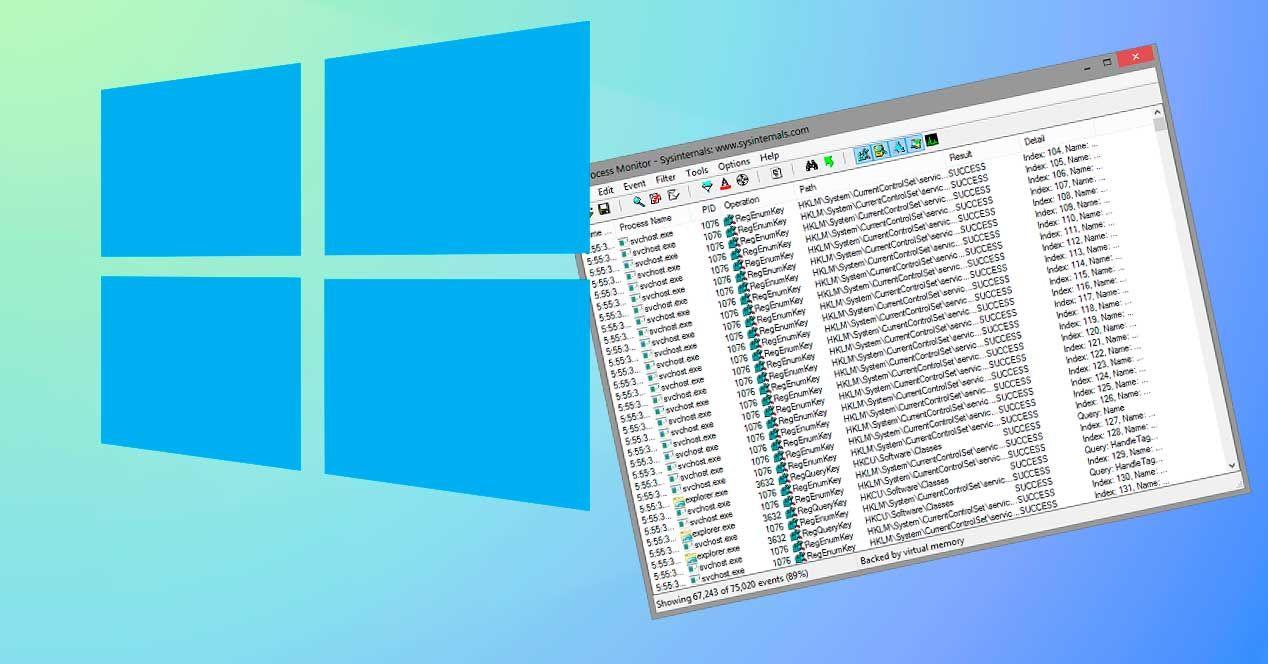
Process Monitor (Procmon), por su parte, es un competidor directo de Process Explorer dentro del ecosistema de herramientas avanzadas. Se centra en monitorizar operaciones en tiempo real relacionadas con procesos, entradas de registro (registry) y operaciones de archivo, mostrando información muy detallada como la ruta de acceso, la operación exacta (lectura, escritura, apertura, etc.) y resultados.
Procmon permite aplicar filtros muy finos para quedarse solo con la información relevante, resaltar procesos concretos, abrir propiedades, crear resúmenes de actividad, etc. Es especialmente útil para localizar por qué una aplicación no arranca, qué entrada del registro bloquea una acción o por qué un archivo no se puede modificar.
Tanto Process Hacker como Process Monitor están pensados para usuarios que necesitan un control profundo de lo que ocurre en el sistema y no se conforman con ver solo el porcentaje de CPU y memoria. Son herramientas ideales para diagnosticar problemas complejos, limpiar sistemas de malware persistente o analizar el comportamiento interno de aplicaciones.
Process Lasso: gestión inteligente de rendimiento
Process Lasso se centra en una idea clara: optimizar el rendimiento de las aplicaciones gestionando cómo usan la CPU, la memoria y otros recursos. Funciona como una alternativa avanzada al Administrador de tareas, con la diferencia de que no solo muestra datos, sino que además puede aplicar políticas automáticas para mantener el sistema más fluido.
Esta herramienta permite modificar la afinidad y la prioridad de cada proceso en la CPU, memoria e incluso en la GPU. De este modo se pueden asignar más recursos a ciertos programas o limitar el impacto de tareas en segundo plano que, de otro modo, saturarían el equipo.
Process Lasso también incluye características más específicas, como la posibilidad de desactivar tecnologías como Hyper-Threading para procesos concretos. Esto puede resultar útil en algunos escenarios muy específicos, por ejemplo, para aplicaciones antiguas o mal optimizadas que se comportan mejor con un número limitado de hilos.
El programa es de pago, pero se puede utilizar de forma gratuita con algunas limitaciones menores. Tras aproximadamente un mes de uso, comienza a mostrar un aviso al iniciarse, aunque es posible descartarlo y seguir aprovechando sus funciones. El mayor «inconveniente» es la insistencia de ese mensaje, pero a cambio se obtiene un control muy potente sobre cómo se reparten los recursos en el sistema.
Es especialmente recomendable para quien nota que el PC se vuelve irregular en rendimiento cuando hay muchas tareas en paralelo, o para usuarios que ejecutan aplicaciones muy exigentes (como juegos, edición de vídeo o máquinas virtuales) y quieren exprimir el hardware manteniendo a raya el resto de procesos.
Otras alternativas interesantes al Administrador de tareas
Además de las grandes estrellas, existen otras herramientas menos conocidas pero muy útiles que también pueden sustituir o complementar al Administrador de tareas de Windows dependiendo de lo que necesites en cada momento.
Process Watcher, por ejemplo, se centra en registrar en archivos de log todo lo que ocurre con los procesos. Cada vez que aparece un proceso nuevo o se modifica uno existente, el programa genera un registro en formato TXT con datos como el ID del proceso, ruta del ejecutable, tamaño, hora de creación, último acceso, firma digital, descripción, nombre del producto y su versión.
Esta forma de trabajar lo hace especialmente interesante para auditorías, análisis forense y seguimiento de cambios en sistemas donde es importante saber qué se ha ejecutado y cuándo. No es tanto una herramienta para matar procesos al vuelo, sino para documentar lo que ha pasado en la máquina.
Wise System Monitor apuesta por una interfaz muy visual que permite vigilar en tiempo real el uso de RAM, CPU y tráfico de red. Incluye una ventana flotante que muestra el uso de CPU por proceso, la velocidad de descarga y subida de cada tarea y opciones simples para finalizar procesos que se estén portando mal.
Daphne es otra alternativa curiosa, cuyo punto fuerte es que hace muy fácil matar procesos problemáticos e incluso programar su finalización en una fecha y hora concretas. Resulta útil, por ejemplo, para cerrar aplicaciones automáticamente de madrugada o para limpiar procesos que se quedan colgados de forma recurrente sin tener que estar pendiente.
TaskInfo combina las funciones básicas de un administrador de tareas con herramientas adicionales para destapar procesos invisibles, como gusanos, keyloggers o software espía que intenta camuflarse. Analiza procesos que se ejecutan incluso si se han configurado para no aparecer en las listas normales, lo que ayuda mucho en la limpieza de malware complejo.
SterJo Task Manager es un gestor de procesos gratuito y muy sencillo que organiza la información en cuatro pestañas (procesos, registro, servicios y conexiones). Su objetivo es ofrecer una visión clara, similar a la del Administrador de tareas, pero añadiendo detalles como el ID de proceso, la ruta completa del ejecutable, uso de CPU y prioridad para tener algo más de control sin complicarse.
Por último, MiTec Task Manager actúa como un panel de información muy completo del sistema. Además del control clásico de procesos, muestra hardware instalado, servicios habilitados, gráficos de uso por proceso, consumo de memoria, adaptadores de red y un resumen muy detallado del rendimiento general. Es ideal si quieres un «todo en uno» informativo sin tener que instalar varias herramientas diferentes.
Con todo este abanico de alternativas, queda claro que el Administrador de tareas integrado en Windows cumple para salir del paso, pero se queda corto tanto para quienes quieren algo más sencillo y centrado en procesos de usuario, como para los que necesitan profundizar en cada detalle del sistema. Elegir bien la herramienta (o la combinación de varias) permite adaptar el control del PC a tus necesidades reales, ya sea para matar un notepad rebelde, diagnosticar un cuello de botella de disco o cazar ese malware cabezota que se esconde entre los procesos aparentemente inofensivos.