- Kodi es un centro multimedia multiplataforma muy flexible que unifica archivos locales, streaming, IPTV y juegos.
- Una buena configuración inicial de idioma, vídeo y audio es clave para disfrutar de imagen fluida y sonido correcto.
- Los addons amplían enormemente las funciones de Kodi, desde TV en directo hasta Plex, subtítulos avanzados y emuladores.
- Perfiles, copias de seguridad y control remoto convierten Kodi en un sistema cómodo, seguro y adaptado a toda la familia.
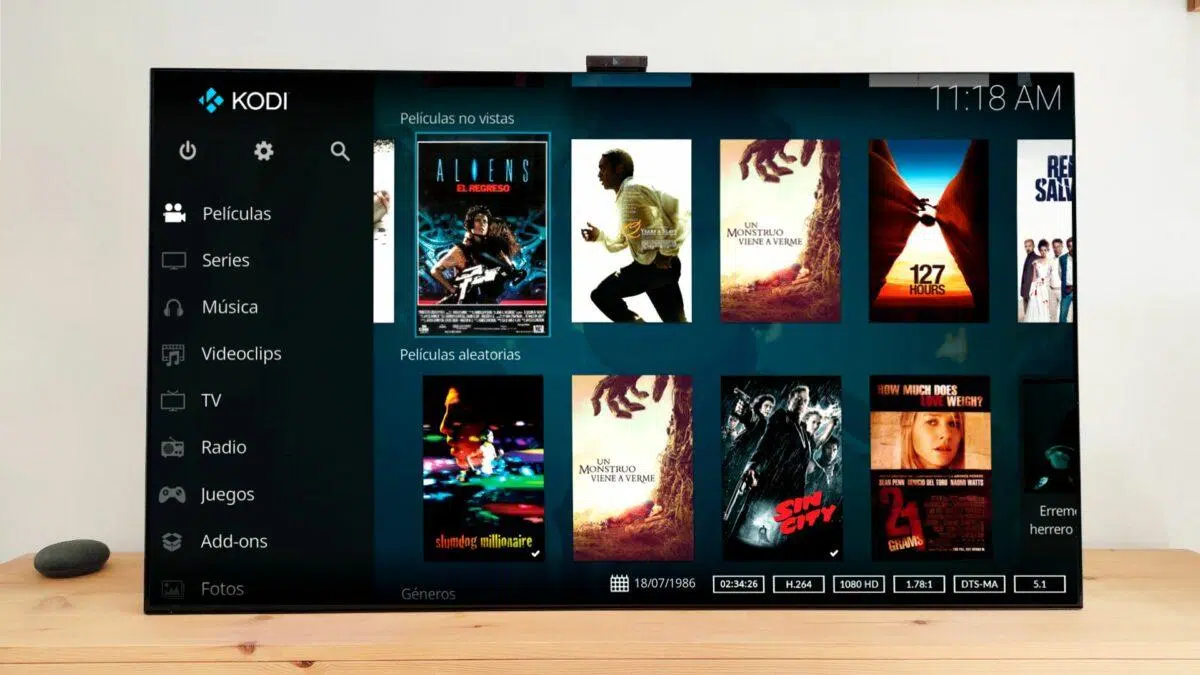
El consumo de contenido multimedia no ha dejado de crecer en los últimos años y, con él, también lo ha hecho la lista de dispositivos desde los que reproducimos series, películas, directos o música. Entre todas las opciones disponibles, Kodi se ha ganado un hueco como uno de los centros multimedia más completos y versátiles, funcionando igual de bien en un PC que en una Smart TV, un móvil, una tablet o incluso una Raspberry Pi.
Aun así, no son pocos los usuarios que se sienten un poco perdidos la primera vez que abren Kodi. La interfaz puede abrumar, las opciones de imagen y sonido parecen infinitas y, además, están los famosos addons, los skins, la TV en directo, los juegos… En esta guía vas a encontrar, reunida y explicada con calma, toda la información clave para entender qué es Kodi, cómo instalarlo, configurarlo y sacarle mucho jugo sin liarte en el intento.
Qué es Kodi y por qué se ha vuelto tan popular

Kodi es un centro multimedia de código abierto que te permite organizar y reproducir prácticamente cualquier tipo de archivo audiovisual: películas, series, música, fotos, canales de TV, podcasts y mucho más. Nació en 2002 con el nombre de XBMC (Xbox Media Center), pensado para convertir la primera Xbox en un reproductor todo terreno, y con el tiempo evolucionó hasta el Kodi actual, disponible para un montón de sistemas.
Su gran baza es que reúne en una sola interfaz todas tus fuentes de contenido: archivos locales en discos duros o NAS, servidores caseros tipo Plex o Emby, plataformas de streaming, listas IPTV, TV en directo y grabaciones, emisoras de radio por Internet, e incluso colecciones de videojuegos mediante emuladores. Todo eso, además, se puede ampliar con complementos creados por la comunidad.
Otra de las claves de su éxito es que es multiplataforma hasta decir basta: puedes instalarlo en Windows, macOS, Linux, Android, iOS (con más complicación), Raspberry Pi, Android TV, Fire TV Stick, e incluso en algunos televisores con webOS como los de LG. Eso hace que sea muy fácil replicar tu experiencia de uso en toda la casa sin cambiar de programa.
La interfaz, por su parte, es altamente personalizable mediante skins o temas. Puedes cambiar colores, estructura de menús, tipos de letra, fondos, iconos… hasta que Kodi tenga justo el aspecto que te encaja. Y todo esto sin renunciar a un reproductor potente capaz de manejar casi cualquier códec de audio y vídeo actual.
Ahora bien, tanta potencia tiene una contrapartida: no es la aplicación más sencilla del mundo a la primera. Sus múltiples menús, niveles de configuración y el ecosistema de addons pueden intimidar. Precisamente por eso es fundamental seguir un orden: primero instalar, luego hacer una configuración básica de idioma, pantalla y sonido, y después ir añadiendo complementos y ajustes más avanzados.
Instalar Kodi: dispositivos compatibles y recomendaciones
La instalación de Kodi es muy simple en la mayoría de sistemas, aunque en algunos casos concretos (como iOS o ciertas Smart TV) requiere seguir pasos extra. Antes de liarte a instalarlo en todas partes, un consejo práctico: empieza configurándolo en tu ordenador, donde es más rápido escribir, moverte por los menús y probar cosas.
Una vez tengas claro cómo se organiza la interfaz, resulta mucho más sencillo replicar esa misma configuración en la tele del salón, la tablet o el stick HDMI. En un PC, cambiar ajustes, instalar addons o escribir URL largas para repositorios externos es mucho más cómodo que con un mando de televisión.
En cuanto a compatibilidad, Kodi cubre prácticamente todos los grandes sistemas: Windows, macOS, Linux, Android, iOS (con restricciones), Raspberry Pi, Android TV, Amazon Fire TV, y determinados modelos de teles LG con webOS gracias a versiones específicas. En Android, Android TV y Fire TV es tan fácil como descargar la app desde la tienda oficial o, en su defecto, instalar el archivo APK.
En plataformas «especiales» la cosa cambia un poco. En iOS necesitas jailbreak o métodos avanzados de instalación firmando el paquete, lo que no es para todo el mundo. En Raspberry Pi, lo habitual es seguir las imágenes y tutoriales oficiales, ya sea instalando Kodi directamente o a través de distribuciones tipo LibreELEC, pensadas para usarlo como sistema principal. Si necesitas una guía concreta, consulta cómo instalar Kodi en Raspberry Pi.
Mi recomendación general es que siempre acudas a la página oficial de descargas de Kodi y elijas ahí tu sistema operativo. Desde esa misma web suelen enlazar a instrucciones detalladas para cada plataforma, sobre todo en las que son más delicadas de configurar.
Configuración inicial: idioma, región y nivel de ajustes
En cuanto abres Kodi por primera vez, lo más inteligente es empezar por lo sencillo: ajustar el idioma, la región y el nivel de detalle de los ajustes. Así entiendes mejor cada opción y evitas volverte loco.
Para ponerlo en español, entra en Ajustes > Interfaz > Regional. Desde ahí puedes cambiar el idioma de la interfaz, el formato de hora, la forma de mostrar fechas, las unidades de medida y otros parámetros regionales. En segundos tendrás Kodi hablando castellano y mostrando todo según los estándares que usas a diario.
Kodi organiza sus menús de configuración en distintos niveles de complejidad: básico, estándar, avanzado y experto. Puedes cambiar ese nivel desde casi cualquier sección de Ajustes, fijándote en la esquina inferior izquierda. La mayoría de guías recomiendan ponerlo en «Experto» para tener todas las opciones visibles.
Si estás empezando de cero y te impresiona tanta opción, puedes dejarlo inicialmente en «Estándar» para ir tomando confianza. En cuanto te veas suelto, pasa a «Experto» para desbloquear parámetros críticos de vídeo, audio, red, PVR y demás, que son los que realmente permiten afinar Kodi a tope.
Ajustes clave de pantalla y vídeo para ver cine y series bien
Una vez dominado el idioma y la estructura de menús, toca dejar el vídeo en condiciones. Aquí la idea fundamental es clara: que la resolución y la frecuencia de refresco del televisor casen lo mejor posible con el contenido que estás viendo para evitar tirones, judder y escalados raros.
Entra en Ajustes > Sistema > Pantalla. Normalmente Kodi detecta por sí solo la resolución nativa de tu tele o monitor, pero puedes ajustarla manualmente si lo necesitas. Desde aquí también se controlan elementos como el HDR, la gestión del color, la calibración de vídeo y el tipo de escalado.
Uno de los apartados clave es la lista blanca de resoluciones y frecuencias. Conviene activar todas las combinaciones compatibles que ofrezca tu televisor: por ejemplo, 1920×1080 y 3840×2160 a 23.976, 24, 50, 59.94 o 60 Hz, según lo que admita. De esta forma le estás diciendo a Kodi en qué modos puede conmutar la pantalla para que coincida con el material que se esté reproduciendo.
El otro ajuste vital está en Ajustes > Reproductor > Vídeos, donde encontrarás la opción de «Ajustar la tasa de refresco de la pantalla». Actívala y ponla en «Al empezar/parar». De este modo, Kodi pedirá al televisor cambiar la frecuencia de refresco cada vez que lanzas una película o serie, sincronizándose con los fotogramas del archivo.
Esta combinación de lista blanca y cambio automático de refresco es lo que marca la diferencia en fluidez, sobre todo en cine y series rodadas a 24p. El televisor se encarga del escalado y el tratamiento de imagen, y tú te libras de tirones y efectos extraños.
Configurar el sonido correctamente según tu equipo
En el apartado de audio, la configuración adecuada depende totalmente de tu hardware: no es lo mismo usar solo los altavoces de la tele que tener un receptor AV con altavoces 5.1 o una barra de sonido potente conectada por HDMI ARC o eARC.
La mayoría de los ajustes se concentran en Ajustes > Sistema > Sonido. Aquí estableces el dispositivo de salida (por ejemplo, HDMI al televisor o al AVR), el número de canales, los modos de mezcla estéreo y la famosa opción de «Permitir traspaso» (passthrough), clave para el audio multicanal sin procesar.
Si tu dispositivo con Kodi está conectado directamente al televisor por HDMI u óptico, sin pasar por un equipo de sonido dedicado, lo más sensato es desactivar «Permitir traspaso» y activar la mezcla en estéreo. Por cómo están diseñados la mayoría de televisores, suele ser mejor dejar el número de canales en 2.0 para evitar problemas extraños de volumen o decodificación.
En cambio, si utilizas un receptor AV, una barra de sonido o un sistema multicanal como destino principal (todo ello conectado por HDMI de forma correcta), sí te interesa activar «Permitir traspaso». En ese caso, Kodi envía la pista de audio original tal cual, sin tocar, y es el amplificador el que se encarga de descodificar Dolby, DTS y demás formatos compatibles.
Cuando actives el passthrough, marca explícitamente los códecs que soporte tu amplificador o barra. Da igual el número de canales que configures en Kodi, porque la señal viajará sin modificación. Lo importante es que el equipo al que va conectada pueda gestionar esos formatos sin problemas.
Permitir la instalación de addons de terceros y repositorios externos
El auténtico «poder oculto» de Kodi está en sus complementos. Los addons son pequeñas extensiones que añaden funciones nuevas: integración con servicios de streaming, clientes de TV, sistemas de juegos, conectores para bibliotecas remotas como Plex o Emby, scraping de metadatos, servicios de subtítulos, herramientas de copia de seguridad y mucho más.
Hay dos grandes tipos de addons: los oficiales, que se instalan desde el repositorio de Kodi, y los de terceros que se distribuyen como archivos ZIP o a través de repos externos. Los primeros son fáciles, se gestionan desde el propio menú de Add-ons. Los segundos requieren un paso previo de seguridad.
Para poder instalar complementos que no vengan de serie, entra en Ajustes > Sistema > Add-ons y activa la casilla «Orígenes desconocidos». Kodi te mostrará un aviso recordando los riesgos de instalar cosas de sitios no verificados, algo muy razonable porque hay repositorios con malware o contenido de dudosa legalidad.
Una vez habilitada esta opción, podrás añadir repositorios externos o instalar ZIPs descargados desde webs de confianza (GitHub, foros oficiales, proyectos reconocidos, etc.). Cada addon de terceros suele incluir instrucciones específicas, bien sea para añadir una URL de repositorio en Kodi o para cargar manualmente un archivo ZIP desde almacenamiento local.
Es importante recalcar que, aunque técnicamente sea posible, no conviene usar Kodi para acceder a contenido protegido sin permiso. Hay muchos addons enfocados a usos legales y muy útiles, así que céntrate en ellos y evita los que no respetan derechos de autor.
Instalar addons esenciales: vídeo, música, Plex, IPTV y más
Sin addons, Kodi ya es un buen reproductor local. Pero es con los complementos donde realmente se convierte en un centro multimedia brutal. Desde el repositorio oficial tienes centenares de opciones clasificadas por categorías: vídeo, música, imágenes, PVR, servicios, juegos, skins, subtítulos, etc.
Para instalarlos desde el repositorio, ve a Ajustes > Add-ons > Instalar desde repositorio y entra en «Kodi Add-on repository». Desde ahí puedes navegar por categorías, buscar por nombre y, al entrar en un addon, pulsar en «Instalar». Más sencillo imposible. Si quieres profundizar en este paso, consulta cómo instalar addons en Kodi.
Entre los más interesantes de la parte oficial están los conectores para bibliotecas externas como Plex o Emby (a través de addons como Plex o Composite). Te permiten ver en Kodi todos los contenidos que tengas organizados en esos servidores, manteniendo los metadatos, el progreso de visionado y demás ventajas de cada plataforma.
También son muy útiles los complementos de servicios de vídeo populares como YouTube, que sirven para dar una segunda vida a dispositivos antiguos donde las apps oficiales ya no funcionan bien. Lo mismo ocurre con algunos clientes para Netflix, Prime Video, Disney+, Movistar+ o Max, que permiten centralizar todo el contenido en la interfaz de Kodi, siempre que tengas la suscripción correspondiente y sigas las instrucciones de cada addon.
Si lo tuyo son los canales en directo, los clientes PVR son imprescindibles. En la sección de Add-ons > PVR encontrarás extensiones como IPTV Simple Client, capaces de leer listas IPTV y mostrarte cientos de canales dentro del propio Kodi. A partir de ahí puedes incluso grabar emisiones usando addons específicos como IPTV Recorder. Para elegir listas y apps IPTV de calidad, revisa las mejores aplicaciones IPTV.
Por último, no olvides los complementos de subtítulos y scraping de información, cruciales para quienes ven cine en versión original o tienen una gran colección local. Addons como The Movie Database para metadatos o servicios como OpenSubtitles para subtítulos automáticos hacen que tu biblioteca tenga carátulas, sinopsis, reparto y textos en pantalla de forma casi mágica.
Subtítulos en Kodi: configuración, fuentes y automatización
Uno de los puntos fuertes del reproductor es cómo gestiona los subtítulos. No solo puedes cambiar su aspecto (tipo de letra, tamaño, color, posición), sino que también te permite descargarlos automáticamente en tu idioma favorito cuando el archivo de vídeo no los incluye.
La parte estética se ajusta desde Ajustes > Reproductor > Idioma y desde la pestaña de «Subtítulos» dentro de esos mismos ajustes. Ahí eliges el idioma preferido, la apariencia (color, fondo, borde), el tamaño en pantalla y el lugar donde se muestran, por si quieres subirlos un poco para no tapar los créditos o barras negras.
Si eres muy tiquismiquis con la tipografía, puedes descargar fuentes de terceros y añadirlas a la carpeta /fonts de Kodi (ruta concreta según sistema). Webs como Dafont o FontSquirrel tienen miles de opciones. Una vez dentro de la carpeta adecuada, la nueva fuente aparecerá en el selector de «Tipo de letra de los subtítulos» dentro de la configuración.
Para la descarga automática de subtítulos, la clave está en los addons especializados. OpenSubtitles es uno de los más conocidos, y requiere que te crees una cuenta gratuita en su web. Luego, desde los Add-ons de Kodi, añades OpenSubtitles, introduces tus credenciales y a partir de ahí podrás pedir subtítulos desde el propio reproductor cuando estés viendo algo.
El flujo es muy cómodo: empiezas a reproducir un capítulo o película, accedes al menú de subtítulos, eliges el servicio que tengas configurado y Kodi te muestra una lista de ficheros disponibles en el idioma que hayas definido como preferido. Seleccionas el que mejor cuadre y se descarga al vuelo.
Personalizar la interfaz: skins, fondos y menús
La interfaz por defecto de Kodi es funcional, pero a muchos les resulta poco atractiva o algo confusa. La buena noticia es que puedes cambiarla casi por completo mediante skins (temas) desarrolladas tanto por el equipo oficial como por la comunidad.
Para hacerlo, entra en Ajustes > Interfaz > Skin. Ahí verás la tema actual y un botón para cambiarla. Al pulsar, puedes seleccionar otras skins ya instaladas o, mejor aún, pulsar en «Conseguir más…» para ver todas las disponibles en el repositorio oficial de Kodi.
Hay opciones para todos los gustos: interfaz minimalista, estilo cine, tipo Netflix, centrada en series y pósters, con menús laterales, layout clásico en lista, etc. Algunas muy populares como Arctic Zephyr, Estuary Mod o variantes similares ofrecen una experiencia muy pulida y vistosa.
Además de cambiar la skin, puedes personalizar fondos, colores y elementos gráficos. Dentro de Ajustes > Interfaz encontrarás la sección de «Ilustraciones», donde es posible seleccionar packs de fanart o fondos personalizados. Así puedes poner, por ejemplo, una imagen panorámica de tu saga favorita de cine o un fondo abstracto para cada apartado.
Muchos temas permiten incluso reorganizar el menú principal, añadiendo accesos directos a secciones concretas: series, cine, TV en directo, juegos, música, apps concretas, etc. Esto es ideal si hay contenidos que usas a diario y quieres llegar a ellos con menos clics.
Usar el móvil o la tablet como mando a distancia
Navegar por Kodi con un teclado o un mando de la tele está bien, pero poder controlarlo desde el móvil es un plus cómodo, sobre todo cuando usas Kodi en un PC o en un HTPC conectado al televisor del salón. Para eso existe una función de control remoto vía red y aplicaciones dedicadas.
El primer paso es activar el control desde otros dispositivos. Ve a Ajustes > Servicios > Control y habilita opciones como «Permitir el control remoto desde aplicaciones en este equipo» y, si lo necesitas, también «Permitir el control remoto vía HTTP». Esto abre la puerta a que apps en la misma red puedan hablar con Kodi.
Después, instala en tu móvil alguna app oficial o de terceros pensada para este propósito. Kore (Kore Official Remote for Kodi) es la opción oficial en Android, y también existen alternativas muy completas como Yatse. En iOS también hay varias soluciones compatibles. Si necesitas guía para conectar y usar el móvil con la tele, revisa cómo conectar el teléfono a la TV.
La configuración suele ser muy sencilla: las apps detectan automáticamente los dispositivos Kodi que haya en tu red local, o te piden la IP y el puerto si prefieres configurarlo a mano. Una vez emparejado, podrás moverte por la interfaz, pausar, adelantar, cambiar de capítulo e incluso escribir textos desde el teclado del móvil.
Perfiles, bloqueo de elementos y control de uso
Si en casa vais a compartir Kodi entre varias personas, es buena idea aprovechar el sistema de perfiles y las opciones de bloqueo. Así cada uno tiene sus listas, su skin, sus ajustes y se evita que alguien cambie cosas críticas sin querer.
Los perfiles se gestionan en Ajustes > Perfiles. Desde ahí puedes crear usuarios adicionales, asignarles una biblioteca independiente, restringir qué contenido ven, ligar contraseñas e incluso definir qué ocurre al arrancar Kodi: si se muestra la pantalla de selección de perfil, si entra directo a uno de ellos, etc.
Por otro lado, en Ajustes > Interfaz > Bloqueo tienes la opción de bloquear funciones concretas con un PIN. De esta forma puedes impedir el acceso a la configuración de vídeos, al explorador de archivos, a añadir nuevas fuentes, o a todo lo que consideres delicado.
Este sistema es muy útil cuando hay niños o invitados trasteando con el mando. Pueden usar Kodi para ver contenidos, pero no van a toquetear los ajustes de imagen, ni borrar bibliotecas, ni añadir fuentes raras, ni modificar cosas que luego cueste reconstruir.
TV en directo, IPTV y funciones de grabación
Además de reproducir archivos locales u online, Kodi también puede convertirse en una especie de decodificador de TV. Aprovechando listas IPTV o servidores de TV de red, es posible ver canales en directo, organizar guías de programación e incluso grabar lo que emiten.
La puerta de entrada son los clientes PVR. Desde la sección de Add-ons, ve a «Buscar» y entra en la categoría de «Clientes PVR». Allí encontrarás opciones como «PVR IPTV Simple Client», que actúa como lector de listas IPTV. Al configurarlo, se le indica la URL o ruta de la lista de canales y Kodi la trata como si fuera una antena virtual.
Una vez configurado, aparecerá un nuevo apartado de TV en el menú principal. Desde ahí podrás cambiar de canal, consultar la parrilla (si la lista la incluye), agrupar contenidos por temáticas y disfrutar de emisiones en directo igual que en un decodificador clásico, pero gestionado desde el propio Kodi.
Si quieres ir un paso más allá, puedes instalar addons como IPTV Recorder para gestionar grabaciones de esos mismos canales. Así podrás dejar programado un programa o serie y verla más tarde como si tuvieras un pequeño grabador personal. También puedes consultar opciones de grabación en dispositivos para complementar tu configuración.
Eso sí, recuerda que las listas IPTV deben ser legales y con permisos adecuados. Hay mucha basura circulando con canales piratas, cortes constantes y mala calidad. Lo ideal es usar listas proporcionadas por tu operador, servicios autorizados o fuentes gratuitas legítimas.
Juegos, emuladores y mandos de control
Otro campo donde Kodi brilla es en el ocio electrónico. Además de contenido audiovisual, admite juegos y emuladores gracias a add-ons específicos y a la integración con núcleos Libretro, muy conocidos en el mundo de la emulación retro.
En la sección de Add-ons encontrarás módulos para instalar emuladores de consolas clásicas, así como frentes tipo IAGL (Internet Archive Game Launcher), que permiten acceder a un catálogo enorme de títulos antiguos. Con ello puedes reconvertir tu centro multimedia en una consola multi-sistema.
Para disfrutarlo de verdad, es fundamental que conectes mandos de control compatibles. Kodi admite gamepads de consolas, mandos genéricos USB, dispositivos Bluetooth e incluso ciertos mandos propios de cada plataforma (por ejemplo, el Apple TV Remote en entornos de Apple, o mandos de Android TV y Fire TV).
En la configuración de entrada de dispositivos puedes mapear botones, ajustar perfiles de mando y configurar controladores para que cada juego responda como toca. Esto te da una experiencia bastante cercana a la de una consola, pero integrada en el ecosistema multimedia de Kodi.
Copias de seguridad, actualizaciones y ahorro de energía
Conforme vayas afinando tu Kodi, instalando skins, addons, perfiles y organizando bibliotecas, cada vez será más importante proteger esa configuración. No hay nada más molesto que actualizar o reinstalar y perder horas de ajustes por no tener un backup a mano.
Para evitar disgustos, instala desde el repositorio oficial el addon Backup. Su función es justamente hacer copias de seguridad de tu configuración de Kodi: bases de datos, addons, skins, ajustes personales y otros elementos clave. Puedes programar copias automáticas o lanzarlas manualmente cuando vayas a hacer cambios grandes.
El destino del backup puede ser una carpeta local o incluso un servicio en la nube, dependiendo de cómo lo tengas montado. De este modo, si una actualización sale rana o cambias de dispositivo, restaurar tu entorno será tan fácil como instalar Kodi, añadir Backup y recuperar la copia.
También conviene comprobar de vez en cuando la versión instalada. En Ajustes > Información del sistema verás qué versión de Kodi estás usando. Mantenerlo al día te dará acceso a mejoras de rendimiento, soporte para nuevos códecs, correcciones de fallos y mejoras de seguridad.
Por último, el apartado de ahorro de energía no hay que dejarlo de lado, sobre todo si usas Kodi en dispositivos que pasan muchas horas encendidos. En Ajustes > Sistema > Ahorro de energía puedes definir cuánto tiempo de inactividad debe pasar para que se apague la pantalla o se cierre la aplicación, así como ajustes de apagado automático desde el propio menú principal.
Usado con cabeza, Kodi puede convertirse en el corazón multimedia de tu casa: unifica reproducción local, streaming, TV en directo, juegos, subtítulos, perfiles para toda la familia y un nivel de personalización enorme. Siguiendo este recorrido por instalación, vídeo, audio, addons, interfaz, control remoto y seguridad de la configuración, tendrás una base muy sólida para seguir explorando sus infinitas posibilidades sin volverte loco en el camino.