- 實施加密和生物識別安全措施以保護敏感資料。
- 養成良好的實體和邏輯維護習慣,以最大限度地延長設備的使用壽命。
- 透過控制連接埠和停用自動執行來防止惡意軟體感染。
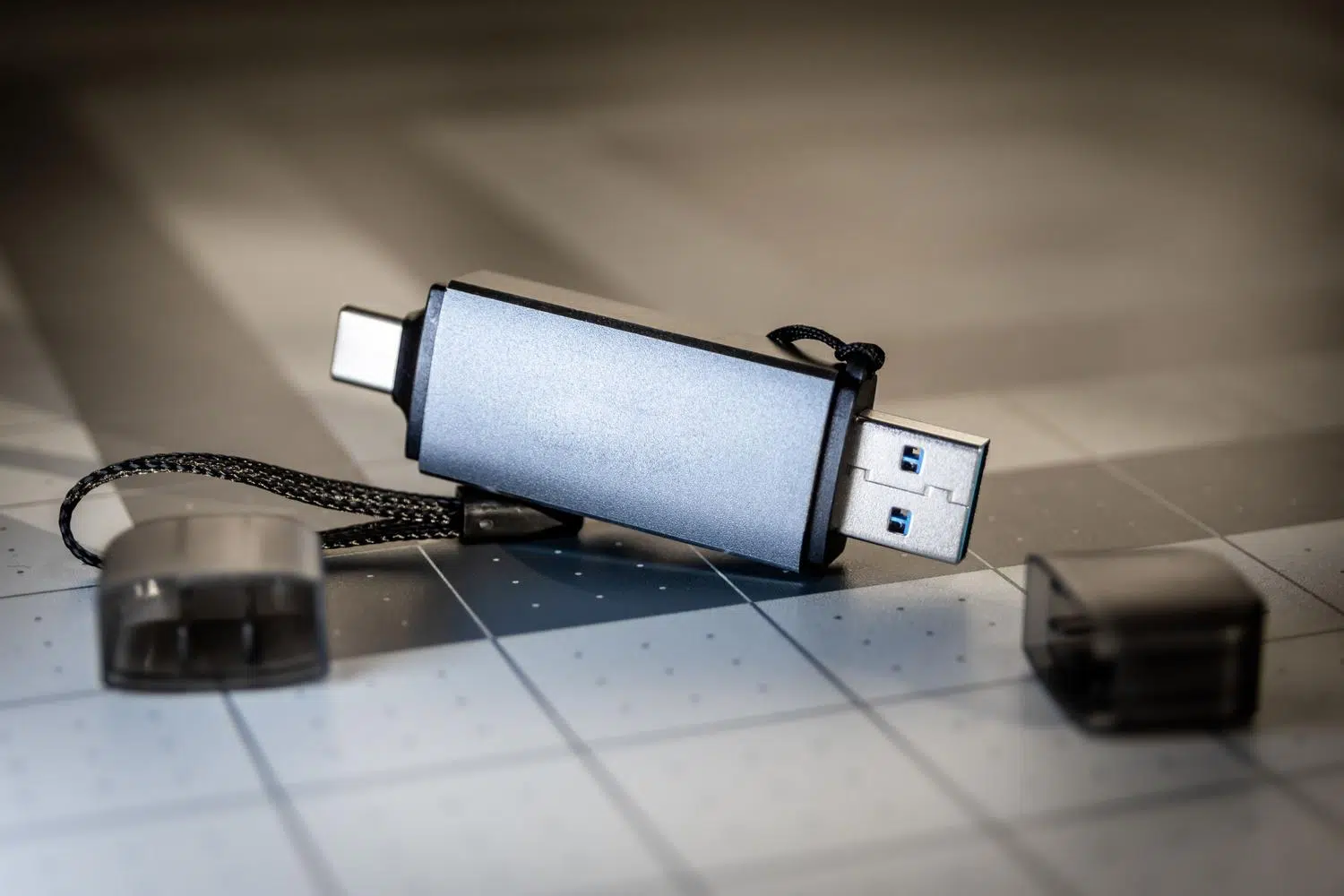
如今,USB已成為需要在不同地點之間傳輸文件、備份或多媒體資料的人們的必備工具。然而,儘管U盤如此普及,我們大多數人卻忽略了它們帶來的風險以及防止其過早損壞的基本指南。
儲存檔案並非易事;將USB插入一台不熟悉的電腦可能有風險。因此,了解如何保護資訊並小心操作硬體至關重要,以避免不必要的麻煩或資料遺失。

抵禦威脅和惡意軟體
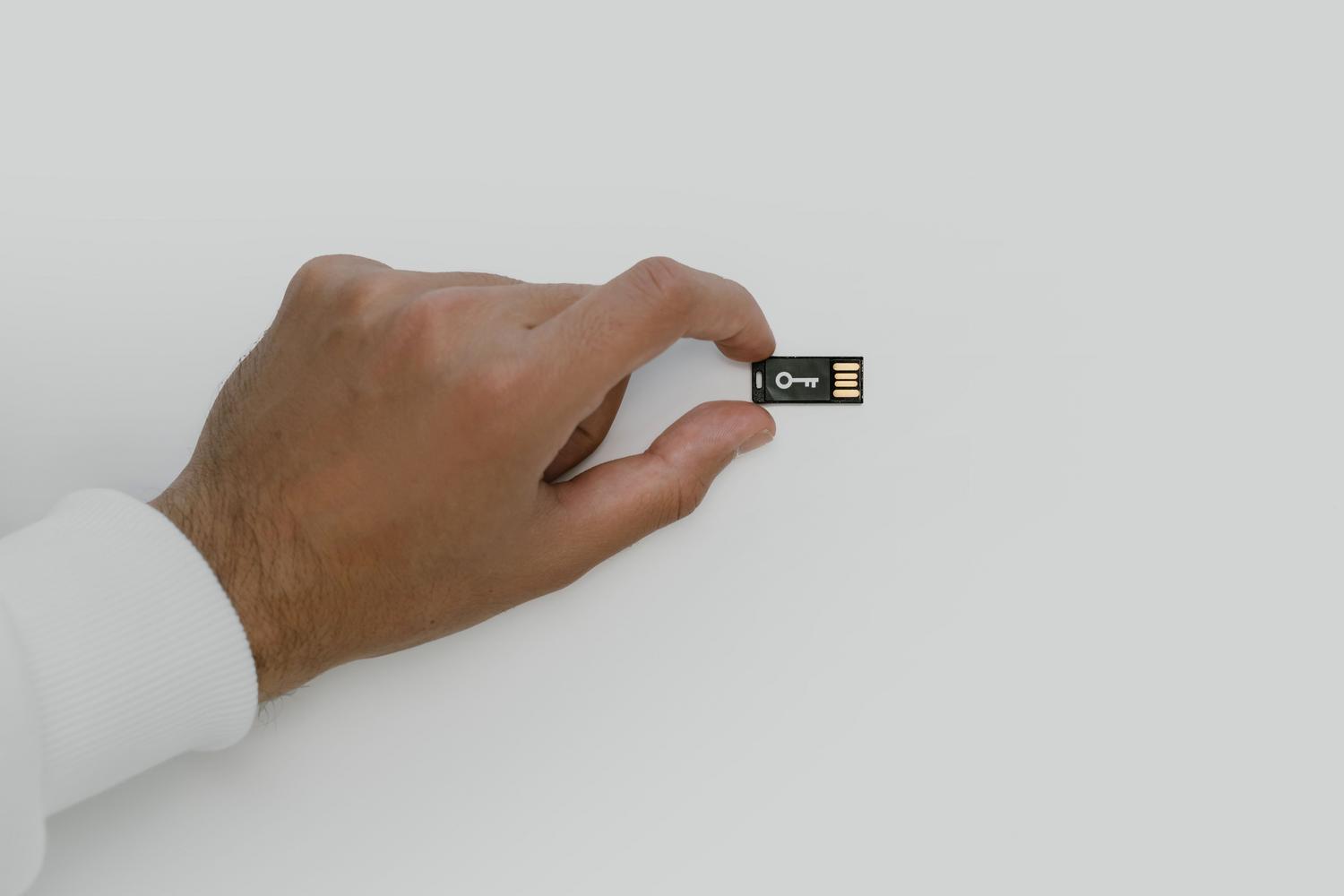
最切實的危險是惡意軟體的傳播。據估計,相當一部分惡意軟體是透過離線方式傳播的,在辦公室或家庭的電腦之間跳躍。為了防止您的U盤變成特洛伊木馬,最重要的是避免連接來路不明的設備或在街上撿到的設備,因為它們可能包含專門設計用來感染您系統的陷阱。
另一個關鍵措施是配置作業系統停用自動播放功能。自動播放的檔案是病毒入侵的常見途徑。在打開任何資料夾之前,使用最新的防毒軟體掃描硬碟會更加安全。此外,如果您處理敏感數據,最好使用 BitLocker 或其他加密軟體對檔案內容進行加密,以確保即使檔案遺失或被盜,也不會有人讀取您的檔案。
對於在企業環境中工作的人員來說,切勿將個人儲存設備和工作儲存設備混用。這種交叉污染會持續引發安全性問題。此外,建議使用額外的安全功能,例如生物識別系統中的指紋訪問,並始終保持主機軟體更新至最新版本。

延長硬體壽命的習慣
從物理層面來說,疏忽是最大的敵人。許多用戶忘記了灰塵和污垢會進入連接器,從而乾擾數據傳輸。因此,始終使用保護蓋是一條黃金法則;它不僅可以防止灰塵進入,還可以保護設備免受意外碰撞或液體濺射造成的短路。
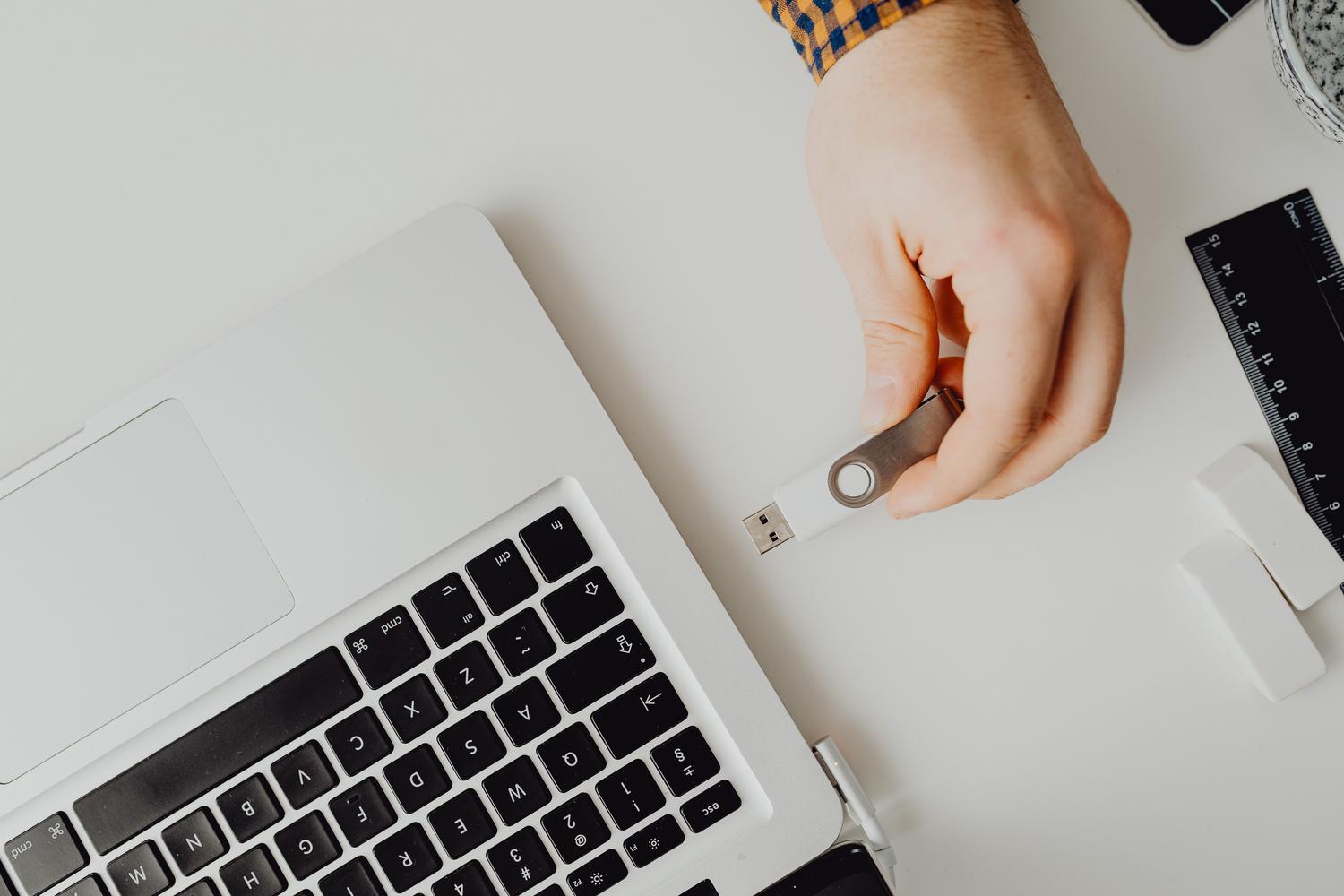
插入U盤時,切勿用力過度。 USB介面是單向的,任何強行插入的行為都可能導致內部針腳彎曲。同樣,連接設備時也需格外小心:如果筆記型電腦電量過低,在U盤寫入資料時突然關機,則極有可能導致檔案損壞或快閃記憶體永久性損壞。
很多人容易忽略的一個細節是溫度。設備略微發熱是正常的,但如果發現過熱,最好拔掉電源,以免造成嚴重的硬體故障。同樣,不使用記憶體時,也不建議一直將其插在電腦上,因為這不僅會因持續讀取資料而損耗設備,還會使其暴露在可能損壞設備的電壓尖峰下。

邏輯最佳化和系統維護

為了確保記憶體發揮最佳效能,建議定期格式化記憶體。這有助於清除錯誤並優化空間。根據您的需求,您可以選擇 FAT32 格式(與舊電腦完全相容,但檔案大小限制為 4GB)或 exFAT 格式(對於大容量記憶體而言,exFAT 格式更有效率、更可靠,支援更大的檔案大小和更佳的效能)。
常見的錯誤是強行拔出設備。為避免檔案系統不匹配,必須使用作業系統提供的安全移除選項。這樣可以確保寫入快取完全清除,並且不會留下任何可能導致資料遺失或將磁碟機標記為問題的待處理操作。
最後,使用 CHKDSK 或 H2testw 等工具檢測壞扇區非常有用。如果儲存裝置開始頻繁出現讀取錯誤,最明智的做法是立即恢復資料並在設備徹底損壞之前更換它。為了更聰明地管理儲存設備,您可以使用直接從 USB 驅動器運行的便攜式應用程序,而無需將其安裝到電腦上。
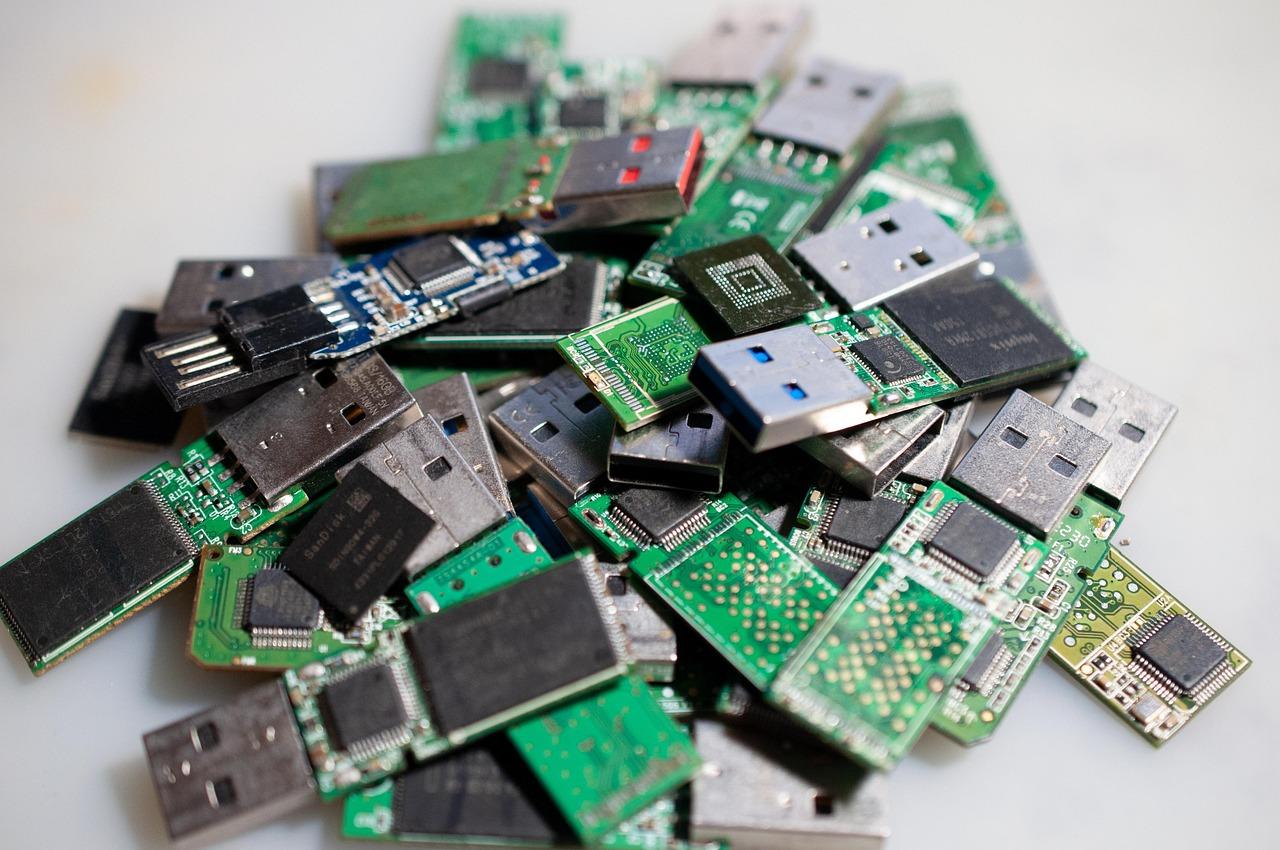
維護這些設備需要將加密和病毒掃描等數位化安全措施與嚴格的實體維護相結合,例如使用保護套和安全彈出裝置。透過避免使用不安全的公共電腦、優化檔案系統以及保護硬碟免受衝擊和電湧的影響,我們能夠確保資料傳輸工具更加可靠耐用。