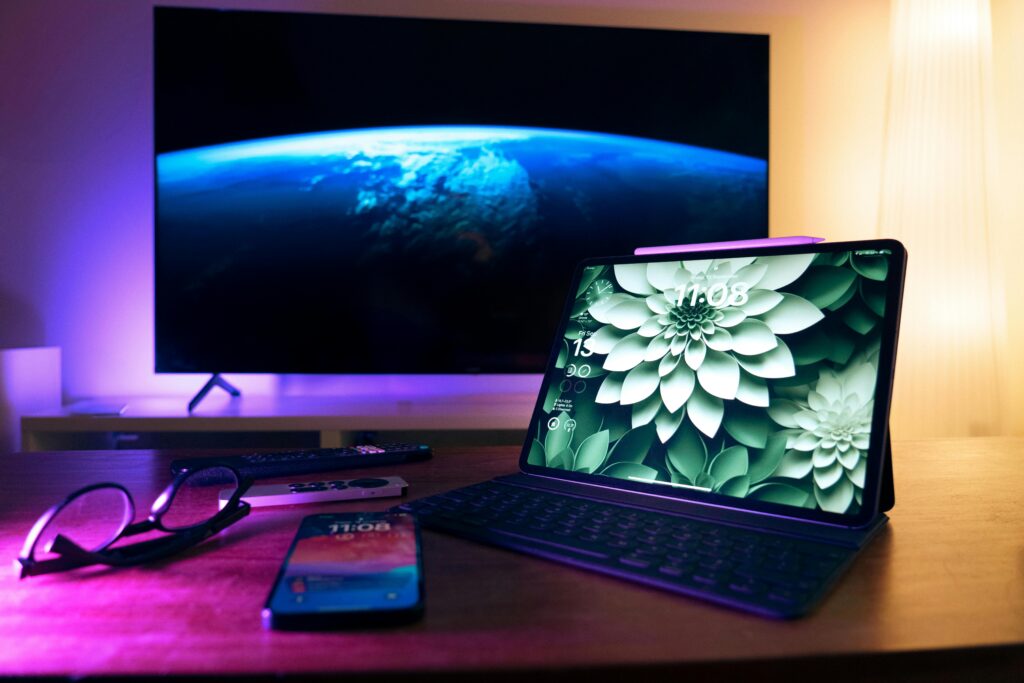
電視可以成為您的電腦的完美顯示器。將您的電腦連接到電視開闢了一個無限可能的世界,從在更大的螢幕上享受您最喜愛的遊戲到舒適的沙發上舒適地觀看連續劇和電影。在本指南中我將向您解釋 如何將電腦連接到電視 以簡單的方式並充分利用此配置提供的優勢。
為什麼要將電腦連接到電視?
在我們深入研究這個過程之前,值得 回顧一些原因 為什麼要將電腦連接到電視?
• 屏幕更大: 非常適合觀看多媒體內容或更舒適地工作。
• 身臨其境的體驗: 非常適合遊戲和電影。
• 分享內容: 可輕鬆向群組展示照片、影片或簡報。
• 舒適性: 您可以在沙發或床上使用電腦。
現在是的,讓我們看看 如何逐步建立連接.
選擇合適的連接方式
首先要確定 您的電腦和電視有哪些連接埠?。最常見的是:
• HDMI接口: 用途最廣泛且品質最佳的選擇。
• VGA: 較舊,僅傳輸視訊。
• DisplayPort的: 與 HDMI 類似,但在電視上不太常見。
• USB-C: 存在於現代筆記型電腦中,可能需要 適配器。
選擇將取決於可用的連接埠。 以及您所尋求的品質。我的建議是盡可能使用 HDMI。
HDMI 連接線連接
HDMI 是最簡單、最廣泛的選擇。請依照以下步驟操作:
1. 檢查端口: 確保您的電腦和電視都有可用的 HDMI 連接埠。
2. 連接電線: 將一端插入電腦,另一端插入電視。
3. 選擇來源: 在電視上,將輸入變更為對應的 HDMI。
4. 配置顯示: 在 Windows 中,前往「設定」>「系統」>「顯示」來調整解析度和方向。
如果你的筆記型電腦沒有 HDMI,您可以使用 USB-C 轉 HDMI 轉接器作為 這種亞馬遜模式.
無線連接
如果您不想使用電纜, 您可以選擇無線連接。最受歡迎的選項是:
• Chromecast: 經濟實惠,且易於與 Chrome 配合使用。
• Miracast: 內建於 Windows 10 和 11。
• 蘋果 AirPlay: 適用於 Mac 和 Apple 裝置用戶。
要在 Windows 上使用 Miracast:
1. 在電視上啟用 Miracast: 在電視選單中尋找該選項。
2. 在您的 PC 上: 按 Windows + K。
3. 選擇您的電視: 它將出現在可用設備清單中。
4. 連接: 依照螢幕上的指示完成連線。
品質可能因您的 WiFi 網路而異。, 因此請確保您有良好的連線。
調整顯示設定
一旦連接,重要的是 最佳化配置 為了獲得最佳體驗:
1. 分辨率: 將其設定為電視的原生設定以獲得更好的品質。
2. 規模: 如果文字太小,請在 Windows 中放大。
3 更新頻率: 確保它與您的電視相匹配。
4. 螢幕模式: 根據您的需求選擇鏡像或擴充您的螢幕。
要存取這些選項, 右鍵單擊桌面 並選擇“顯示設定”。
優化音訊
別忘了 正確配置聲音:
1. 選擇音訊輸出: 在 Windows 中,前往「設定」>「系統」>「聲音」。
2. 選擇您的電視: 選擇它作為輸出設備。
3. Ajusta el 體積: 使用 Windows 和電視中的音量控制來找到最佳音量。
如果您使用 HDMI,音訊將自動傳輸。。否則,您可能需要單獨的音訊線。
常見故障排除
有時可能會出現一些不便。幹得好 常見問題的快速解決方案:
• 無影像: 確認您在電視上選擇了正確的輸入。
• 影像模糊: 在 Windows 顯示設定中調整解析度。
• 音訊延遲: 在電視上尋找“遊戲模式”或“低延遲”選項。
• 截取螢幕: 調整電視設定中的過掃描。
如果什麼都不起作用, 嘗試重新啟動電腦和電視. 有時最簡單的就是最有效的。
充分利用您的設置
現在您已將 PC 連接到電視, 利用此配置:
• 大螢幕上的遊戲: 以更身臨其境的體驗欣賞您最喜愛的作品。
• 多媒體中心: 使用類似應用程式 Kodi 管理和播放您的內容。
• 生產率: 利用額外的空間同時處理多個視窗。
• 派對: 在電視上播放電腦上的音樂播放清單和視覺化內容。
嘗試不同的用途 找到最適合您需求的東西。
將您的電腦連接到電視是擴展這兩種裝置功能的好方法。有了本指南,您應該能夠順利連接並開始享受更好的多媒體體驗。你敢嘗試嗎?您的客廳可以成為終極娛樂中心。