- 硬重置會移除螢幕鎖,但會保留Google帳號鎖(FRP)。
- 有兩種主要方法:透過設定選單或使用實體按鈕組合。
- 為避免後續被鎖定,在格式化電腦之前必須刪除 Google 帳戶。
- 在恢復模式下,導覽完全透過音量鍵和電源鍵完成。

你是否因為圖案或密碼錯誤而被鎖在自己的裝置之外?別擔心,這種情況比你想像的要常見得多,而且有解決辦法。對 Tecno 手機進行硬重置是將其恢復出廠設定的最快方法,不過在開始清除所有資料之前,你需要了解一些重要事項,以免出現任何意外情況。
首先你需要明白,這個過程會移除所有螢幕鎖,但它並不能徹底解決Google安全問題。臭名昭著的FRP鎖仍然存在,所以如果你忘記了之前綁定的郵箱和密碼,重啟後就會遇到麻煩。因此,如果你還能存取選單,最明智的做法是在點擊格式化按鈕之前,先從設定中移除Google帳號。
如果您的手機無法啟動,以下是一些快速解決方法。

有時問題在於設備卡在開機畫面或根本無法開機,您可能會認為需要立即重設。但在進入恢復模式之前,即使螢幕看起來沒有反應,也請嘗試連接充電器至少半小時。然後,按住電源鍵 20 到 30 秒強制重新啟動。
如果嘗試以上方法後手機仍然沒有反應或無法進入恢復模式,則可能存在更嚴重的問題。請記住,如果設備不斷重啟但始終無法進入恢復模式,您可能需要專業的技術支援。
格式化後FRP鎖定的困境

很多人都想知道硬重置能否解除帳戶鎖定。答案是絕對不能。出廠重置保護 (FRP)是Google的安全措施,旨在防止手機被盜後,僅透過清除資料就使用手機。因此,系統會在允許您設定設備之前,要求您輸入上次同步的帳戶。
為了避免這種麻煩,最好的方法是在手機仍處於解鎖狀態時,從系統設定中移除Google帳號。如果您已經重置了手機,並且忘記了登入訊息,設備將在啟動時被鎖定,這時就需要專業的解鎖方案來繞過FRP鎖了。
恢復出廠設定和硬重置的區別
清潔設備有兩種方法,根據具體情況選擇合適的方法至關重要:
- 從“設定”: 如果你的手機可以開機並且你能存取選單,那麼這是理想的選擇。這樣,你就可以事先清除帳戶資訊。 不會再有任何封鎖。 完成後即可生效。
- 使用按鈕(硬重置): 當您無法登入安卓裝置時,此方法堪稱救星。它刪除的資料量與之前的方法相同,但由於您無法事先刪除帳戶, 谷歌的封鎖措施將繼續有效。 活躍的
如何從設定選單執行硬重置

如果您有系統存取權限並且想要重置您的 Tecno Spark、Pop 或任何其他型號的手機,請按照以下詳細步驟操作:
- 訪問菜單 設置找到“備份和還原”部分,然後選擇該選項 恢復出廠數據.
- 向下捲動直到找到按鈕 重置手機系統很可能會要求您使用 Google 帳戶驗證身分。
- 請依照螢幕上的指示操作。請勿嘗試使用 通用程式碼 或使用您在網路上找到的通用密碼,因為這些密碼通常無法在目前型號上使用,並且可能會導致錯誤。
- 請等待手機重啟。此過程需要幾分鐘時間,完成後設備即可使用。 完全乾淨 本地資料。
恢復模式生存指南
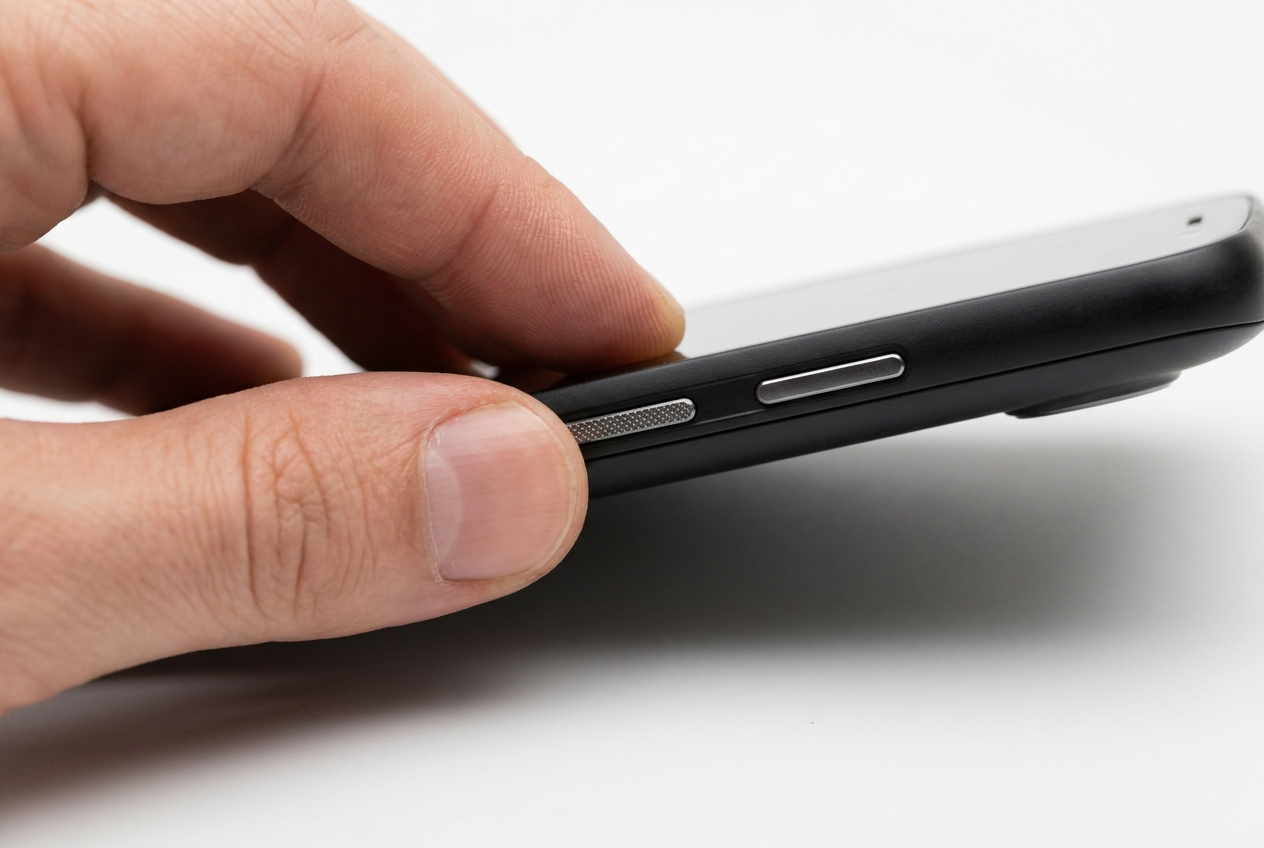
第一次進入恢復模式可能會有點摸不著頭腦。對於 Tecno、Infinix 和 Itel 設備,通常需要同時按下電源鍵和音量加鍵,看到品牌標誌後立即放開按鍵。如果出現一個簡化的選單,只需選擇「恢復模式」即可。
進入系統後,請注意觸控螢幕將無法使用;若要瀏覽選項,請使用音量鍵,然後按電源鍵確認。若看到「無指令」提示,請不要驚慌:按住電源鍵,然後按一下音量增大鍵,再放開兩個按鍵,選單就會出現。請注意,清除資料需要5 到 10 分鐘,並且首次啟動可能會稍慢一些。
執行完整格式化是消除遺忘模式或系統錯誤的最終解決方案,但我們必須考慮到Google封鎖的後果以及內部資訊的完全遺失,因此事先進行備份對於避免遺失寶貴文件至關重要。