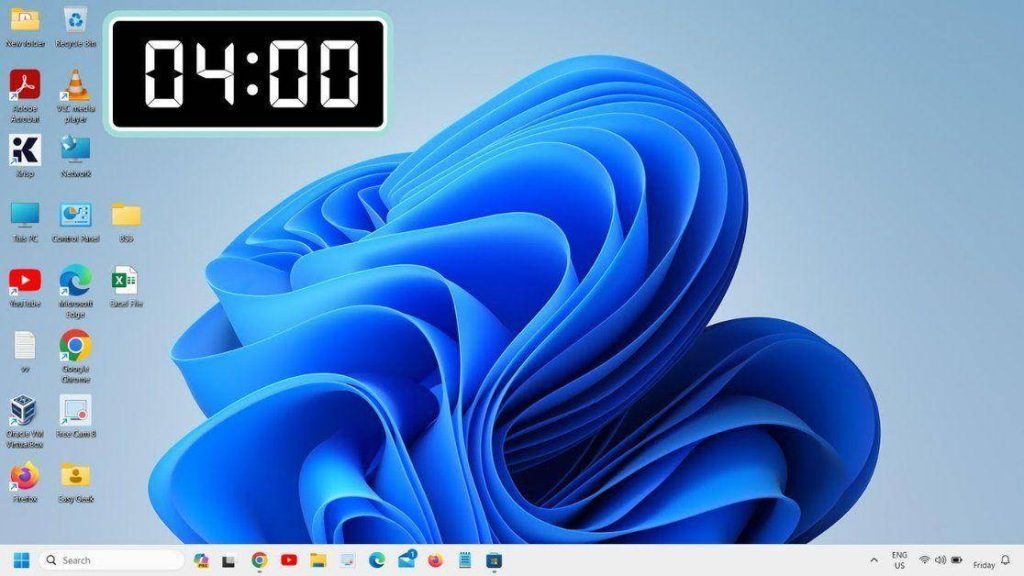
如何在 Windows 11 桌面上新增時鐘小工具:全新的 Windows 11 作業系統帶來了一系列令人興奮的新功能。其中最吸引人的選項之一就是使用小部件個性化桌面,讓您能夠以簡潔優雅的方式添加各種功能和快捷方式。本文將一步步指導您如何在 Windows 11 桌面上新增時鐘小工具,讓您隨時都能以時尚的方式查看最新時間。
步驟 1:存取小工具設定:首先,您需要在 Windows 11 上存取小工具設定。右鍵單擊桌面上的任何空白區域,然後選擇“小部件設定”選項。這將打開一個窗口,您可以在其中管理所有可用的小部件。
步驟 2:選擇時鐘小工具:進入小工具設定後,瀏覽不同的選項並找到時鐘小工具。它採用極簡設計,並以指針的形式直觀地顯示時間,很容易辨認。
步驟 3:將小工具新增至桌面:找到時鐘小工具後,只需將其拖曳到桌面上所需的位置即可。您可以拖曳其角落或邊緣來調整其大小和位置。
步驟 4:自訂時鐘小工具:找到桌面上的時鐘小工具後,右鍵單擊它,然後選擇「自訂」選項。在這裡,您可以調整各種參數,例如時間格式、時鐘類型(類比或數位)以及時鐘旁邊顯示的附加資訊。
就是這樣!現在,您的 Windows 11 桌面上將有一個易於查看的時鐘小部件,它可以適應您的風格和偏好。不要忘記探索該作業系統提供的不同自訂選項,以使您的數位體驗獨一無二。
– Windows 11 桌面時鐘小工具介紹
新的 Windows 11 引入了一項新功能,可讓您在桌面上新增可自訂的小工具。最受歡迎的小部件之一是時鐘,它允許您始終查看時間,而無需打開其他應用程式。在本指南中,我們將教您如何在 Windows 11 桌面上放置時鐘小工具。
個人化: Windows 11 桌面上的時鐘小工具可高度自訂。您可以選擇不同的時鐘樣式,例如模擬時鐘或數位時鐘,並調整小工具的大小和位置以滿足您的個人喜好。您還可以更改時鐘的背景顏色和字體,使其更符合您的美學。借助此功能,您可以為桌面增添個性化元素,並始終顯示時間,而不會佔用太多空間。
新增小工具:在 Windows 11 桌面上新增時鐘小工具非常簡單。只需右鍵單擊桌面空白處,然後選擇“新增小工具”選項。接著,在選項清單中找到時鐘小工具並選中它。小工具會自動出現在桌面上,您可以將其拖曳到所需位置。新增完成後,您可以右鍵單擊該小工具以存取自訂選項。現在,您可以輕鬆個人化地在 Windows 11 桌面上始終顯示時間。
– 如何在 Windows 11 中啟用時鐘小工具
若要在 Windows 11 中啟用時鐘小工具並使您的桌面始終保持最新,請按照以下簡單步驟操作。首先,轉到任務欄並右鍵單擊空白處。接下來,從下拉式選單中選擇“新增小工具”選項。這將打開小部件窗口,您可以在其中從各種選項中進行選擇以自訂您的桌面。
進入小部件視窗後,向下捲動以找到“時鐘”部分。在這裡,您可以找到各種時鐘樣式和設計供您選擇。點擊您最喜歡的時鐘,即可將其新增至桌面。您也可以右鍵點選所選時鐘,存取設定選項,進一步自訂時鐘。在這裡,您可以根據自己的喜好調整時鐘的位置、大小和設計。
– 自訂和調整 Windows 11 中的時鐘小工具
在 Windows 11 中,您可以自訂和個人化桌面上的時鐘小工具,以適合您的喜好和風格。透過多種可用選項,您可以調整時鐘以使其看起來完全符合您的要求。下面我們將向您展示如何操作:
1. 選擇桌面上的時鐘小工具
右鍵單擊桌面並選擇“個人化”選項以開啟個人化設定。接下來,轉到“小部件”標籤並查找時鐘小部件。右鍵單擊小工具並選擇“自訂”以存取所有可用選項。
2. 更改小部件的大小和位置
您可以拖曳角落來調整時鐘小工具的大小,使其變大或變小。此外,您可以透過將其移至桌面的不同區域來變更其位置。只需單擊小部件並將其拖曳到您想要的任何位置即可。如果您希望將手錶放在更顯眼的位置或在不需要時將其放在看不見的地方,這將特別有用。
– 適用於 Windows 11 的最佳時鐘小工具
如果您是時鐘小部件的愛好者,並且對 Windows 11 的升級充滿期待,那麼您來對地方了!在本文中,我們將為您介紹一系列適用於 Windows 11 的最佳時鐘小工具。這些小工具不僅能為您的桌面增添時尚感和實用功能,還能讓您隨時查看當前時間和日期。
1.極簡數位時鐘:如果您喜歡優雅簡約的設計,這款時鐘小工具非常適合您。它簡潔的介面以數位格式顯示時間,數字大而易讀。您還可以自訂背景顏色和字體,以符合您的個人風格。
2.經典類比時鐘:如果您更偏好傳統風格,喜歡在桌面上使用類比時鐘,那麼這款小工具是您的理想選擇。它擁有經典時尚的設計,讓您可以像使用傳統腕錶一樣查看時間。此外,它還提供自訂選項,例如選擇錶盤和指針,您可以根據自己的喜好調整小工具。
-如何在 Windows 11 中最佳化時鐘小工具的效能
時鐘小工具是一個有用的工具,可讓您快速方便地查看 Windows 11 桌面上的目前時間。然而,有時可能會存在一些效能問題,從而妨礙其正常運作。幸運的是,有幾種方法可以優化此小部件的性能並確保其順利運行。
以下是優化 Windows 11 中時鐘小工具效能的一些技巧:
- 刪除不需要的小工具: 如果您的桌面上有多個小部件,它們可能會使用不必要的資源。考慮刪除不經常使用的小部件以釋放記憶體並提高整體效能。
- 保持系統更新: 確保您已安裝最新的 Windows 11 更新。這些更新不僅提供了新功能,還修復了問題並提高了小部件(包括時鐘小部件)的效能。
- 限制事件數量: 如果您將時鐘小工具設定為顯示事件和提醒,則大量的事件和提醒可能會影響其效能。考慮限制顯示的事件數量以避免負載過大。
此外,請確保沒有任何其他應用程式或程式在背景運行,以免消耗系統資源。這可能包括啟動電腦時自動啟動的未使用的應用程式。透過最佳化時鐘小工具的效能,您可以享受始終顯示時間的便利,而不會影響 Windows 11 作業系統的效能。
- 充分利用 Windows 11 中時鐘小工具的建議
充分利用 Windows 11 中的時鐘小工具的建議:
新發布的 Windows 11 作業系統帶來了許多新功能和改進,包括為桌面添加小部件的功能。其中最實用的小部件之一就是時鐘,它可以讓我們隨時查看當前時間。下面,我們將提供一些建議,幫助您充分利用這個小部件,讓時間資訊觸手可及。
1.自訂小工具: Windows 11 可讓您根據喜好個人化時鐘小工具。您可以從不同的樣式和顏色中進行選擇,使小部件符合您的個人品味和桌面美學。您也可以調整小部件的大小以滿足您的需求和顯示偏好。
2.充分利用其進階功能: Windows 11 中的時鐘小工具不僅顯示時間。您可以利用其高級功能添加鬧鐘和計時器,使其成為追蹤重要任務和提醒事項的必備工具。您還可以使用該小部件查看不同時區的時間,如果您與來自世界各地的人一起工作或經常出差,這將非常有用。請務必探索所有選項,充分利用 Windows 11 中此小工具提供的功能。