- X、Y 和 Z 座標定義了 Minecraft 中的精確位置。
- 查看方法根據遊戲版本和平台而有所不同。
- 了解絕對座標和相對座標之間的差異是進階命令的關鍵。
- 使用座標可以改善遊戲中的探索、導航和建造。
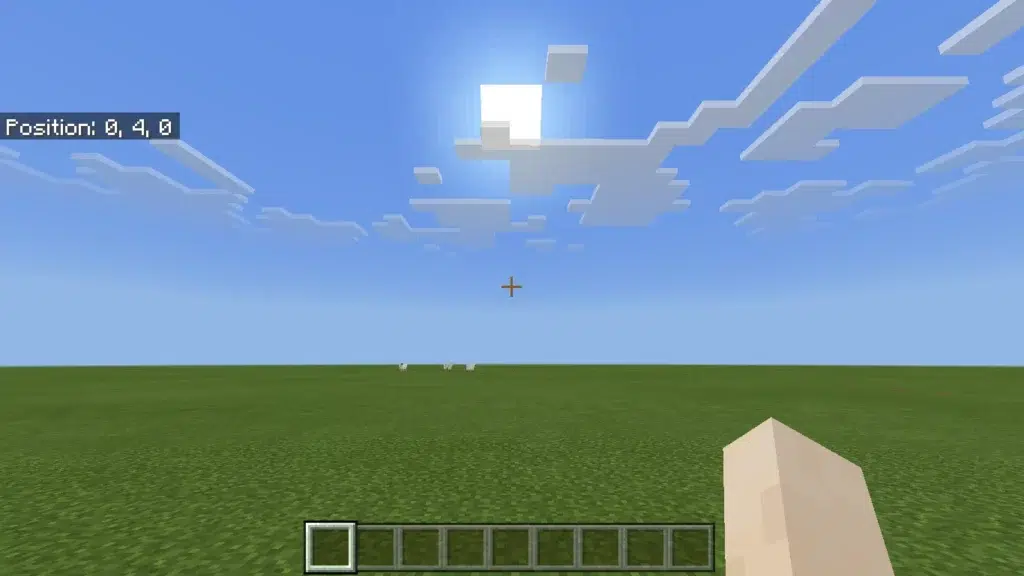
你是否曾經玩過《我的世界》,卻迷失在浩瀚的世界中,不知如何返回基地或找到心儀的生物群系?如果是這樣,你可能聽說過遊戲中的座標,但或許並不了解它們的具體運作方式,或者如何根據你的平台正確查看它們。本文將為你詳細講解《我的世界》中座標的查看和理解,提供準確的資訊、最新的技巧和實用的範例,幫助你像真正的數位探險家一樣自由探索。
在《我的世界》中,每個方塊和每個生物在世界中都有一個特定的位置,用三個數字X、Y 和 Z表示。這聽起來可能很複雜,但實際上這套系統比看起來直觀得多。根據你使用的版本(Java 版、基岩版、主機版或行動版),這些座標的顯示方式有所不同,這可能會造成一些困惑。在本文中,我們將詳細解釋如何視覺化這些座標,每個數字的含義,以及如何充分利用它們,無論你是新手還是經驗豐富的玩家。
Minecraft 中的座標是什麼?它們有什麼用途?
座標是三個數字,用來表示你在 Minecraft 世界中的精確位置。它們分別以 X、Y 和 Z 表示,每個座標軸對應一個三維網格:
- X:表示您相對於原點位於東邊(正值)或西邊(負值)。
- Y:代表高度,即您的高度(從世界底部到天空)。
- Z:表示您與起點之間的距離為南(正)或北(負)。
例如,這個系統允許你保存基地位置、搜尋生物群落、特殊建築,甚至與其他玩家分享種子和特定資源。它對於避免迷路、協調多人冒險,或只是導航那些漫長的地下或探索之旅都至關重要。
如何在 Minecraft 中查看坐標:所有平台
根據您使用的平台和遊戲版本,顯示座標的方法略有不同。以下是每種情況的詳細說明:
Java 版(PC 和 Mac)
在Java版Minecraft中,顯示座標非常簡單。你只需要:
- 按鍵 F3 在你的鍵盤上。螢幕上會出現一個包含各種資訊的疊加層:方向、速度、生物群落、資源使用情況,當然還有, 你當前的座標.
- 尋找螢幕左上角的 X、Y 和 Z 線。這些數字會告訴你你在世界中的確切位置。
- 在某些筆記型電腦和 Mac 電腦上,您可能需要使用類似 Fn+F3,甚至 Alt + Fn + F3 對於現代 Mac 來說,功能鍵通常配置為其他多媒體功能。
注意:Y 座標通常顯示為兩個值:一個是指您目前腳的高度,另一個是指您的視線高度。請記住,海平面位於 Y = 63 處。
基岩版(Windows 10、行動版、遊戲機)
在基岩版中,情況有所不同。在這裡,可以透過以下方式啟動座標:
- 打開選項選單(暫停遊戲並轉到“設定”)。
- 前往“遊戲”選項卡,並啟動“顯示座標”選項。啟動後, 您將在左上角看到您的座標 無論是在新世界還是現有世界中,都可以即時地看到螢幕。
這適用於Windows 10 電腦、遊戲主機(Xbox、PlayStation、Switch)和行動裝置(Android、iOS)。無需使用特定命令,但您需要擁有世界管理員權限才能在某些伺服器或領域更改此設定。
主機版本(PS4、Xbox、Nintendo Switch)
在主機版本中,座標通常會顯示在小地圖的左上角,但在某些情況下,例如基岩版,您可能需要手動啟用它們。請檢查您的地圖設置,如果存在該選項,請將其啟用。
移動版(移動版為攜帶版/基岩版)
其操作方式與基岩版基本相同。在遊戲選項中啟用“顯示坐標”設置,即可始終顯示坐標,無論您是單人遊戲還是在多人伺服器上游戲,前提是您擁有管理員權限進行更改。
理解 X、Y 和 Z 座標的含義
既然你已經知道如何查看它們,那麼了解每個座標的具體含義就很有幫助,這樣你就能像真正的高手一樣移動和定位。把 Minecraft 世界想像成一個巨大的立體方塊矩陣,每個軸對應一個空間維度:
- X:向東移動時增大,向西移動時減少。
- Y:如果你向上(到雲層和山脈)則會增加,如果你向下(到洞穴或世界底部)則會增加。
- Z:當您向原點南走時,它會增加;如果您向北走,它就會減少。
例如,如果您的座標為 X:-120、Y:70、Z:300,則表示您位於起始位置(原點為 120, 70, 300)以西 0 個方塊、高度 0、以南 0 個方塊處。
絕對座標和相對座標之間的區別
Minecraft 允許在命令中使用絕對座標和相對座標來引用世界中的位置:
- 絕對座標:這些是精確值,例如 100 64 250。它們指向地圖上一個特定的、不可變的點。例如,你的基地可能位於 200 70 -150。
- 相對座標:它們用符號表示 ~ (波浪號),並指示相對於您目前位置的位置。例如, ~~~ 是您目前的職位; ~10 ~-1 ~10 它位於您所在位置的右邊 10 個街區、下面 10 個街區和前面 XNUMX 個街區處。
這在使用諸如 /tp(傳送)之類的命令或命令方塊時尤其有用,它可以讓你精確或相對地移動實體。學習使用這兩種座標類型是建立地圖、組織冒險或設計複雜物件和機制的關鍵。
如何在實際情況中使用座標
掌握座標係能開啟無限可能。以下是一些實際應用範例:
- 保存基地位置:在您外出探索之前,請記下您家的座標,以便找到回家的路,無論您是迷路還是死後在很遠的地方重生。
- 尋找資源或結構如果您發現一個村莊、寺廟或任何其他有趣的建築,請記下它的確切位置並與您的朋友分享,以便他們都能到達同一個地方。
- 使用傳送命令在創造模式或擁有管理者權限的情況下,你可以使用類似 /tp 的指令,並在指令後面加上座標,即可立即跳到地圖上的任何位置。要了解更多關於這些命令的信息,請訪問我們的快速入門指南。 我的世界中如何傳送.
- 共享地圖種子:許多指南和 YouTuber 使用座標分享位置,以便其他玩家可以快速找到感興趣的區域。
例如,如果你的基地位於 X:220、Y:68、Z:-340,而你的朋友想要到達那裡,他只需按照這些座標前進,直到它們與螢幕上顯示的數字相符。
解釋座標螢幕上的信息
當你打開進階資訊畫面(在 Java 版中使用 F3)時,你會看到一些乍看之下可能令人困惑的資料。一些最相關的資訊包括:
- X、Y、Z 位置:已經覆蓋,請指出您的確切位置。
- 地址(面向/樓):值「f」表示您正在看的位置(0 南,1 西,2 北,3 東)。
- 十進制值:您經常會看到帶有小數的數字。不用擔心,您可以將其四捨五入以便於直觀理解(例如,X: 123.61 可以簡單地視為 123)。
- 眼睛高度:除了腳的高度(Y)之外,您還會知道眼睛的高度,這在尋找鑽石等資源或建造高層建築時很有用。
一個有趣的細節是,在下界,湖泊水位通常為 Y = 31,主海平面為 Y = 63。這有助於你避免意外,例如在地下深處挖掘時掉入熔岩。
利用座標的技巧和竅門
- 探索之前務必記下座標在 Minecraft 中很容易迷路,尤其是在生存遊戲中,因此請隨身攜帶紙和筆(或者如果您在 PC 上玩遊戲,請在聊天中記下關鍵位置)。
- 使用帶有可見座標的地圖,尤其是在控制台上,無需打開其他選單即可追蹤您要去的地方。
- 養成尋找礦物質時檢查 Y 的習慣例如,在舊版本中,鑽石通常出現在 Y=11 附近,但最佳位置可能會根據更新而有所不同。
- 如果你使用模組或包,有些允許您以更用戶友好的方式改進座標的顯示,甚至可以始終在螢幕上顯示。
關於 Minecraft 座標的常見問題
- 為什麼我的座標消失了? 它們可能在選項中被停用,或者伺服器可能存在限制。請檢查您的設置,並確保您擁有足夠的權限。
- 我如何與其他玩家分享我的位置? 只需複製 X、Y 和 Z 值並透過聊天、Discord 或您使用的任何平台分享它們。
- 我可以在生存模式中使用帶有相對座標的命令嗎? 只有當您擁有權限(操作員或管理員)時,命令通常會受到限制以防止作弊。
- 座標有限制嗎? 是的。 Minecraft 世界雖然龐大,但數量有限。在 Java 中,上限是理論上的(±30 萬個方塊),但通常情況下,你玩普通遊戲永遠也玩不到這麼遠。
有用的例子和真實案例
為了加深你的理解,以下是一些座標用法的實際例子:
- 在命令區塊中使用: 寫
/tp @p 100 64 200將最近的玩家傳送到該精確位置。 - 具有相對座標的標記:
/tp ~10 ~ ~-10將會從目前位置向東移動 10 個街區,向北移動 10 個街區,高度不變。 - 尋找興趣點如果指南建議“前往 X:250、Z:-90 尋找沙漠神廟”,只需調整您的方向以匹配這些值即可。
管理座標時的常見錯誤及其避免方法
- 請不要理會(+/-)符號:由於對這個細節的混淆,常常會走錯方向。記住:西邊和北邊為負值,東邊和南邊為正值。
- 忘記高度(Y):如果您傳送到沒有足夠空間或低於地面的座標,您可能會出現在方塊內部或掉入虛空。
- 令人困惑的軸:某些選單中的 X、Y 和 Z 軸順序可能會有所不同。在輸入重要命令之前,請務必檢查順序。
- 不要複製整個數據:記下某個位置時,請務必複製三個數字(X、Y、Z),必要時也要複製位址(面向)。
在《我的世界》中管理座標一開始可能看起來很繁瑣,但一旦你學會瞭如何在不同的裝置和版本中尋找和解讀座標,它們就會成為你享受遊戲樂趣的最強大工具之一。了解如何在世界中移動、分享位置或傳送,可以為你節省時間和精力,讓你專注於真正重要的事情:探索、建造和生存。如果你回顧每個平台的顯示和使用方法,你就能掌握所有必要的知識,像真正的專家一樣暢玩遊戲。