- Windows 11 26H2 將「開始」、「搜尋」或「檔案總管」等操作的回應速度提高了 20%。
- 微軟內部測試表明,配備 8 GB 記憶體的電腦在多工處理方面速度提升高達 40%。
- 該系統可在記憶體中保留多達 2 GB 的額外活動數據,並在多任務處理時減少多達 900 MB 的記憶體增長。
- 對於 Copilot+ PC 和繁重任務,微軟仍然要求或建議使用 16 GB 記憶體。
Windows 11 發布了一項更新,旨在讓配備 8GB 記憶體的電腦不再處於劣勢。微軟聲稱,從內部版本 26300.9818 開始的 26H2 版本,可將常用任務的響應速度提升高達 20%,並將多任務處理速度提升高達 40%。
微軟發布這項公告之際,正值人工智慧資料中心對記憶體的需求導致記憶體價格上漲之時。在此背景下,一些廠商重新推出了原本看似即將消失的8GB記憶體配置。微軟的方案是降低8GB記憶體電腦的記憶體佔用:據該公司稱,Windows可以將多達2GB的活躍資料保存在記憶體中,而不是將其傳送到速度較慢的儲存裝置。

Windows 11 在配備 8 GB 記憶體的電腦上有哪些改進?
此次更新主要集中在三個方面:更有效地利用可用記憶體、優先處理需要即時回應的互動操作,以及降低 Windows 和關鍵應用程式的資源消耗。微軟表示,實際使用中,開啟「開始」功能表、「搜尋」選單、右鍵、「設定」選單、「截圖工具」或「檔案總管」視窗的速度提升高達 20%。此數據與 1 月的版本相比。
為了實現這一點,系統會暫時優先處理使用者操作,並降低後台進程(例如搜尋索引)的活動。記憶體壓縮和分頁機制也進行了調整,因此當您返回開啟的應用程式和標籤頁時,重新載入的次數會更少。這是 8GB 記憶體帶來效能提升的基礎,不過微軟也承認,配備 16GB 或 32GB 記憶體的電腦可以處理更繁重的工作負載。
多工處理和節省空間:測試結果顯示最多可節省 900 MB。
最引人注目的數據是多工速度提升了 40%。微軟在一台配備驍龍 X Plus 處理器和 8GB 記憶體的 HP OmniBook 3 上進行了測試,測試內容包括同時開啟 20 個 Edge 標籤頁、播放 4K 影片、開啟大型 Word、PowerPoint 和 Excel 文件、Outlook 以及檔案總管。該公司將測試結果與 1 月的版本進行了比較,並澄清這是一項內部測試,並非通用基準測試。

在記憶體方面,Windows、Edge 和 Microsoft 365 的綜合最佳化在某些多工測試中可將已分配記憶體的成長減少高達 900 MB。其中,Word、PowerPoint、Excel 和 Outlook 大約佔用 360 MB。在記憶體為 8 GB 或更低的電腦上,小部件僅在開啟時加載,並在關閉時釋放約 200 MB 的記憶體。
Edge瀏覽器也進行了多項改進:利用後台進程開啟速度提升高達33%,並且會在15分鐘後暫停不活動的標籤頁(相較於之前的兩小時)。 Teams預設在配備8GB記憶體的電腦上啟用高效模式,開啟速度提升高達20%。這些調整旨在減少使用者在不同任務間切換時的延遲。
哪些人需要 8GB 記憶體?什麼時候適合升級到 16GB 記憶體?
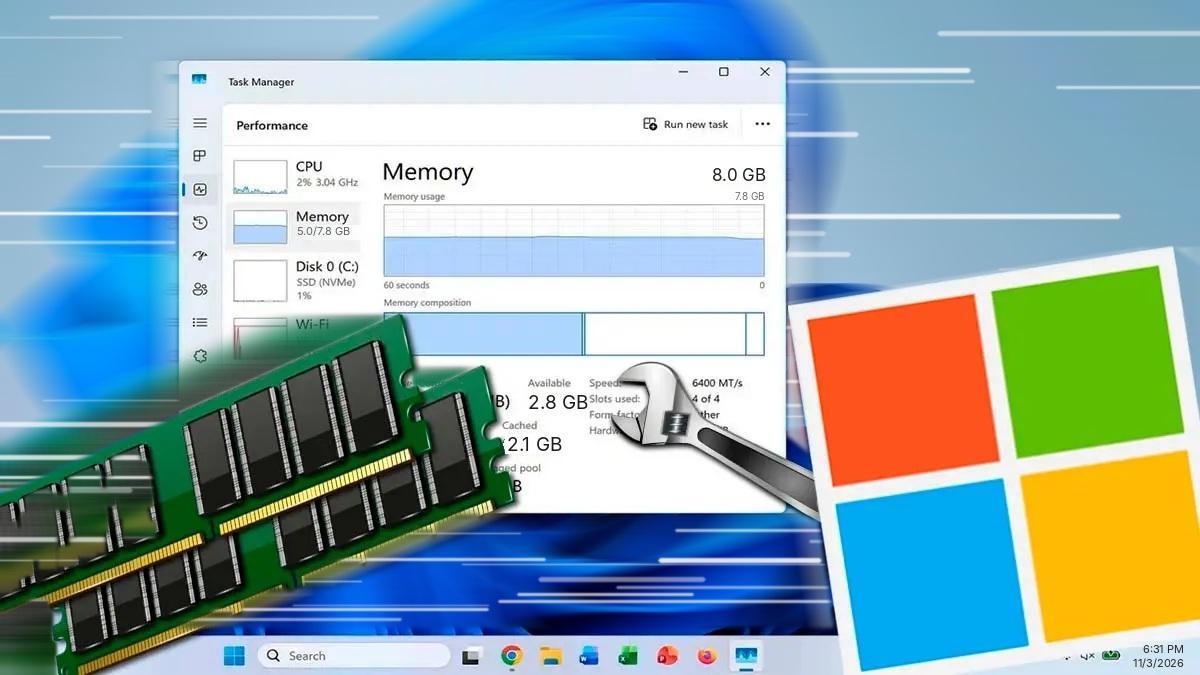
經過這些改進,8GB 記憶體的筆記型電腦仍然是瀏覽網頁、辦公室軟體、學習、串流媒體或收發電子郵件等日常使用場景的合理選擇。微軟將這種使用情境描述為日常使用,並解釋了為什麼 8GB 記憶體「非常適合」這種日常使用。然而,對於高強度任務,微軟的建議仍然不變:對於影片編輯、3D 建模或處理大量數據,16GB 或 32GB 記憶體仍然是更佳選擇。
有一個明確的限制:Copilot+ PC 功能除了需要相容的硬體外,還至少需要 16 GB 的記憶體。因此,即使兩台電腦的處理器配置相似,記憶體大小也會影響使用體驗。 Windows 負責人 Pavan Davuluri 總結道:“工作負載仍然很重要,配備 16 GB 或 32 GB 內存的電腦可以處理更多任務。但通過這些改進,我們確保即使只有 8 GB 內存,您也能完成更多工作。”
如何更新 Windows 11 並檢查版本 26H2
這些改進包含在Windows 11 版本 26H2(內部版本 26300.9818 或更高版本)以及 Edge、Microsoft 365 和 Teams 的更新版本中。若要在配備 8 GB 記憶體的電腦上進行測試,請按照以下基本步驟操作:
- 打開“設定”並轉到 Windows更新.
- 啟用此選項,以便在有最新更新時立即接收更新。
- 點擊“檢查更新”並安裝。 Windows 11 26H2 輕量級更新版本 26300.9818 或更高版本。
- 重新啟動電腦,然後使用以下命令檢查版本: WINVER.
- 更新 Edge、Microsoft 365 和 Teams,因為某些記憶體節省功能取決於它們的較新版本。
這次升級並不能將一台普通電腦變成專業的剪輯機,但可以延長許多日常使用的8GB筆記型電腦的使用壽命。關鍵在於確保安裝此升級包,並保持記憶體佔用量最大的應用程式更新。

