- 新的 WhatsApp 集成扫描仪,用于扫描文档并将其作为 PDF 发送,无需外部应用程序。
- 通过附加 > 文档 > 扫描文档菜单进行访问,并进行自动或手动捕获。
- 编辑和裁剪工具,发送前可以添加多个页面和评论。
- 可在 iOS 上使用,并逐步在 Android 上推出;最好将应用程序更新到最新版本。
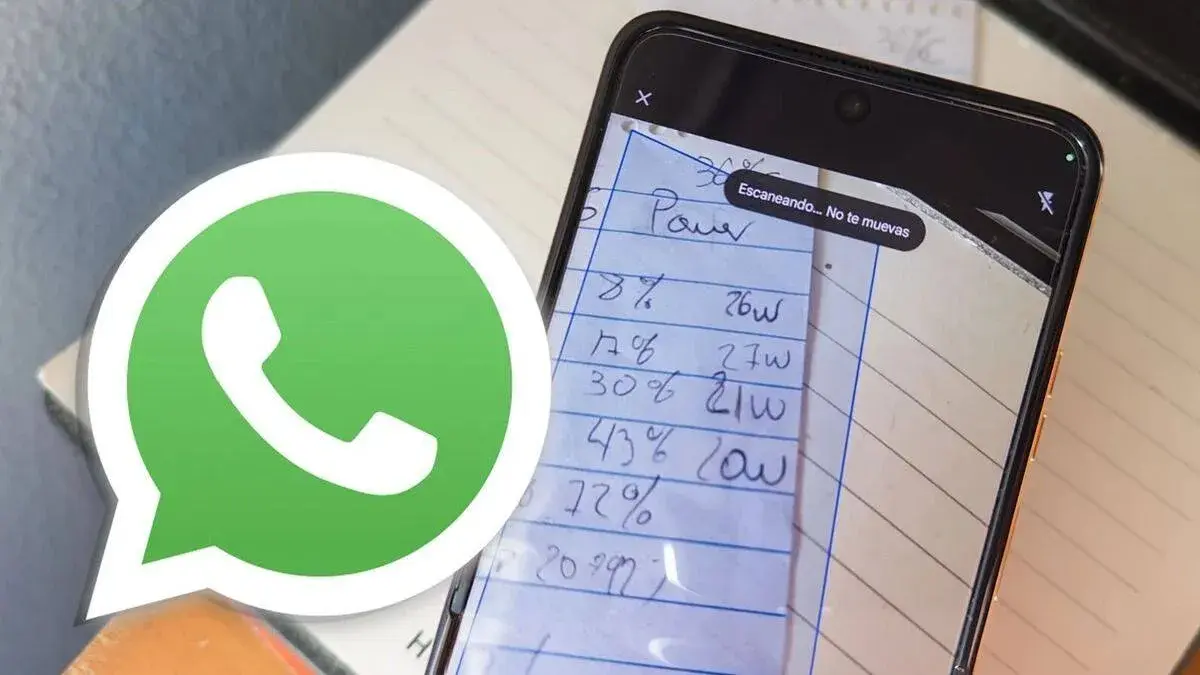
WhatsApp 新增了一项工具,允许用户直接在任何聊天窗口中扫描文档并以PDF 格式发送。这项内置功能无需使用第三方应用程序,简化了从手机分享收据、发票或笔记的步骤。
这个选项位置比较隐蔽,但一旦找到,你会发现它速度快、准确度高,并且提供自动和手动两种模式。它还提供裁剪、滤镜和旋转功能,甚至可以将多个页面合并成一个可直接发送的PDF文件。
新的 WhatsApp 扫描器有何变化
这项新功能将扫描仪集成到聊天附件菜单中,让您无需离开应用即可扫描和发送文档。它尤其适用于需要快速处理的任务、工作安排或需要发送清晰易读文档的个人事务。
文件创建完成后,将以标准 PDF格式共享,方便在几乎所有设备上打开、存储和转发。提交前,您还可以添加评论以提供背景信息。
另一个优点是,您无需依赖外部服务:所有操作都在 WhatsApp 内部进行,在一个熟悉的环境中完成,最大限度地减少了步骤和潜在的兼容性问题。
拍摄过程中,系统会自动标记边缘,引导用户进行拍摄,但也允许用户根据需要手动拍摄。这使得它既适用于构图完美的文档,也适用于构图不太理想的情况。
如何逐步扫描并发送 PDF
访问入口就在聊天界面内,位于附件按钮中;找到它之后,操作流程非常直接简单。
- 打开您想要共享文档的聊天。
- 按图标 附上 (Android 上为剪辑,iOS 上为“+”)。
- 选择类别 文件.
- 触摸选项 扫描文件.
- 对准相机并以自动或手动模式拍摄。
- 调整边缘、应用过滤器或旋转(如果需要)。
- 确认并发送;文件已生成, 附件为 PDF.
发送前,您可以预览 PDF 文件,并根据需要添加简短注释。如果发现任何问题,请返回编辑页面调整边框或重新截图。
捕获、编辑和多页选项

启用扫描功能后,WhatsApp 可以自动检测纸张,并在手机静止不动时自动拍照。如果您想精确控制拍照时机,只需使用手动拍照按钮即可。
拍摄照片后,编辑界面会打开,其中包含用于精确裁剪(调整边缘)、旋转图像以及应用滤镜以提高文本可读性的工具。这一步骤对于去除不需要的阴影、边距或背景至关重要。
这项功能允许您向同一文档添加更多页面:扫描一页后,应用会允许您继续扫描,直到 PDF 文件生成完成。在 iOS 系统上,有消息称最多可以将 24 页合并到一个文件中,这对于篇幅较长的文档来说非常实用。
有些设备还提供从扫描内容中选择和复制识别文本的选项,这样无需手动输入即可快速重复使用文本片段。
可用性、要求和其他新闻

该功能目前已在iOS 系统上线,并正在逐步推广至 Android 系统。如果尚未出现,请前往官方应用商店更新 WhatsApp,并等待该功能在您所在的地区上线。
功能的推出时间表可能因国家/地区、手机型号和应用版本而异。因此,保持应用更新是尽快体验该功能的最佳方式。
除了扫描器之外,WhatsApp 还推出了其他由 Meta 技术驱动的改进功能,例如聊天和视频通话的自定义背景和主题、群组内参与者搜索以及新的动画贴纸包。
这些新功能不会干扰扫描仪的使用,但它们增加了自定义和生产力选项,使应用程序在日常使用中更加灵活。
如果您经常发送文档,此内置功能可减少摩擦:您只需打开聊天窗口,即可在几秒钟内扫描并共享 PDF 文件,并且无需离开 WhatsApp 即可使用编辑控件来改进最终结果。