- 台式电脑和笔记本电脑的架构存在根本差异。
- 对 CPU、RAM 和 SSD 存储等关键组件进行详细分析。
- 安全组装定制电脑的分步方法。
- 防止静电的措施和优化冷却系统。
如果你曾经盯着你的电脑主机发呆,心想…… 里面到底是什么? 如果您在购买新设备时感到完全不知所措,担心被宰,那么您来对地方了。您无需成为NASA工程师就能了解机器的工作原理;这里的理念是直击要点。 简单直接的语言 这样任何人都能最大限度地发挥硬件的性能。
必须理解的是,虽然笔记本电脑和台式电脑的运行逻辑相同,但笔记本电脑本质上是一台…… 集中功率 在空间和电源管理至关重要的场合,塔式机箱拥有充足的空气流通空间,而笔记本电脑则被挤在狭小的空间内,因此散热环境较为复杂。 热量管理 这是决定设备是否会变慢或过早损坏的关键因素。
技术基础:从电脉冲到数据
首先,从基本概念说起,计算机的推理方式与人类不同,它不是像人类那样思考,而是进行处理。 0 和 1 的序列 被称为比特。这些简单的电状态(电流存在或不存在)由CPU中数百万个晶体管控制,这些晶体管充当开关。当我们把八个这样的比特组合在一起时,就得到一个字节,字节是允许我们进行通信的基本单位。 代表字母或符号 屏幕上。
你可能在商店里见过千兆字节(GB)或太字节(TB)之类的单位。人们常常感到困惑的一点是,每次增加都会乘以 1。 1024,而不是每千人这有时会导致在读取硬盘实际容量时产生混淆。此外,切勿将以字节 (B/s) 为单位的传输速度与以比特 (b/s) 为单位的传输速度混淆,因为前者是 速度提高八倍 比第二个好。
你需要理解的另一个概念是频率,单位是赫兹 (Hz)。如果你看到你的处理器频率达到 3,5 GHz,这意味着它可以执行…… 每秒数十亿次循环然而,内部架构和温度将决定在这段时间内实际完成多少条指令,因此原始数字并不总是能说明全部情况。

笔记本电脑的构造和秘密
笔记本电脑本质上是个人电脑的微型版本,其主板、CPU、内存和存储设备都被压缩在更小的空间内。这里最大的问题是…… 许多部件焊接在一起。 出厂设置已完成,因此购买时务必确保不会出错,因为未来扩展内存或存储的选项有限。 更为有限 比在台式电脑上要好。
CPU是系统的大脑,笔记本电脑通常使用低功耗版本,以便…… 电池不会飞 一小时内即可完成。英特尔和AMD等品牌主导着市场,尽管RISC-V等架构也开始涌现。在内部,计算工作由算术逻辑单元和控制单元共同完成,依赖于…… 缓存级别(L1、L2 和 L3) 避免频繁地使用内存。
不要仅仅被广告宣传的GHz频率所迷惑。许多设备都标榜极高的睿频频率,但它们只能维持很短的时间。真正重要的是…… 负载下稳定频率这完全取决于冷却系统能否有效地排出热量,或者设备最终是否会因过热而降频。
内存和存储:工作区
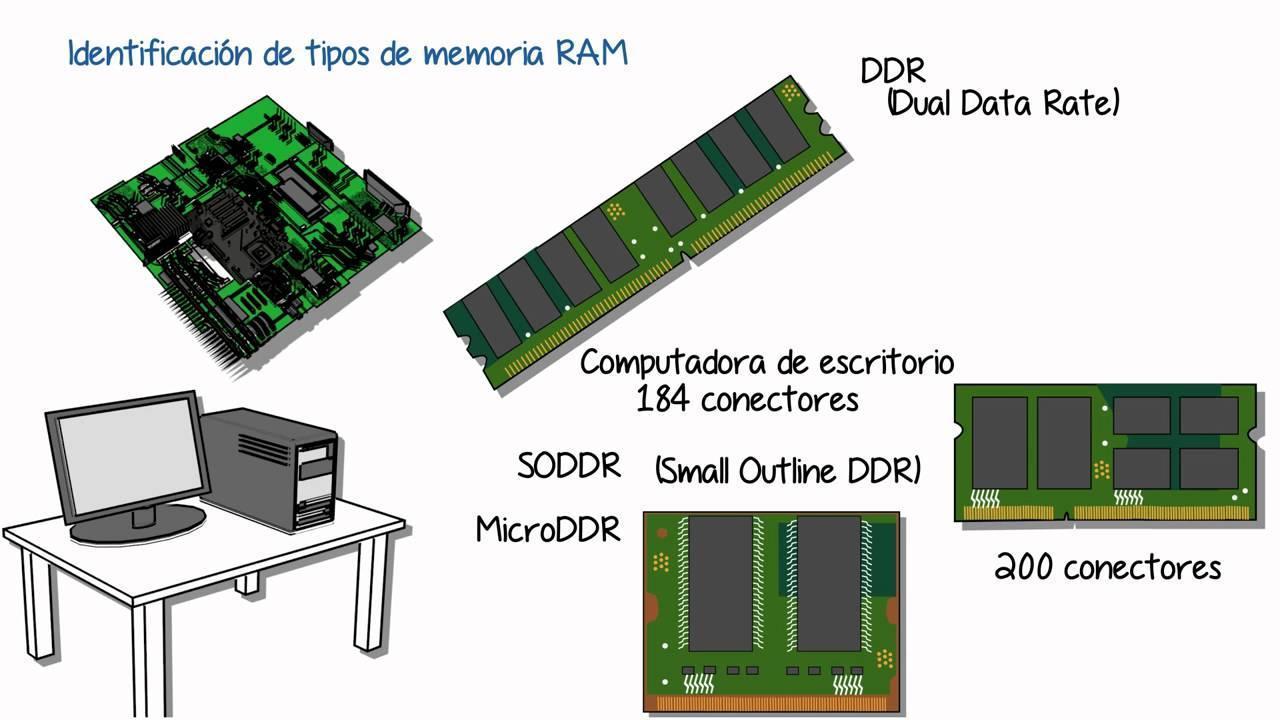
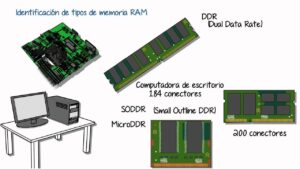
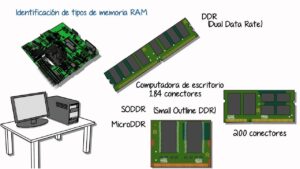
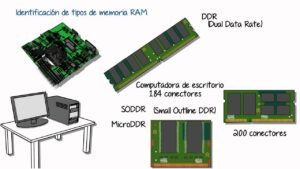
我们可以将内存(RAM)视为工作台面:内存越大,可以同时打开的文档就越多,而不会导致系统过载。目前,标准做法是使用 DDR4 或 DDR5对于基本的网页浏览和办公任务,8 GB 内存足够,但如果你要进行视频编辑或玩游戏, 16GB 应该是你的最低配置。要小心LPDDR内存,因为它通常是焊接在主板上的,你永远无法升级它。
至于存储方面,机械硬盘在笔记本电脑中几乎已经过时了。固态硬盘(SSD)现在是主流技术,有两种选择:速度较慢的SATA接口,以及…… 通过 PCIe 连接的 NVMe SSD它们简直就是火箭。为了避免把时间都花在删除文件上,最好一开始就选择 512 GB 的空间,尽管 1 TB 是个神奇的数字 忘却空间上的烦恼。
图形、能源和系统核心
GPU可以集成到CPU中,与CPU共享内存,从而降低功耗;也可以独立设计,拥有自己的显存,这对于CPU运行至关重要。 3D设计或电子游戏笔记本电脑的独立显卡通常是焊接在主板上的,因此您应该密切注意制造商为其分配的内存容量和功率限制,以避免出现瓶颈。
电池寿命以瓦时 (Wh) 为单位。为防止电池过早衰减,最明智的做法是: 防止设备过热 避免过度耗电,除非绝对必要,否则不要一直以 100% 的功率运行。另一方面,主板就像数据高速公路;如果总线带宽过窄,即使你拥有足够的电源,性能也会很差。 市面上最强大的CPU.
我们也不能忘记BIOS或UEFI,它是启动计算机的基本软件,存储在非易失性ROM芯片上。一个小技巧:如果您发现笔记本电脑每次关机后时间都会丢失,很可能是BIOS或UEFI的问题。 主板电池没电了 需要立即做出改变。
如何一步一步组装自己的电脑
从零开始组装电脑是省钱的最佳方式,也能让你的机器完全符合你的需求。这并非异想天开,成千上万的用户都这样做,以避免购买商店里预先配置好的电脑,因为这些电脑通常存在一些问题。 它们并非百分之百令人满意。如果你想学习,可以看看这个。 完整硬件指南:如何组装你的电脑. 你只需要一个 十字螺丝刀扎带,如果想更小心一些,最好戴上手套,以免油脂沾到电路上。
第一步是将所有物品从箱子中取出,以免中断工作流程。保持电脑机箱处于就绪状态,安装好I/O挡板和…… 黄铜垫片强烈建议在机箱外组装基本组件,以便有更大的操作空间。首先,我们将处理器放入插槽中,注意…… 不要弯曲销钉然后是 NVMe M.2 SSD,最后是 RAM。
如果您使用的是风冷散热器,请立即安装。如果是水冷一体机,请等到主板装入机箱后再安装,因为需要将冷排固定到机箱结构上。主板准备就绪后,将其插入机箱并拧紧螺丝。小心连接前面板线缆。 如果插针插不顺畅不要硬来,否则弄坏了就麻烦大了。
食物和最后的点缀
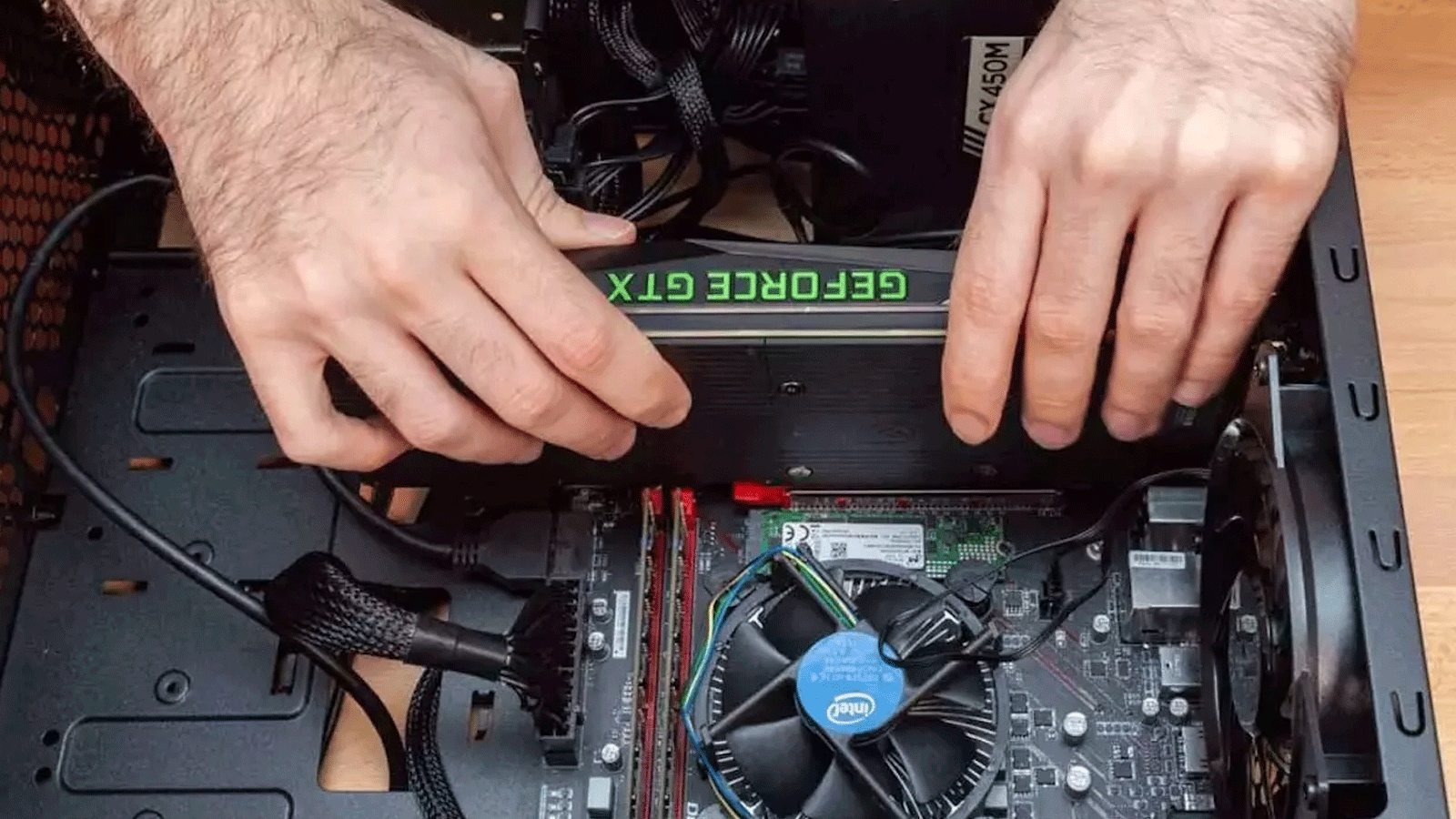
如果您的电源是模块化的,请先连接必要的线缆,然后再将电源安装到机箱中。从……开始 24 针 ATX 电缆这是体积最大、布线最困难的部分。接下来,将显卡插入 PCIe 插槽,用螺丝固定到机箱上,并连接电源线。为了优化操作流程,您可以参考以下步骤: 硬件组件配置和选择指南 组装前。
静电是头号敌人。为防止火花损坏元件,请使用…… 防静电腕带 或者在处理零件之前先触摸未涂漆的金属物体。切勿在会产生静电的地毯或织物上工作。至于导热硅脂,请记住…… 越少越好中心的一个小触点就足以防止液体溢出并造成短路。
首次启动电脑前,请先进行快速检查。确认内存(RAM)已充满…… 两侧都“点击” 并确保机箱内没有松动的螺丝晃动。如果第一次启动失败,不要惊慌;通常是一些小问题,例如电源开关未关好或其他原因。 电缆安装不当.
特殊情况:树莓派和单板计算机
在传统个人电脑之外,还有单板计算机(SBC),其中 Raspberry Pi的 这些是最广为人知的单板计算机。许多人利用它们开发出令人印象深刻的项目,而这些项目是普通用户想都想不到的。因此,越来越多的人希望开始使用这些单板计算机,并选择最适合自己需求的版本。 价格、功率或连接性.
掌握CPU、内存和存储设备之间的相互作用,以及组装和维护组件的能力,就能优化任何一台电脑。这种在购买硬件时做出明智决策的能力,能确保投资获得成功。 卓越的性能和更长的使用寿命 适用于任何机器,无论是轻薄笔记本电脑还是高性能台式机。
