- 对台式电脑和笔记本电脑的内部组件进行详细分析。
- 从准备主板到配置系统,一步一步地指导您手动组装一台电脑。
- 通过 BIOS 管理、内存配置文件和预防性维护来优化性能。
如果你曾经盯着电脑屏幕,百思不得其解,或者在购买新电脑时感到迷茫,那么你来对地方了。我们将深入浅出地讲解硬件世界,深入探讨技术细节,但用通俗易懂的语言让你清楚地了解每个部件的功能,以及如何充分利用它们,而不会被各种缩写词搞得晕头转向。
必须明白,虽然台式电脑和笔记本电脑的基本原理相同,但笔记本电脑本质上是小型化的。所有部件都更加紧凑,散热方式也不同,升级选项也更加有限。因此,了解如何区分焊接部件和可更换部件是避免浪费金钱和延长机器使用寿命的关键。为此,请参考全面的笔记本电脑硬件指南。
理解架构:从比特到实际运行
为了避免理解错误,我们首先需要明白,计算机本质上是一台处理0和1序列的机器。这些比特代表电信号状态,是信息的最小单位。当我们谈论字节、千字节或千兆字节时,我们只是将这些比特以1024的倍数分组,以便处理更复杂的数据,例如照片或文档。
另一个常被混淆的概念是频率,单位是赫兹 (Hz)。当你看到处理器运行频率为 3,5 GHz 时,这意味着它每秒可以执行数十亿次循环。但是,需要注意的是,这并不意味着速度始终恒定,因为处理器会根据自身产生的热量和当前处理的工作负载来调整速度。
系统的核心:处理器(CPU)
中央处理器(CPU)无疑是整个系统的大脑。笔记本电脑通常使用低功耗的CPU ,以避免电池电量在十分钟内耗尽。英特尔和AMD等品牌主导着市场,它们提供的多核架构可以让用户同时运行多个任务而不会出现电脑卡顿的情况。
芯片内部包含用于计算的算术逻辑单元和用于管理数据流量的控制单元。一个至关重要的组件是高速缓存(L1、L2 和 L3),它是一种超高速存储器,CPU 将常用数据存储在其中,这样就无需从 RAM 中访问数据,从而加快整个处理速度。
RAM 内存:您的工作区
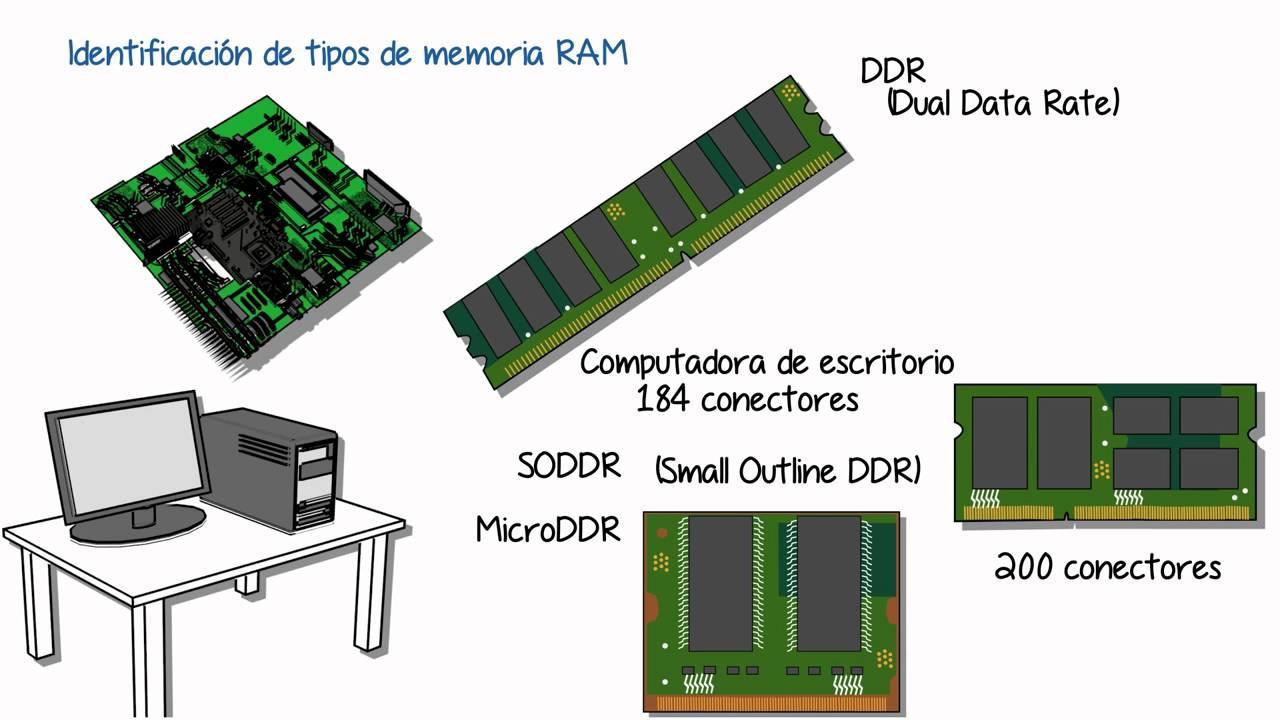
如果把处理器比作工人,那么内存(RAM)就是桌面上用来放置文件的台面。内存越大,就能同时运行更多程序。目前,标准内存是DDR4或DDR5,8GB内存足以满足日常浏览需求,但如果你喜欢玩游戏或进行视频编辑,最好升级到16GB甚至32GB。
使用现代笔记本电脑时务必格外小心,因为很多笔记本电脑的内存都焊接在主板上(LPDDR),这意味着你买的内存容量就是你永远只能用的内存。如果你的笔记本电脑幸运地配备了SO-DIMM内存插槽,那么以后可以根据需要扩展内存容量。
存储:向速度的演变
如果你追求速度,那就别再用老式的机械硬盘(HDD)了。如今固态硬盘(SSD)才是王道。固态硬盘主要有两种类型:SATA,速度较慢但兼容性更强;以及通过 PCIe 接口连接的 NVMe,速度极快,能让 Windows 或 Linux 系统瞬间启动。
至于存储空间,256GB很快就会不够用。如今,建议至少选择512GB,但如果您存储大量视频或大型游戏,1TB是最明智的选择,这样可以避免每周都要删除文件来释放空间。
图形和电源:GPU 和电池
显卡(GPU)负责确保程序流畅运行。我们有集成显卡,非常适合办公和观看电影;还有独立显卡(例如 NVIDIA 或 AMD Radeon),它们拥有自己的显存,对于 3D 设计或大型游戏至关重要。
另一方面,电池赋予我们行动的自由。电池容量以瓦时 (Wh) 为单位。为了防止电池快速损耗,最好避免设备过热,并且除非必要,否则不要一直以 100% 的功率充电,因为高温是锂电池最大的敌人。
一步一步教你组装自己的电脑
如果您决定从零开始组装电脑,第一步是规划。购买任何组件前,务必检查其兼容性;确保处理器插槽与主板匹配是第一步。您可以参考一份全面的硬件配置和选型指南来帮助您。此外,务必佩戴防静电腕带或避免接触金属,以防止静电损坏电路。
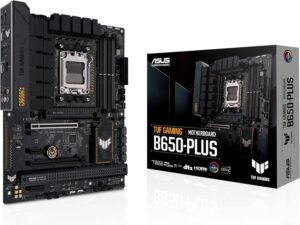
组装过程遵循一定的逻辑顺序。首先,将主板平放在工作台上,安装CPU,并涂抹导热硅脂(只需一粒米大小即可),以确保热量有效传递到散热器。然后,将内存条和M.2固态硬盘分别安装到各自的插槽中,最后将所有部件装入机箱。
- 底盘: 这是所有部件连接的骨架。如果您对超频感兴趣,请选择配备合适芯片组的型号。
- 食品源: 计算零件的总消耗量,并加上20%的余量。注意查看是否有相关认证。 80 PLUS 节约用电。
- 冷藏: 确保风扇畅通无阻,并且气流方向正确,以避免发生故障。 节流.
最终配置和调试
硬件安装完毕后,您需要在启动时按 F2 或 DEL 等键进入BIOS 或 UEFI设置。在这里,您可以调整日期、时间,以及非常重要的启动优先级,以便电脑能够识别包含操作系统的 USB 驱动器。
为了充分发挥内存的性能,请查找XMP 配置选项。启用此选项后,内存将以制造商宣传的速度运行,而不是出厂默认速度,从而在处理高负载任务时获得额外的性能提升。安装 Windows 或 Linux 系统后,请务必从制造商的网站下载官方驱动程序。
长期维护和优化
如果电脑内部积满了灰尘,再强大的性能也无济于事。定期使用压缩空气清洁风扇至关重要,可以防止风扇损坏。在软件方面,保持系统更新并使用CCleaner等清理工具,有助于防止电脑随着时间的推移而运行缓慢。
如果您发现电脑运行速度变慢,请考虑对硬盘进行碎片整理(如果是机械硬盘),或者管理启动项,避免不必要的应用程序在开机时自动加载。将数据备份到云端或外部硬盘是确保数据安全的唯一方法。
从处理器到机箱上的最后一颗螺丝,每一个组件的选择都至关重要,而对温度和软件的严格把控更是决定电脑寿命长短的关键所在,决定了它能否在十年后依然强劲运行。关键在于强劲的性能和持续的预防性维护之间的平衡。