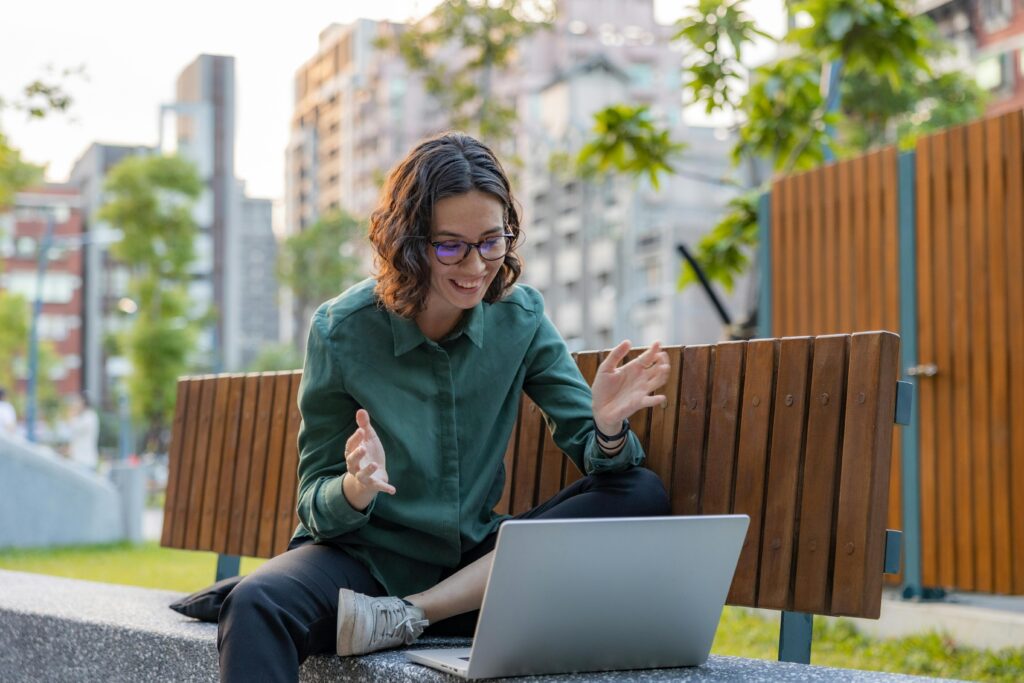
更改视频通话中的背景
视频通话中的虚拟背景功能允许您在通话过程中更改背景图像,将其替换为选定的图像或视频。这项功能在 Zoom、Microsoft Teams 和 Google Meet 等视频会议应用程序中非常流行。除了改善视觉效果外,它还可以隐藏用户的物理环境,从而确保隐私和专业性。
在 Zoom 中使用虚拟背景
虚拟背景设置
Zoom 提供内置的虚拟背景设置选项。进入程序设置,选择虚拟背景选项。在这里,您可以从预设背景中选择,也可以上传自定义图片或 MP4 或 MOV 格式的视频。
- 打开缩放 然后点击设置按钮(齿轮图标)。
- 选择“背景和过滤器”。
- 选择其中一个可用选项或 上传自定义背景.
技术要求
要在 Zoom 中使用虚拟背景功能,必须满足一定的硬件要求。Zoom 建议至少使用第六代英特尔酷睿 i5 处理器或更高版本,并配备高质量摄像头以获得最佳效果。
Microsoft Teams 中的虚拟背景
在 Microsoft Teams 中启用背景
Microsoft Teams 还允许您在视频通话期间更改背景。通过访问背景效果面板,您可以选择不同的图像或上传自定义背景。需要遵循的步骤如下:
- 在视频通话期间,单击“更多操作”(三个点图标)。
- 选择“显示背景效果”。
- 选择比例图像或 上传新图片.
模糊的背景
Teams 提供了模糊背景的选项,如果您不想添加新图像但想隐藏周围环境,这将很有用。
在 Google Meet 中使用虚拟背景
在 Google Meet 中设置
Google Meet 也实现了类似的解决方案。要在Google Meet中更改背景:
- 加入会议前,点击背景图标(带有图形和风景的图标)。
- 选择其中一个可用基金或 上传图片 使用添加选项。
- 您还可以通过选择工具栏中的背景图标来更改会议期间的背景。
定制选项
Meet 允许您调整背景模糊程度,而不是完全替换它。此选项可以通过相同的设置完成。
其他视频通话程序
思科Webex
Cisco Webex让您轻松更改视频会议背景。会议预览显示:
- 点击“更改背景图片”。
- 选择默认图像之一或 上传自定义背景.
Skype
在Skype上,用户还可以在视频通话期间更改背景:
- 在通话期间,选择“更多”按钮(三个点图标)。
- 选择“音频和视频设置”。
- 选择“选择背景效果”并根据需要上传新图像。
附加工具
取消萤幕
Unscreen是一款在线工具,可以让你移除视频背景。它非常适合创建高质量的自定义背景,尤其是在你想上传视频而不是静态图片到视频通话中时。
虚拟背景
Zoom虚拟背景库是Zoom的官方在线图库,提供种类繁多的图片和视频,均针对虚拟背景进行了优化。这些选项涵盖了从专业办公场景到轻松娱乐的各种环境。
技术考虑
影像界
虚拟背景的质量很大程度上取决于图像分辨率和所使用的设备。建议使用高分辨率图像(1080p 或更高)以确保背景看起来不会像素化。
灯光
良好的光照对于虚拟背景的正确融合至关重要。光源应分布均匀,以避免产生可能干扰原始背景清晰度的阴影。
常见做法
环境优化
虽然虚拟背景隐藏了周围环境,但确保用户身后的区域尽可能清晰非常重要。靠近身体的物体可能会影响停止和裁剪算法。
敬业精神
选择的背景应该与视频通话的性质相符。过于明亮或饱和度过高的背景会分散注意力,并有损您的专业形象。
安全和隐私
使用虚拟背景不仅可以提升视频通话的美观度,还能保障隐私,防止环境中的敏感视觉信息暴露出来。
图片推荐
- 决议:1920 x 1080像素
- 格式:PNG 用于静态图像,MP4 用于视频
- 主题:专业会议最好保持中立,非正式会议最好友好轻松
关于虚拟基金的结论
在视频通话中更改背景是一种越来越常见的做法,既美观又实用。各种工具和平台允许进行广泛的定制,并且它们的正确实施可以显著改善任何视频会议环境的视觉外观和用户隐私。