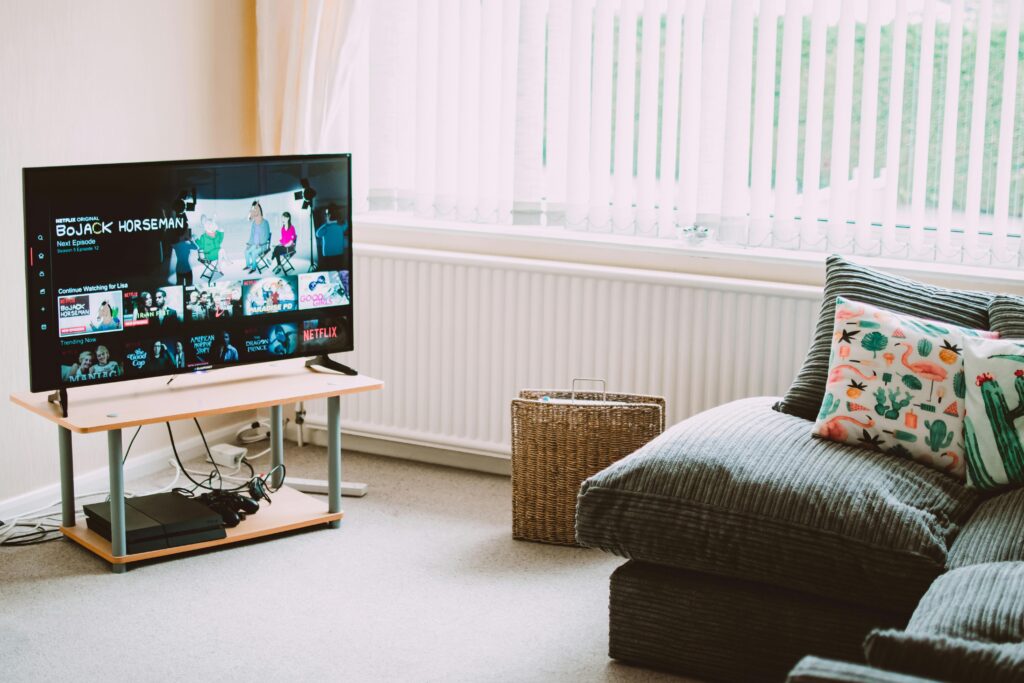
如何使用 Google Play 将文件从 Android 手机传输到智能电视
在大屏幕上欣赏您喜爱的内容的一种有效而直接的方法是 将文件从 Android 手机传输到智能电视。此过程允许您共享照片、视频、音乐甚至文档,从而使用户体验更加多样化和令人满意。
初步准备
在传输文件之前,务必牢记一些基本方面:
- 将两台设备连接到同一个 Wi-Fi 网络。这对于顺利转移至关重要。
- 检查智能电视兼容性 使用 Android 手机。大多数现代电视已经具有流媒体处理的内置功能。
- 更新两台设备上的软件。这可以防止传输过程中出现任何不兼容或技术故障。
可用方法
使用流媒体应用程序
有几个应用程序可以轻松地在 Android 移动设备和智能电视之间传输文件。其中一些最受欢迎的包括:
Google Cast 或 Chromecast
Google Cast 是 Google 开发的一项技术,允许移动设备通过 Wi-Fi 网络连接到电视。要使用 Google Cast,请按照以下步骤操作:
- 安装 Google Home 应用 在您的 Android 手机上。
- 设置 Google Chromecast 按照应用程序的说明进行操作。
- 选择内容 您想要从手机传输的数据。
- 流式传输到您的智能电视 按下 Google Cast 图标。
这种方法简单直观,非常适合寻求快速解决方案的用户 谷歌的Chromecast.
丛
Plex 是另一个非常有用的文件传输应用程序。它为组织和传输多媒体内容提供了一个完整的平台。
- 在两台设备上下载 Plex.
- 创建 Plex 帐户 并将两个设备连接到该帐户。
- 选择内容 从您的手机中,使用“投射”选项将其发送到您的电视。
丛 提供完整的体验,以及从不同设备管理多媒体库的能力。
DLNA的
数字生活网络联盟 (DLNA) 是一种实现不同多媒体设备之间互操作性的标准。要使用 DLNA:
- 激活 DLNA 功能 在智能电视上。
- 在 Google Play 商店中搜索 DLNA 应用如 BubbleUPnP o 全连接.
- 连接两个设备 到同一Wi-Fi网络。
- 选择内容 在应用程序中并将其传输到电视上。
La DLNA技术 它兼容性广泛且易于使用。
使用电缆和适配器
传输文件的另一种实用方法是使用 HDMI线 y USB-C 转 HDMI 适配器。该方法不依赖于 Wi-Fi 网络,并且提供不变的图像质量。
USB-C转HDMI适配器
- 获取 USB-C 转 HDMI 适配器 与您的 Android 手机兼容。
- 将适配器连接到手机 然后使用 HDMI 电缆连接到智能电视。
- 选择 HDMI 端口 在智能电视上从输入选项。
- 显示所需内容 大屏幕上。
直接 HDMI 线缆
- 如果手机支持 MHL(移动高清链接),使用 MHL 转 HDMI 线缆.
- 将电缆连接到手机 另一端插入电视上的 HDMI 端口。
- 配置 HDMI 端口 作为智能电视的输入。
- 查看内容 直接在屏幕上。
这些 有线连接方式 它们确保不间断传输并且不需要无线网络。
访问云存储服务
云存储服务是传输文件的绝佳替代方案。平台例如 Google Drive, Dropbox y OneDrive 允许您从任何连接到互联网的设备访问您的文件。
Google Drive
- 从您的手机上传文件 和 Google Drive。
- 打开 Google 云端硬盘应用 在智能电视上(如果有),或者通过电视的网络浏览器访问。
- 下载或查看文件 直接从云端。
Dropbox 和 OneDrive
- 安装相应的应用程序 无论是在移动设备还是智能电视上。
- 同步设备 使用相同的用户帐户。
- 选择文件 并从应用程序中进行流式传输。
Dropbox y OneDrive 为文件传输提供方便、快捷的解决方案。
屏幕共享或镜像
另一种流行的技术是 镜像 o 屏幕分享。此功能允许您将手机屏幕镜像到智能电视。大多数现代智能电视和安卓手机都内置了此功能。
智能视图和投射屏幕
许多制造商都提供原生镜像选项:
三星智能视图
- 激活智能视图 在三星手机上。
- 选择智能电视 从可用设备列表中。
- 分享手机内容 在大屏幕上。
其他 Android 设备上的投射屏幕选项
- 寻找“投射屏幕”选项 在手机的快速设置中(通常位于通知栏中)。
- 选择智能电视 作为目标设备。
- 镜像您的手机屏幕 在电视上。
这些原生功能通常易于使用,并且针对同一制造商的设备进行了优化。
结论
El 使用 Google 将文件从 Android 手机传输到智能电视的过程 无线技术和专门的应用已经大大简化了。无论使用 Google Cast、Plex、HDMI 线缆还是云存储,都有多种方法可以满足每个用户的需求和偏好。