- 对笔记本电脑内部组件及其升级能力进行详细分析。
- 从零开始组装台式电脑的详细步骤指南。
- 散热维护和防止静电损坏的关键提示。
如果你曾经好奇过电脑内部的构造,或者在购买新电脑时感到有些迷茫,那么你来对地方了。我们将深入浅出地讲解从台式机到笔记本电脑的各种硬件,避免使用复杂的术语,让每个人都能理解其中的技术细节。
了解电路和元件的工作原理不仅对发烧友有用,更是延长机器寿命的最佳途径。无论你是想让旧笔记本电脑重获新生,还是想从零开始组装一台属于自己的电脑,掌握这些基础知识都能避免你浪费钱买不必要的零件,或在组装过程中犯下致命的错误。

笔记本电脑的内部运作原理:基本概念
在深入探讨硬件之前,我们需要了解计算机的本质是处理0 和 1 序列的机器。这些比特代表电信号状态,是计算机运行的基础。谈到存储时,人们常常会混淆倍数;请记住,1 KB 等于 1024 字节,而不是 1000 字节,这个细节在解读硬盘的技术规格时常常会造成误解。
另一个关键点是传输速度。兆字节 (MB) 和兆比特 (Mb) 并不相同;后者的速度要慢八倍。同样,处理器频率以赫兹 (Hz) 为单位,虽然你可能会看到像 3,5 GHz 这样惊人的数字,但这并不意味着计算机总是会执行这么多的实际运算,因为这很大程度上取决于计算机架构。
笔记本电脑的设计理念是极致紧凑。与台式机不同,笔记本电脑的空间非常宝贵,这意味着更低的功耗,但也意味着更严格的散热要求。许多组件都是焊接在主板上的,因此在首次购买时选择合适的组件至关重要,因为硬件升级的选择通常非常有限。
笔记本电脑硬件结构
CPU是电脑运行的核心。笔记本电脑通常使用低功耗CPU,以防止电池在十分钟内耗尽。英特尔和AMD等品牌主导着市场,尽管RISC-V等架构也正在兴起。切勿被睿频频率所迷惑;真正重要的是负载下的稳定频率,而这直接取决于散热系统的质量。
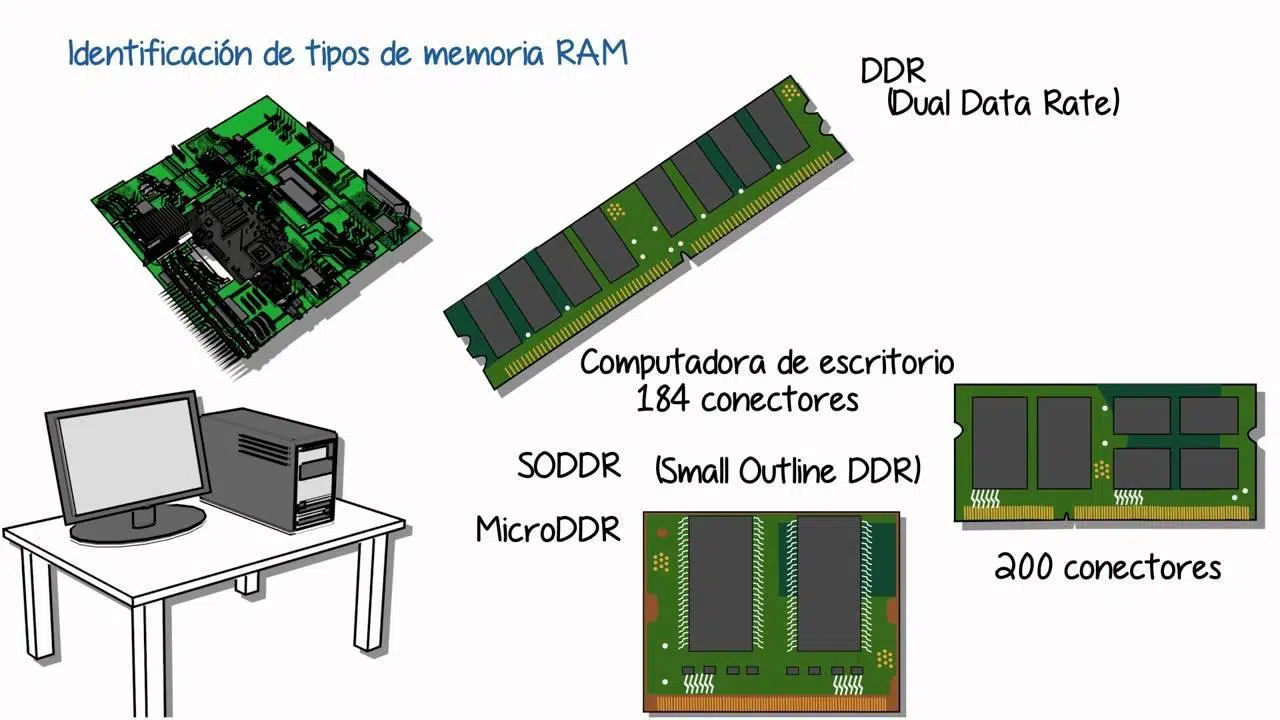
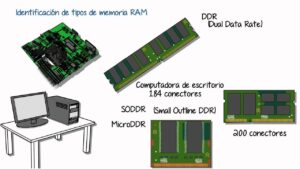
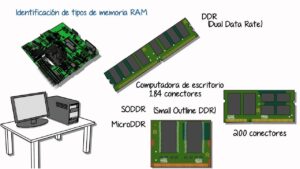
RAM 就像桌面,用来存放你打开的文档。对于基本任务,8GB 内存可能就足够了,但如果你要编辑视频或玩游戏,建议使用 16GB 或 32GB内存。需要注意的是,LPDDR 内存通常是焊接在主板上的,这意味着以后无法添加更多内存模块。
至于存储方面,机械硬盘(HDD)已经过时了。固态硬盘(SSD)如今占据主导地位,主要分为SATA和NVMe两种类型。后者由于采用PCIe接口,速度明显更快,系统启动只需几秒钟。建议至少配备512GB的固态硬盘,以免经常出现存储空间不足的情况。
显卡(GPU)可以是集成式的,与处理器共享内存;也可以是独立式的,拥有自己的显存(VRAM)。后者对于渲染或游戏至关重要。大多数现代笔记本电脑会在两者之间自动切换以节省电量,并通过驱动程序和BIOS自动管理切换过程。
笔记本电脑的能量和神经系统
电池容量以瓦时 (Wh) 为单位,是设备的移动核心。为防止电池过早损坏,最好避免过热,不要长时间插电,也不要反复将电量完全放电至 0%。
主板就像骨架,将所有部件连接在一起。在笔记本电脑中,它是一个微型组件,芯片组通过总线协调数据传输。如果总线过窄,就会造成瓶颈,降低CPU速度。此外,还有BIOS/UEFI,它是存储在ROM芯片上的基本固件,由内部小型电池供电。
我们不能忘记虚拟内存,它本质上是操作系统的一种技巧,当内存不足时,它会将部分固态硬盘(SSD)当作内存来使用。虽然这有助于防止电脑死机,但由于虚拟存储比易失性内存慢得多,因此会导致非常明显的性能下降。

如何一步一步组装自己的台式电脑
从零开始组装一台电脑是省钱并获得一台完全符合您需求的机器的最佳方式。您只需要一把十字螺丝刀、一些扎带(用来整理线缆,避免杂乱无章),如果您想格外小心,还可以戴上手套,以免手上的油脂沾到电路板上。更多详情,您可以参考这篇关于配置和选择硬件组件的全面指南。
首先要准备机箱:拆下盖板,找到螺丝,并准备好主板的I/O挡板。在将主板安装到机箱之前,最好先分别安装处理器、内存和NVMe M.2固态硬盘,这样可以腾出更多操作空间,避免安装错误。
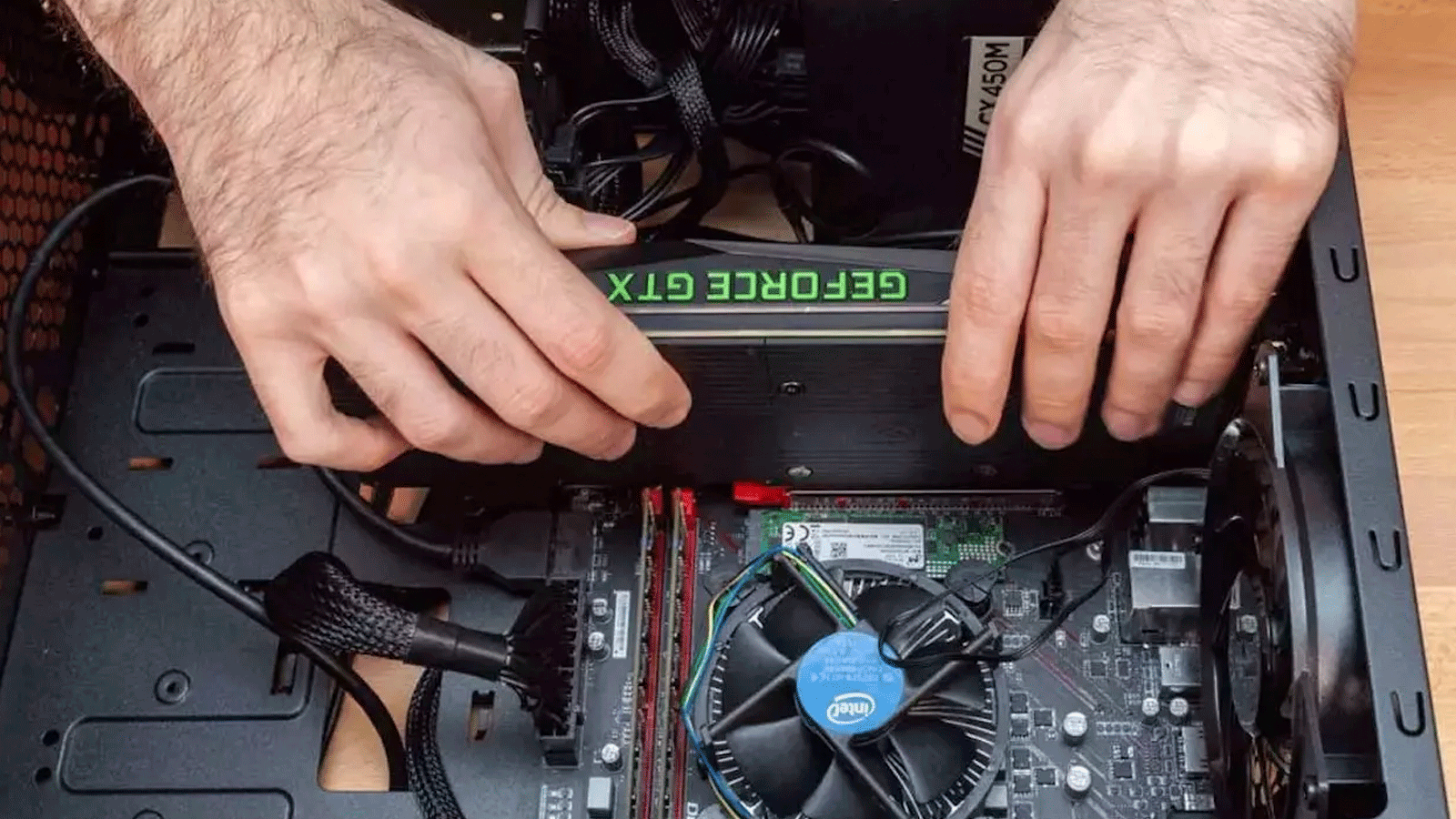
显卡准备就绪后,将其插入机箱,对准接口和挡板,然后用螺丝固定到黄铜支架上。之后,在显卡安装到位之前,连接前面板线缆和风扇。散热方面,如果使用风冷,请先安装风冷散热器,再安装显卡;如果使用一体式水冷散热器,则将冷排直接连接到机箱上。
接下来是电源。如果是模块化电源,请先连接必要的线缆,然后再将电源安装到位。24 针 ATX 电源线最粗,也最难布线,所以务必先连接它。最后,将显卡安装到 PCI-Express 插槽中,用螺丝将其固定到机箱上,并连接其 PCIe 电源线。
关键预防措施和启动
组装电脑时最大的敌人是静电。为了避免烧毁组件,你可以佩戴防静电腕带,或者在操作零件前先触摸未涂漆的金属物体。切勿强行连接;如果连接不顺畅,很可能是接口方向错误或不兼容。
使用导热硅脂时,少即是多。中心点一小点就足够了;如果用量过多,硅脂可能会溢出,如果导电的话,还会导致短路。另外,建议使用磁性螺丝刀,以免螺丝松动留在主板上,否则开机时可能会造成严重后果。
首次启动前,请快速进行目视检查。确认内存条两端都已卡入到位,并且所有电源线都已牢固连接。如果电脑第一次启动失败,请不要惊慌;通常是电源开关未关好或内存条未正确安装等简单问题造成的。
对于那些觉得操作过于复杂而不知所措的人来说,可以选择聘请技术人员,费用通常在40到50欧元左右。然而,遵循一套结构化的方法,即使是没有任何经验的人,也能在几个小时内让设备运转起来;一旦熟练掌握,所需时间甚至可以缩短到30分钟。
无论您偏爱笔记本电脑的多功能性,还是定制台式机的强大性能,关键都在于了解CPU、内存、存储和散热管理之间的关系。了解SATA固态硬盘和NVMe固态硬盘的区别,或者理解为什么焊接式内存会限制您的未来发展,都能让您做出明智的选择,并使您的硬件在更长的时间内保持最佳性能。