- macOS 上有多种强大的 PS1 游戏运行方式,例如 Duckstation 和 PCSX-Redux。
- 对于 PS4 来说,ShadPS4 和 RPCS 等多平台模拟器表现突出,尽管它们的兼容性有限。
- 通过 PS Remote Play 和 Chiaki 进行远程游玩,无需技术模拟即可畅玩现代游戏。
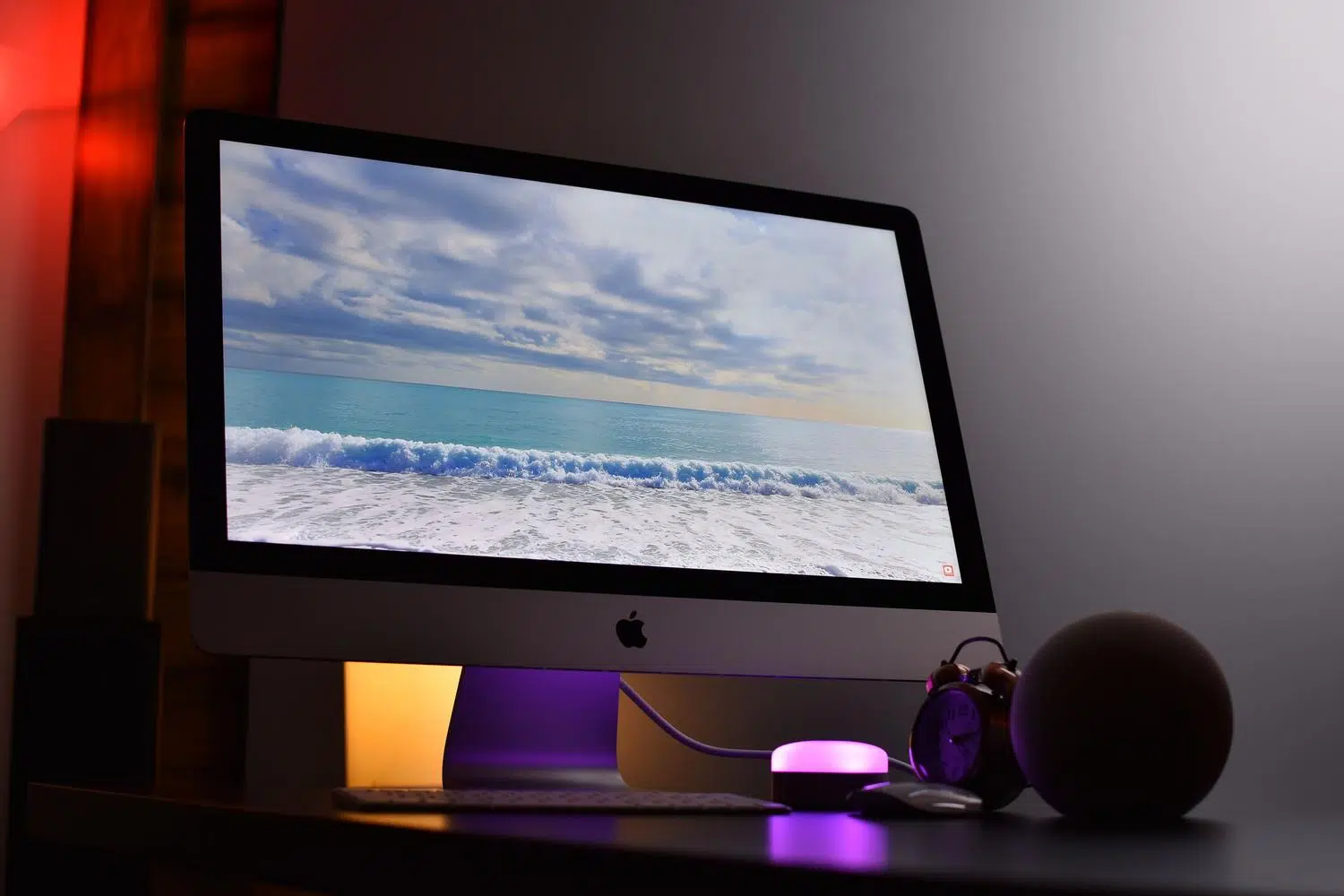
如果您想重温索尼初代游戏机的经典之作,或者想在苹果电脑上运行一些更现代的游戏,那么您来对地方了。事实上,在Mac上模拟PlayStation游戏机乍一看可能比较复杂,尤其如果您不是电脑高手,但如今各种技能水平的用户都能找到合适的解决方案。
从简单快捷的安装方案到需要代码编译的更复杂的技术项目,选择范围非常广泛。根据你拥有的是搭载 M1 芯片的 Mac还是老款机型,以及你想玩的是经典的 PS1 还是强大的 PS4,解决方案也会截然不同。让我们来详细了解所有方案,以免你感到困惑。

macOS 上的 PlayStation 1 怀旧体验
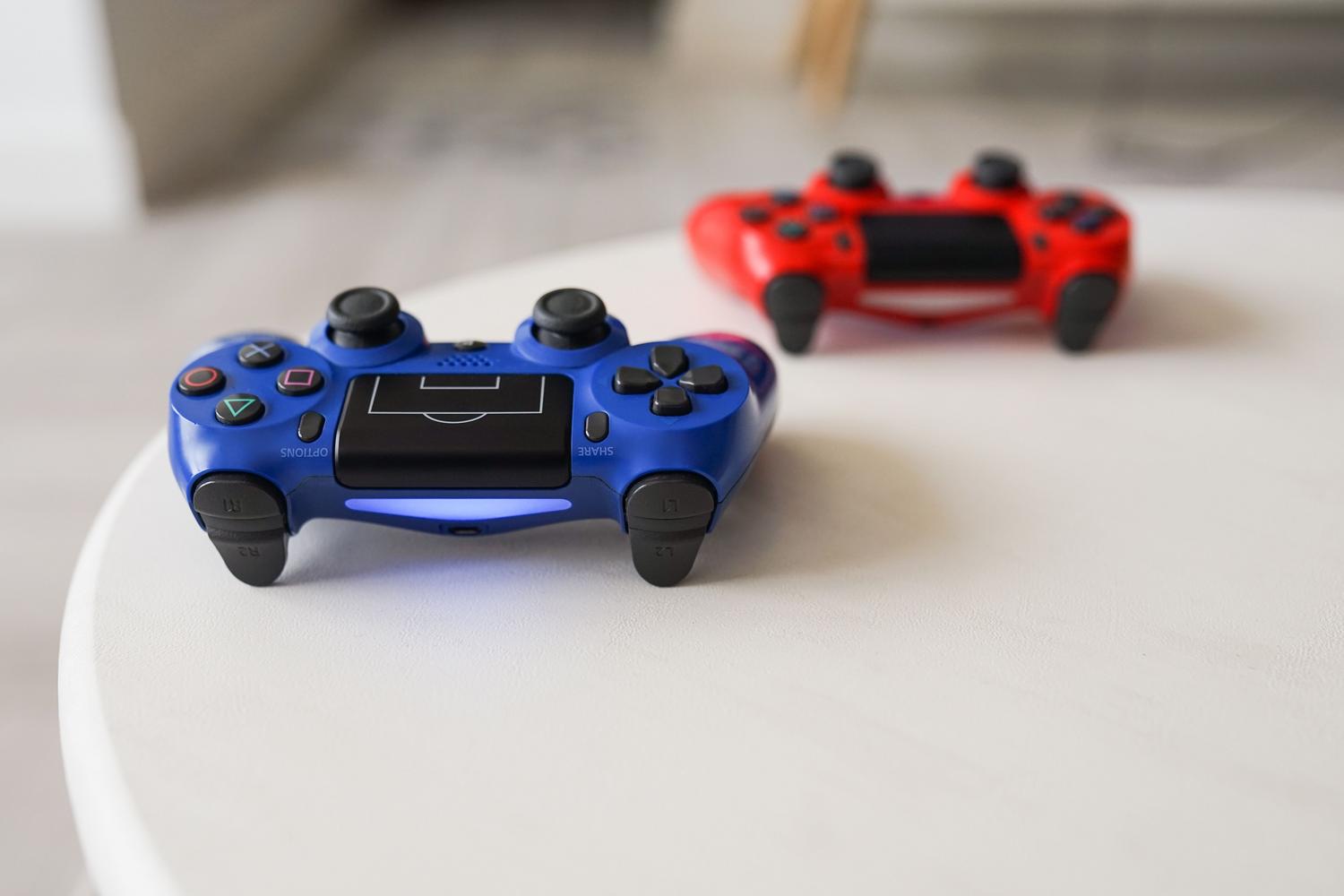
对于那些想要体验《寂静岭》初代这类经典游戏的玩家来说,通过 RetroArch 运行的 DuckStation通常是最佳选择,因为它稳定性极佳,几乎可以自动运行。另一个非常强大的替代方案是PCSX-Redux,这款模拟器对原版 PCSX 代码进行了现代化改造,使其适配 OpenGL 3+ 和 ImGui,从而变得更加轻量级,更适合配置较低的电脑——对于那些想要在 PC或 Mac上模拟 PS1 游戏的玩家来说,它是理想之选。
PCSX-Redux 最棒的地方在于它已经内置了OpenBIOS BIOS 集,因此您可以立即加载 ISO 文件,无需任何麻烦。不过,如果您想确保万无一失,我们始终建议您提取自己的原始 BIOS。至于性能方面,它兼容所有 PS1 游戏,无论您使用的是二进制文件、ISO 镜像还是原版光盘,都能让您完整体验任何游戏。
如果您追求极致的视觉效果和简洁的操作体验,Gamma是一个不错的选择。它最初是为 iPad 设计的,但也兼容 Mac(具体来说是 macOS 12.0 或更高版本以及 M1 芯片)。Gamma 的亮点在于其精美的界面(带有封面图) 、对蓝牙和 MFi 控制器的支持,以及最高 8 倍的画面放大功能,确保游戏画面清晰无像素化。此外,它还允许您通过Google Drive 或 Dropbox同步游戏存档。

在 Mac 上模拟 PlayStation 4 的挑战
迈向第四代主机是一次巨大的技术飞跃。正因如此,像ShadPS4这样的跨平台模拟器应运而生,它能让你运行像《血源诅咒》这样的游戏。需要注意的是,运行此程序必须先安装 Visual Studio Code;否则,模拟器将无法打开。它的配置是通过一个名为config.toml的文件完成的,你可以在其中调整 Mac 的原生分辨率或将游戏设置为全屏模式。
与旧式模拟器不同,ShadPS4 不使用标准 ROM;它需要PKG 文件,这些文件可以直接通过程序的文件管理器安装。另一方面,RPCS是一个 C++ 项目,它不仅可以运行 PS4 游戏,还可以运行一些PlayStation 5游戏,并提供游戏录制和外设自定义工具。

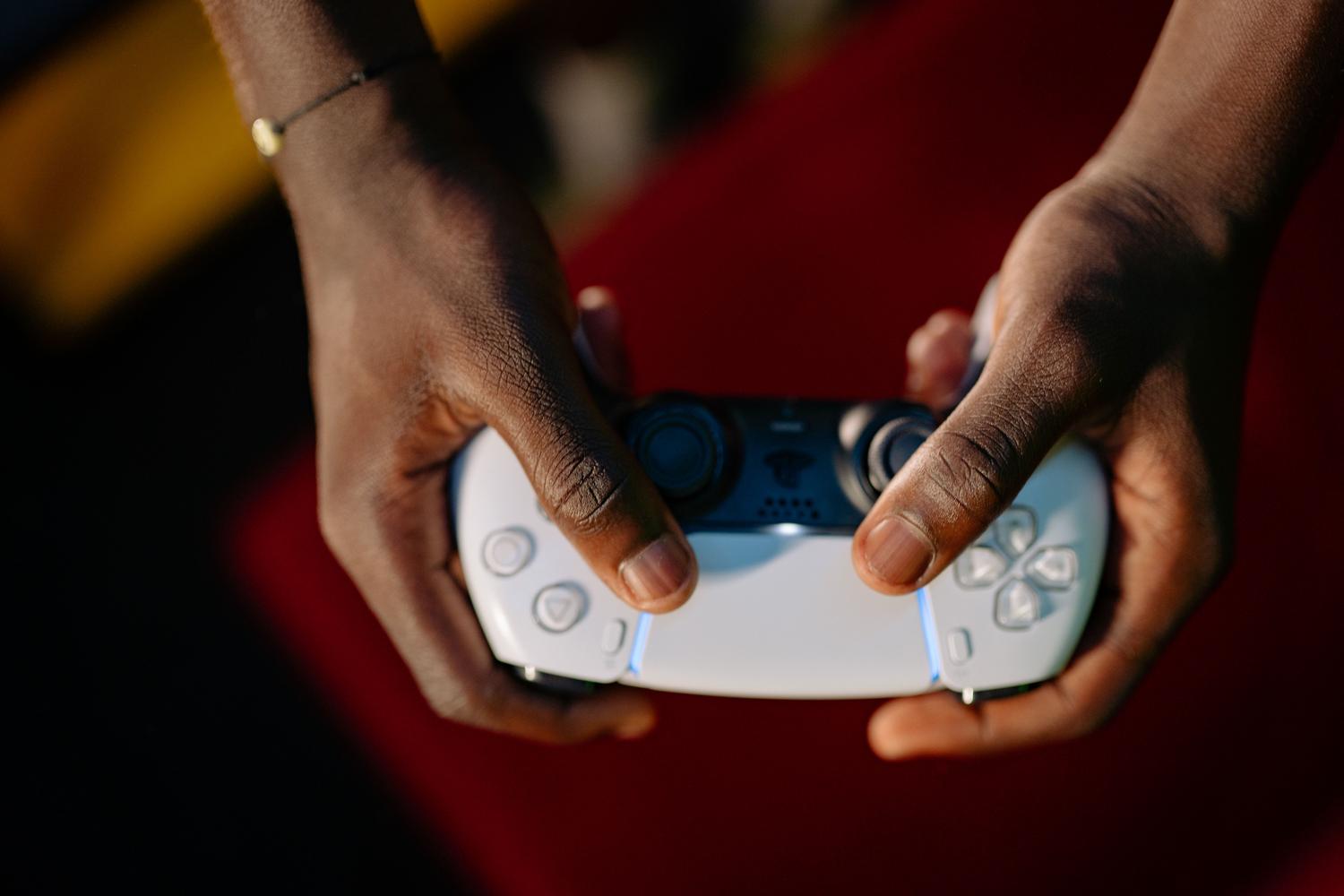
还有其他更复杂的选择,例如开源的Orbital ,它允许用户加载不同的固件,但缺点是用户必须自行编译代码,这对于不懂编程的人来说简直是噩梦。此外还有PS4Emus,它采用混合模式,通过在线服务器串流游戏或将游戏下载到本地。
官方替代方案和流媒体:无需模拟器即可畅玩

如果您已经拥有实体主机,并且不想处理复杂的设置,那么远程游玩 (Remote Play) 是最明智的选择。索尼提供了一款官方应用程序,可让您将 PS4 或 PS5 的画面实时串流到 Mac 上。您只需通过 USB连接 PS4 或 PS5 手柄,登录您的PlayStation Network 帐户,然后根据您的网络连接调整视频质量即可。
对于偏爱免费软件的用户来说,Chiaki是一款适用于索尼 Remote Play 的开源客户端。它功能强大且用途广泛,几乎支持所有系统,让您无需完全依赖官方应用程序即可远程管理游戏主机。此外,如果您没有游戏主机, NVIDIA GeForce Now 或 Amazon Luna 等云游戏平台也能让您快速畅玩兼容的游戏,而无需占用硬件资源。
无论您选择使用 Duckstation 畅玩经典游戏,还是尝试 ShadPS4 体验新一代游戏,亦或是使用 Remote Play 串流主机信号,总有一款适合您。重要的是选择最适合您的苹果硬件和您技术水平的工具,以便轻松享受索尼游戏体验,避免任何错误或问题。