- 使用 Google Play 商店作为获取兼容应用程序的官方、安全方法。
- 启用开发者模式以允许安装外部 APK 文件。
- 为软件开发人员和测试人员实施 ADB 和 Linux 等高级工具。
- 详细管理权限和备份,以优化系统隐私和安全。

拥有一台 Chromebook 就意味着拥有了一台专为云端办公而设计、能够轻松高效工作的设备。然而,有时我们会发现官方应用商店的功能有限,想要安装一些 Google Play 商店里找不到的应用来个性化自己的设备。
好消息是,ChromeOS 比乍看之下要灵活得多。无论你对技术的喜爱程度如何,都有相应的选择,从快速简便的方法到更“硬核”的、面向高级用户和开发者的、寻求完全掌控硬件的方法,应有尽有。
最简单的方法:Google Play 商店
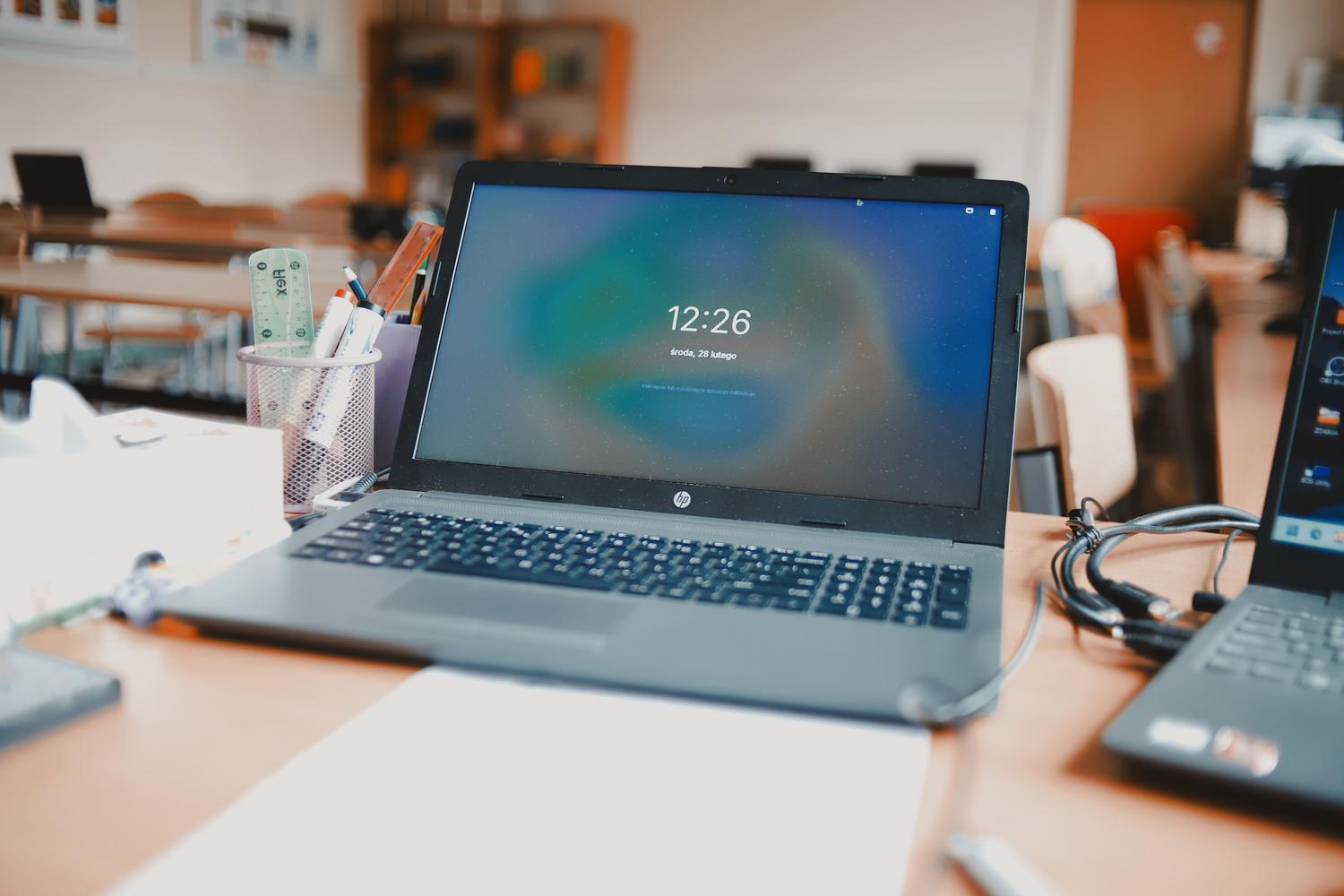
对大多数用户来说,最明智的选择是利用原生 Play 商店集成。不过,在开始使用之前,请确保您的系统已更新至最新版本,因为更新 ChromeOS 对于防止应用崩溃或加载失败至关重要。要启用此功能,只需点击屏幕右下角的时钟图标,进入“设置”,然后查找 Google Play 偏好设置即可。如果您没有看到此选项,则可能是您的设备型号较旧,不支持此生态系统。
需要注意的是,您安卓手机上已有的应用不会自动安装到笔记本电脑上;您需要逐个下载。此外,请记住,所有内容都与您首次登录时使用的 Google 帐户关联。如果您想切换应用的用户,则必须关闭所有已打开的会话,然后仅使用所需的帐户登录。
安装完成后,您可以管理应用的显示方式。右键单击应用或使用顶部箭头,即可选择以平板电脑或手机模式显示,并根据您的喜好调整界面。对于游戏玩家来说,还有一个很棒的小技巧:在游戏设置菜单中按下 Ctrl + 8,即可自定义按键和鼠标点击映射,从而获得比触摸屏更流畅的游戏体验。
隐私控制和数据管理
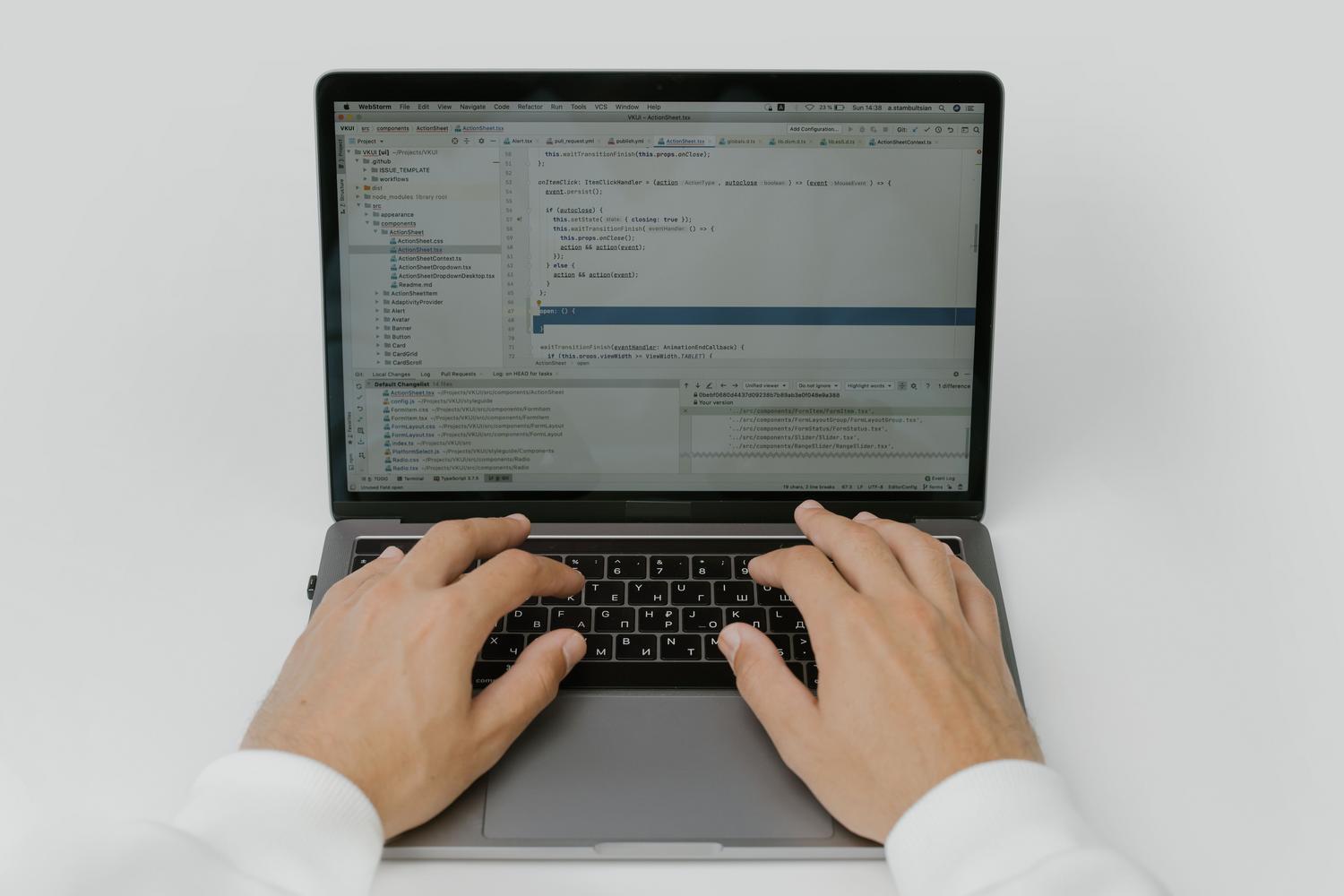
让任何应用都拥有所有权限并非明智之举。如果您想进行权限管理,请依次进入“设置”、“应用”和“Android 设置”。在“权限管理器”中,您可以限制应用访问摄像头、麦克风或联系人。位置信息也一样,您可以在 Google Play 商店设置中全局关闭位置信息,也可以针对特定应用单独设置权限。
为避免更换 Chromebook 或重装系统时出现问题,请确保在“个人”设置中启用备份和恢复功能。这样,ChromeOS 会自动将您的设置和数据保存到云端,方便您在设备间迁移数据。

从外部来源安装 APK
如果您要查找的应用不在官方应用商店中,您就需要探索 APK 文件的世界。首先也是最关键的一步是启用开发者模式。为此,请前往“关于 Chrome OS”,进入详细信息页面,然后激活开发者模式。请注意,启用开发者模式后,您可能会安装未经Google 验证的软件,因此务必谨慎。
系统设置完成后,强烈建议您从 Play 商店安装一款可靠的文件管理器,例如 Google 的“文件”应用。然后,前往应用设置,启用“安装未知来源应用”选项。完成此操作后,只需从可信网站下载 APK 文件,使用文件管理器打开,然后按照安装向导进行操作即可。如果安装失败,请确认 APK 文件与您的处理器架构兼容,或尝试重启设备。
技术配置文件和 ADB 调试选项

对于程序员或需要精确控制的用户,可以使用 ADB(Android 调试桥)进行调试。2020 年之后生产的设备不再需要开发者模式。只需在设置中启用Linux 环境,然后在 Linux 选项中勾选“启用 ADB 调试”即可。重启后,系统会提示您已安装来自 Play 商店以外的应用。
如果您使用 Android Studio,可以直接将项目部署到 Chromebook 的 Android 容器中,Chromebook 将显示为已连接的设备。如果您更喜欢使用终端,可以使用以下命令安装该工具。 sudo apt install adb使用连接 adb connect arc y 运行 APK 安装程序 运用 adb install .
您还可以通过 Wi-Fi 从另一台计算机连接 Chromebook。只需找到您设备的 IP 地址(在网络信息中),然后运行以下命令: adb connect 在您的开发机器上。为确保一切运行正常,建议在以下设备上测试应用程序: 各种外形尺寸测试 ARM 和 x86 处理器,以及手写笔和触摸屏的使用。如果连接中断,最好的办法是…… 运行 adb kill-server 在终端中重新启动调试。
掌握这些工具可以让 Chromebook 不再仅仅是一个简单的巨型浏览器,而成为一个混合中心,能够运行几乎任何 Android 工具,无论是通过官方商店的安全性、手动 APK 的灵活性,还是开发工具的强大功能。
