- Windows 11 26H2 将“开始”、“搜索”或“文件资源管理器”等操作的响应速度提高了 20%。
- 微软内部测试表明,配备 8 GB 内存的电脑在多任务处理方面速度提升高达 40%。
- 该系统可在内存中保留多达 2 GB 的额外活动数据,并在多任务处理时减少多达 900 MB 的内存增长。
- 对于 Copilot+ PC 和繁重任务,微软仍然要求或建议使用 16 GB 内存。
Windows 11 发布了一项更新,旨在让配备 8GB 内存的电脑不再处于劣势。微软声称,从内部版本 26300.9818 开始的 26H2 版本,可将常用任务的响应速度提升高达 20%,并将多任务处理速度提升高达 40%。
微软发布这项公告之际,正值人工智能数据中心对内存的需求导致内存价格上涨之时。在此背景下,一些厂商重新推出了原本看似即将消失的8GB内存配置。微软的方案是降低8GB内存电脑的内存占用:据该公司称,Windows可以将多达2GB的活跃数据保存在内存中,而不是将其发送到速度较慢的存储设备。

Windows 11 在配备 8 GB 内存的计算机上有哪些改进?
此次更新主要集中在三个方面:更有效地利用可用内存、优先处理需要即时响应的交互操作,以及降低 Windows 和关键应用程序的资源消耗。微软表示,实际使用中,打开“开始”菜单、“搜索”菜单、右键单击、“设置”菜单、“截图工具”或“文件资源管理器”窗口的速度提升高达 20%。此数据与 1 月份的版本相比。
为了实现这一点,系统会暂时优先处理用户操作,并降低后台进程(例如搜索索引)的活动。内存压缩和分页机制也进行了调整,因此当您返回打开的应用程序和标签页时,重新加载的次数会更少。这是 8GB 内存带来性能提升的基础,不过微软也承认,配备 16GB 或 32GB 内存的电脑可以处理更繁重的工作负载。
多任务处理和节省空间:测试结果显示最多可节省 900 MB。
最引人注目的数据是多任务处理速度提升了 40%。微软在一台配备骁龙 X Plus 处理器和 8GB 内存的 HP OmniBook 3 上进行了测试,测试内容包括同时打开 20 个 Edge 标签页、播放 4K 视频、打开大型 Word、PowerPoint 和 Excel 文档、Outlook 以及文件资源管理器。该公司将测试结果与 1 月份的版本进行了比较,并澄清这是一项内部测试,并非通用基准测试。

在内存方面,Windows、Edge 和 Microsoft 365 的综合优化在某些多任务测试中可将已分配内存的增长减少高达 900 MB。其中,Word、PowerPoint、Excel 和 Outlook 大约占用 360 MB。在内存为 8 GB 或更低的计算机上,小部件仅在打开时加载,并在关闭时释放约 200 MB 的内存。
Edge浏览器也进行了多项改进:利用后台进程打开速度提升高达33%,并且会在15分钟后暂停不活动的标签页(相比之前的两小时)。Teams默认在配备8GB内存的电脑上启用高效模式,打开速度提升高达20%。这些调整旨在减少用户在不同任务间切换时的延迟。
哪些人需要 8GB 内存?什么时候适合升级到 16GB 内存?
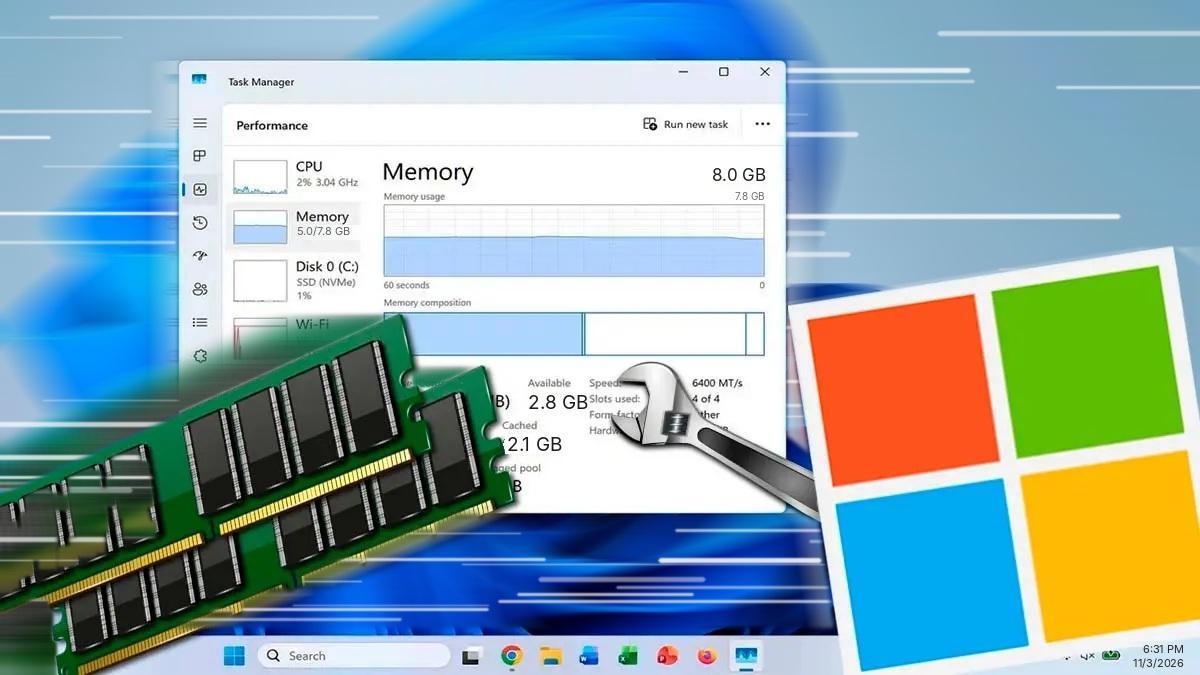
经过这些改进,8GB 内存的笔记本电脑仍然是浏览网页、办公软件、学习、流媒体播放或收发电子邮件等日常使用场景的合理选择。微软将这种使用场景描述为日常使用,并解释了为什么 8GB 内存“非常适合”这种日常使用。然而,对于高强度任务,微软的建议仍然不变:对于视频编辑、3D 建模或处理大量数据,16GB 或 32GB 内存仍然是更佳选择。
存在一个明确的限制:Copilot+ PC 功能除了需要兼容的硬件外,还至少需要 16 GB 的内存。因此,即使两台电脑的处理器配置相似,内存大小也会影响使用体验。Windows 负责人 Pavan Davuluri 总结道:“工作负载仍然很重要,配备 16 GB 或 32 GB 内存的电脑可以处理更多任务。但通过这些改进,我们确保即使只有 8 GB 内存,您也能完成更多工作。”
如何更新 Windows 11 并检查版本 26H2
这些改进包含在Windows 11 版本 26H2(内部版本 26300.9818 或更高版本)以及 Edge、Microsoft 365 和 Teams 的更新版本中。要在配备 8 GB 内存的计算机上进行测试,请按照以下基本步骤操作:
- 打开“设置”并转到 Windows更新.
- 启用此选项,以便在有最新更新时立即接收更新。
- 点击“检查更新”并安装。 Windows 11 26H2 轻量级更新版本 26300.9818 或更高版本。
- 重启电脑,然后使用以下命令检查版本: WINVER.
- 更新 Edge、Microsoft 365 和 Teams,因为某些内存节省功能取决于它们的较新版本。
这次升级并不能将一台普通电脑变成专业的剪辑机,但可以延长许多日常使用的8GB笔记本电脑的使用寿命。关键在于确保安装此升级包,并保持内存占用量最大的应用程序更新。

