- Làm chủ việc sắp xếp thư viện iTunes của bạn bằng cách thêm nội dung từ nhiều nguồn khác nhau và kiểm soát đường dẫn lưu trữ.
- Tối ưu hóa danh sách phát của bạn với các danh sách phát và thư mục thông minh, chuẩn mực của Genius để luôn giữ cho nhạc của bạn được sắp xếp gọn gàng.
- Hãy tận dụng iCloud, Apple Music và iTunes Store để đồng bộ hóa, mua và phát nội dung của bạn trên tất cả các thiết bị Apple.
- Quản lý iPhone, iPad hoặc iPod của bạn từ iTunes, với tính năng đồng bộ hóa, sao lưu và cập nhật hệ thống tùy chọn.
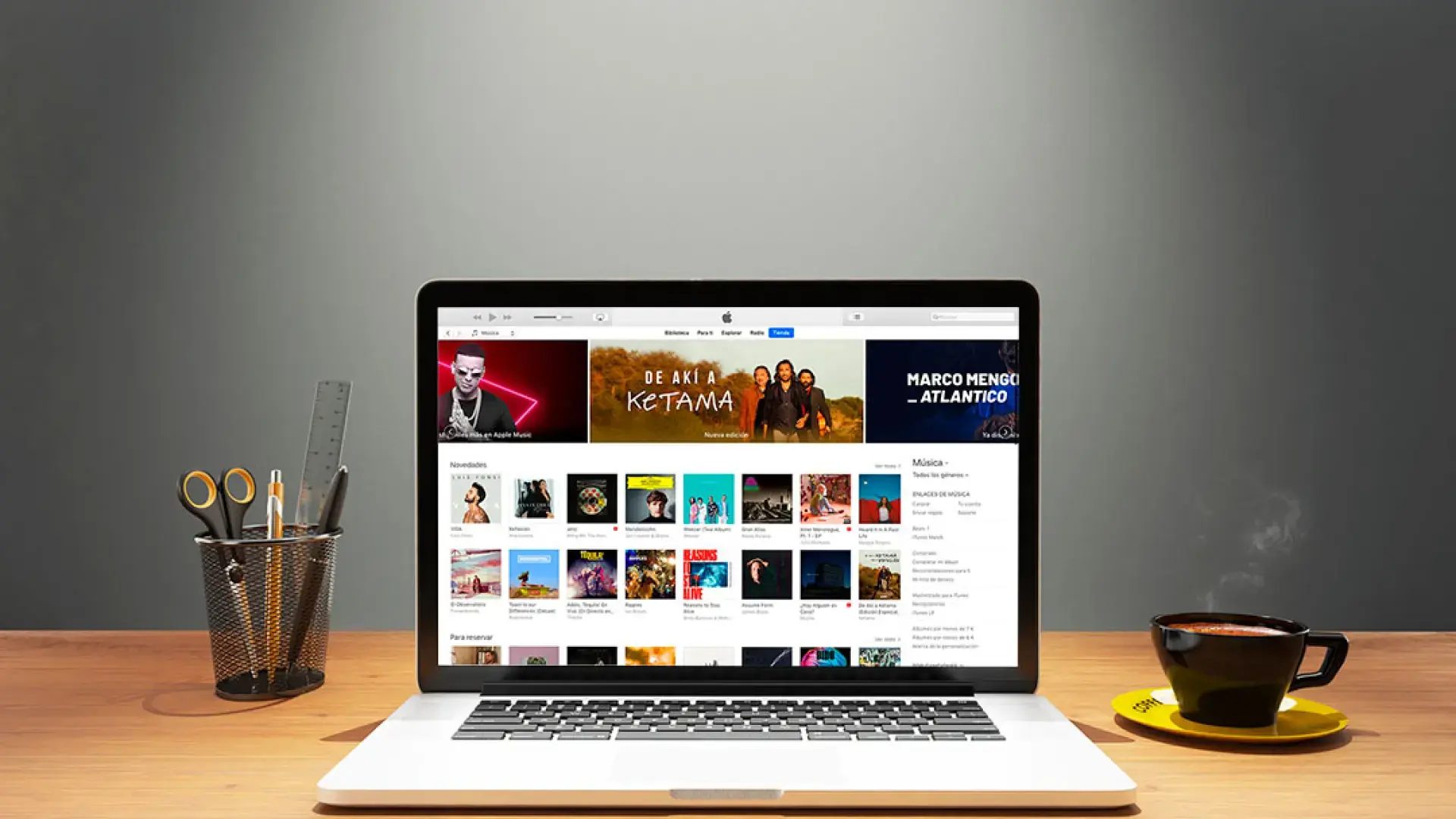
Nếu bạn đã sử dụng các sản phẩm của Apple một thời gian, có lẽ bạn đã nhận thấy rằng iTunes không chỉ đơn thuần là một trình phát nhạc.Đây là công cụ trung tâm để quản lý thư viện phương tiện, mua nội dung và quản lý thiết bị của bạn, mặc dù đôi khi nó có thể hơi khó hiểu nếu bạn không quen thuộc với tất cả các tùy chọn của nó.
Trong hướng dẫn này bạn sẽ học cách Sắp xếp iTunes một cách kỹ lưỡng, từng bước một và không sử dụng thuật ngữ chuyên ngành không cần thiết.Ứng dụng này giúp bạn quản lý các bài hát, video, podcast, sách nói, danh sách phát và thậm chí cả iPhone, iPad hoặc iPod của mình một cách hiệu quả. Mục đích là để bạn không còn phải vật lộn với các album trùng lặp, ảnh bìa lộn xộn và việc đồng bộ hóa hỗn loạn.
iTunes là gì và bạn có thể làm được những gì với nó?
Về cơ bản, iTunes là, Trung tâm điều khiển cho tất cả nội dung đa phương tiện của bạn trên macOS và Windows.Chỉ với một ứng dụng duy nhất, bạn có thể phát và sắp xếp nhạc, podcast, sách nói, phim và chương trình truyền hình, cũng như mua nội dung mới thông qua iTunes Store và quản lý các thiết bị di động Apple của mình.
Trong cuộc sống hàng ngày, iTunes cho phép bạn... Hãy tập hợp thư viện nhạc và video của bạn vào một nơi và sắp xếp chúng một cách ngăn nắp.Chỉnh sửa thông tin cho từng tệp (tiêu đề, nghệ sĩ, ảnh bìa), tạo danh sách phát đủ loại và truy cập cả nội dung được lưu trữ cục bộ lẫn nội dung trên đám mây với Apple Music hoặc iCloud.
Một trong những tài sản lớn của nó là Nó đóng vai trò như một công cụ quản lý cho iPhone, iPad hoặc iPod của bạn.Bằng cách kết nối thiết bị với máy tính, bạn có thể đồng bộ danh sách phát, sao chép phim, tạo và khôi phục bản sao lưu, thậm chí cài đặt các bản cập nhật iOS mới nhất mà không cần rời khỏi máy tính.
Chính vì nó bao gồm rất nhiều chức năng, iTunes thoạt nhìn có vẻ hơi phức tạp. Đó là lý do tại sao nên... Để hiểu rõ cách thức tổ chức thư viện và các tùy chọn cấu hình mà bạn có.Để chương trình hoạt động có lợi cho bạn chứ không phải ngược lại.
Thêm và mở rộng thư viện iTunes của bạn từ nhiều nguồn khác nhau.
Bước đầu tiên để mọi thứ được sắp xếp gọn gàng là học cách Thêm nội dung vào iTunes đúng cáchỨng dụng này chấp nhận nhạc, video, podcast và sách nói mà bạn có trên máy tính, đồng thời tích hợp cả nội dung mua từ iTunes Store, Apple Music, đĩa vật lý và thư viện mạng dùng chung.
Nếu bạn đã lưu trữ các bài hát hoặc phim trên ổ cứng của máy Mac hoặc PC, bạn có thể Chỉ với vài cú nhấp chuột, bạn có thể nhập các tệp đó vào thư viện iTunes của mình.Mở iTunes, vào menu Tệp > Thêm vào Thư viện và chọn các thư mục hoặc tệp cụ thể mà bạn muốn thêm; chương trình sẽ lập chỉ mục chúng và chúng sẽ có sẵn trong các mục tương ứng.
Theo nguyên tắc chung, iTunes tạo một bản sao của các tệp này trong thư mục phương tiện mà nó sử dụng theo mặc địnhThường thì thư mục này nằm trong một thư mục có tên như Home/Music/iTunes/iTunes Media. Nếu bạn muốn lưu chúng vào một ổ đĩa khác hoặc một vị trí tùy chỉnh, bạn có thể thay đổi bằng cách vào iTunes > Tùy chọn > Nâng cao, nhấp vào Thay đổi bên dưới "Vị trí thư mục iTunes Media" và chọn một thư mục khác.
Nếu bạn mua nhạc, phim hoặc các nội dung khác từ iPhone, iPad hoặc iPod, bạn không cần phải tải chúng xuống máy tính theo cách thủ công nữa. iTunes cho phép bạn làm điều đó. Chuyển các nội dung đã mua từ thiết bị sang thư viện trên máy Mac hoặc PC của bạn.Trước tiên, hãy vào Tài khoản > Ủy quyền > Ủy quyền máy tính này, nhập ID Apple của bạn và ủy quyền cho máy tính. Sau đó, kết nối thiết bị của bạn và chọn tùy chọn Chuyển giao giao dịch mua, hoặc vào Tệp > Thiết bị > Chuyển giao giao dịch mua từ.
Bạn cũng có thể chia sẻ nội dung giữa nhiều máy tính bằng tùy chọn này. Tính năng "Chia sẻ tại nhà" của iTunesTừ menu Tệp > Chia sẻ tại nhà > Bật Chia sẻ tại nhà, đăng nhập bằng ID Apple của bạn và lặp lại quy trình trên các máy tính khác. Sau đó, trong menu bật lên ở góc trên bên trái, chọn thư viện được chia sẻ, nhấn Hiển thị và chọn "Các mục không có trong thư viện của tôi" để chỉ nhập những mục bạn muốn.
Nếu bạn đã đăng ký Apple Music, iTunes sẽ trở thành cánh cổng dẫn bạn đến... Hàng triệu bài hát và video có sẵn để phát trực tuyến hoặc tải xuống.Từ tab Khám phá, bạn có thể đăng ký (nếu chưa có tài khoản) và sau khi đăng nhập, thêm album, danh sách phát và nội dung khác vào thư viện nhạc của mình trên iCloud, có thể truy cập từ bất kỳ thiết bị nào mà bạn đăng nhập bằng ID của mình.
Để gửi tệp vào thư viện iCloud của bạn, hãy đảm bảo Sau khi đăng nhập vào Apple Music trên iTunes, tôi đã có thể truy cập vào Apple Music.Chọn loại nội dung (Nhạc, Video, v.v.) từ menu thả xuống ở góc trên bên trái, vào Thư viện, giữ phím Ctrl trong khi nhấp vào mục đó và chọn tùy chọn "Thêm vào Thư viện nhạc iCloud". Sau đó, bạn có thể tải tệp đó xuống các thiết bị khác bằng cách nhấp vào biểu tượng "Tải xuống iCloud" bên cạnh mỗi mục.
Một nguồn nội dung rất phổ biến khác là iTunes Store, cửa hàng tích hợp nơi bạn có thể... Mua các bài hát, album đầy đủ, phim, phim truyền hình, podcast và sách nói.Bạn có thể truy cập mục này từ phần Cửa hàng trên menu phía trên, và sử dụng menu thả xuống ở góc trên bên trái để chuyển đổi giữa nhạc, video hoặc các danh mục khác tùy thuộc vào những gì bạn đang tìm kiếm.
Trong lĩnh vực âm nhạc, bạn có thể mua từng bài hát riêng lẻ hoặc toàn bộ album với nhiều mức giá khác nhau, trong khi phim thường cung cấp tùy chọn mua hoặc thuê. Podcast thì miễn phí, và sách nói cũng có giá khác nhau tùy thuộc vào tựa đề. Mỗi khi hoàn tất giao dịch mua, bạn sẽ thấy một nút để tải xuống tệp hoặc thêm trực tiếp vào thư viện iTunes của mình.
Nếu bạn vẫn còn đĩa CD âm thanh, iTunes vẫn rất hữu ích. Chuyển nhạc từ đĩa CD vật lý sang thư viện nhạc số của bạnCho đĩa CD vào máy tính (hoặc ổ cứng ngoài), nhấp vào biểu tượng CD ở góc trên bên trái của iTunes và chọn "Nhập tất cả bài hát từ CD". Nếu bạn chỉ muốn nhập một số bài hát nhất định, hãy chọn những bài hát đó và nhấp vào "Nhập CD".
Sau khi quá trình nhập hoàn tất, các bài hát sẽ xuất hiện trong thư mục nhạc của bạn, sẵn sàng để bạn nghe. Hãy sắp xếp chúng như bất kỳ tệp kỹ thuật số nào khác.Với ảnh bìa album, siêu dữ liệu và danh sách phát tùy chỉnh.
Cách quản lý và sắp xếp thư viện iTunes của bạn một cách hiệu quả
Sau khi đã tải đầy đủ bài hát và video vào iTunes, đã đến lúc sắp xếp chúng. Mấu chốt nằm ở chỗ... Quản lý tốt thông tin nội bộ của từng tập tin.Tên bài hát, album, nghệ sĩ, thể loại, ảnh bìa, lời bài hát… tất cả những thông tin đó sẽ giúp bạn tìm kiếm và sắp xếp thư viện nhạc của mình một cách dễ dàng.
Để chỉnh sửa thông tin bài hát hoặc bất kỳ mục nào khác, trước tiên hãy chọn loại nội dung từ menu thả xuống ở góc trên bên trái (ví dụ: Nhạc) và vào mục Thư viện. Sau đó chọn mục cần chỉnh sửa và vào Chỉnh sửa > Thông tin bài hát; một cửa sổ sẽ mở ra, nơi bạn có thể nhập thông tin. Bạn có thể thay đổi hầu hết mọi chi tiết của tệp tin..
Từ cửa sổ này, bạn có thể sửa lỗi chính tả tên, nhóm các album có cùng tiêu đề, thêm hoặc thay thế hình ảnh bìa, nhập lời bài hát, điều chỉnh thứ tự hiển thị mục trong danh sách, và thậm chí... Tham khảo thông tin kỹ thuật của tập tin. (định dạng, tốc độ bit, thời lượng, v.v.). Nếu bạn chú ý đến các trường này, thư viện sẽ trở nên nhất quán hơn nhiều.
Theo thời gian, việc xuất hiện các bản nhạc trùng lặp là điều bình thường, đặc biệt nếu bạn đã nhập cùng một bài hát từ các nguồn hoặc album khác nhau. Để tìm các bản nhạc trùng lặp, hãy vào thư viện liên quan (ví dụ: Nhạc > Thư viện) và mở Tệp > Thư viện > Hiển thị các mục trùng lặp. iTunes sẽ nhóm chúng lại với nhau. tất cả các bài hát có cùng tiêu đề và nghệ sĩMặc dù chúng thuộc các album khác nhau.
Nếu bạn chỉ muốn các bản sao giống hệt nhau 100% (cùng một bản nhạc trong tất cả dữ liệu), hãy giữ phím Option (Alt trên một số bàn phím) và mở File > Library > Show Exact Duplicate Items. Chỉ những kết quả trùng khớp hoàn toàn với cùng một gợi ý mới được hiển thị.Đây là một công cụ rất hữu ích để dọn dẹp thư viện và giải phóng không gian.
Để tìm kiếm bất kỳ bài hát, bộ phim hoặc podcast cụ thể nào, hãy sử dụng công cụ tìm kiếm. Thanh tìm kiếm nằm ở góc trên bên phải.Chỉ cần bắt đầu gõ tên nghệ sĩ, tiêu đề album hoặc một phần tên bài hát, iTunes sẽ lọc thư viện của bạn và hiển thị các gợi ý ngay lập tức.
Nếu bạn chuyển sang tab Cửa hàng trong cùng một tìm kiếm đó, bạn sẽ thấy một loạt các sản phẩm. Các kết quả liên quan có sẵn trên iTunes Store.Trong trường hợp bạn muốn mua một phiên bản cụ thể, một album bạn còn thiếu, hoặc một audiobook của cùng một tác giả, tất cả đều từ cùng một giao diện.
Phát nhạc và video trên iTunes như một chuyên gia
Sau khi thư viện đã được sắp xếp ổn thỏa, phần thú vị nhất bắt đầu: Phát nhạc và video theo đúng cách bạn muốn.iTunes cung cấp nhiều chế độ xem khác nhau, một trình phát nhạc mini rất tiện dụng và nhiều cách để tạo danh sách phát và hàng đợi bài hát, giúp bạn không cần phải liên tục chuyển bài.
Nếu bạn thường xuyên làm nhiều việc cùng lúc trên máy tính, trình phát mini sẽ vô cùng hữu ích. Bạn kích hoạt nó từ Window > Mini Player và nó sẽ hiển thị một cửa sổ rất nhỏ với... các nút điều khiển phát lại, âm lượng và xếp hàng cần thiếtBạn thậm chí có thể giấu nắp đi để tiết kiệm không gian hơn nữa và để nó ở vị trí dễ quan sát trong khi bạn làm việc với các ứng dụng khác.
Để nghe nhạc từ thư viện của bạn, hãy chọn Nhạc từ menu thả xuống ở góc trên bên trái và chọn trong thanh bên trái xem bạn muốn xem album, bài hát riêng lẻ, nghệ sĩ hay danh sách phát. Bằng cách nhấp vào bất kỳ tùy chọn nào trong số đó, Các bài hát tương ứng xuất hiện ở phần giữa.Từ đó, bạn có thể bắt đầu phát nhạc, tạo danh sách phát bằng chức năng "Phát sau" hoặc nhanh chóng chuyển đổi giữa các bản nhạc.
Các nút điều khiển trên trình phát cho phép bạn tạm dừng, tua nhanh, tua lại, phát ngẫu nhiên hoặc lặp lại một bài hát hoặc toàn bộ danh sách phát. Nếu bạn sử dụng Siri, bạn cũng có thể... Đưa ra lệnh bằng giọng nói để tránh chạm vào bàn phímTừ yêu cầu đơn giản "Phát nhạc" đến những yêu cầu cụ thể hơn như "Phát từ bài hát" hoặc "Phát ngẫu nhiên".
Nếu bạn có loa hoặc thiết bị tương thích với AirPlay, chẳng hạn như hệ thống âm thanh hoặc một số loại tivi nhất định, bạn có thể gửi âm thanh iTunes trực tiếp đến các thiết bị đó.Chỉ cần chạm vào biểu tượng AirPlay bên cạnh thanh âm lượng và chọn thiết bị bạn muốn phát nhạc, miễn là cả hai thiết bị đều nằm trên cùng một mạng.
Trong iTunes > Tùy chọn > Phát lại, bạn sẽ tìm thấy các tùy chọn bổ sung để tinh chỉnh âm thanh, chẳng hạn như hiệu ứng chuyển tiếp mượt mà, tăng âm lượng toàn cục và các cài đặt để chuẩn hóa mức âm thanh giữa các bản nhạc. Tất cả những điều này giúp Tận hưởng trải nghiệm nghe nhạc đồng nhất và dễ chịu hơn.đặc biệt nếu bộ sưu tập của bạn bao gồm các tập tin từ nhiều thời kỳ và chất lượng khác nhau.
Đối với video, cách hoạt động cũng tương tự, mặc dù một trình phát riêng biệt sẽ mở ra khi bạn chọn phim, loạt phim hoặc video clip. Ở cuối cửa sổ, bạn sẽ thấy các nút phát, tạm dừng, tua nhanh, tua lại và bỏ qua. Ngoài ra, nếu tệp bao gồm nhiều bản âm thanh hoặc phụ đề, Bạn có thể chọn chúng từ biểu tượng tương ứng hoặc từ Điều khiển > Âm thanh và Phụ đề..
Trình phát video iTunes cũng cung cấp chế độ Hình trong hình (Picture-in-Picture), Bạn có thể thu nhỏ video thành cửa sổ nổi trong khi làm những việc khác. Trên màn hình máy tính, có tùy chọn toàn màn hình để chỉ tập trung vào những gì bạn đang xem.
Danh sách phát, danh sách phát thông minh và Genius
Danh sách phát là trái tim của bất kỳ thư viện nhạc nào được tổ chức tốt, và iTunes đặc biệt chú trọng đến khía cạnh này. Bạn có thể tạo Danh sách phát thông thường, danh sách phát thông minh tự động cập nhật và danh sách phát tự động với Genius.cũng như việc nhóm chúng vào các thư mục để giữ mọi thứ được sắp xếp gọn gàng hơn.
Bạn tạo danh sách phát tiêu chuẩn từ File > New Playlist. Một danh sách phát mới, chưa được đặt tên sẽ xuất hiện ở cột bên trái để bạn đặt tên và bắt đầu thêm nội dung vào. kéo bài hát trực tiếp từ chế độ xem thư viện Hoặc, nếu bạn muốn, hãy nhấp chuột phải vào một mục và chọn Thêm vào danh sách phát > .
Danh sách phát thông minh hoạt động khác biệt: thay vì kéo thả bài hát thủ công, bạn xác định các quy tắc và... iTunes tự động thêm tất cả các mục đáp ứng các tiêu chí đó.Chúng được tạo từ File > New > Smart Playlist, nơi bạn có thể thiết lập các điều kiện theo nghệ sĩ, album, thể loại, số lần phát, ngày thêm vào thư viện và nhiều tiêu chí khác.
Nhờ những quy tắc này, bạn có thể lắp ráp, ví dụ như, Danh sách những bài hát bạn nghe nhiều nhất trong tháng vừa quaMột danh sách phát khác có thể chứa tất cả các bài nhạc thuộc một thể loại cụ thể, hoặc là sự kết hợp của các bài hát mới được thêm vào mà bạn chưa nghe nhiều lần. Mỗi khi bạn thêm các tệp mới đáp ứng các tiêu chí này, danh sách phát sẽ tự động cập nhật.
Genius là một công cụ được thiết kế để tạo danh sách phát và bản phối với các bài hát phù hợp với nhau. Để kích hoạt, hãy vào mục Genius trong giao diện iTunes và nhấp vào "Kích hoạt Genius". Hệ thống sẽ phân tích thư viện nhạc của bạn, và sau khi hoàn tất, bạn sẽ có thể... Tạo danh sách phát Genius từ một bài hát duy nhất Vào File > New Genius List với bài hát đã được chọn.
Ngoài danh sách phát trên máy tính để bàn, bạn cũng có thể quản lý danh sách phát của mình trực tiếp trong ứng dụng Nhạc trên iPhone. Từ đó, bạn có thể... Đổi tên danh sách phát, thay đổi ảnh bìa album, thêm hoặc xóa bài hát và quyết định xem chúng có hiển thị trên hồ sơ Apple Music của bạn hay không. (Tùy chọn "Hiển thị trên hồ sơ của tôi và trong kết quả tìm kiếm"), chỉ với vài thao tác chạm.
Để thêm bài hát vào danh sách phát từ thiết bị di động, bạn có thể nhấn Thêm ở cuối màn hình và duyệt thư viện của mình, hoặc nhấn giữ bất kỳ album, bài hát hoặc video clip nào, chọn "Thêm vào danh sách phát" và chọn danh sách phát cần thêm. Bạn cũng sẽ thấy Các bài hát được đề xuất ở cuối danh sách phát.Chỉ cần chạm vào biểu tượng thêm để thêm chúng vào.
Nếu bạn sắp xếp sai thứ tự, bạn có thể nhấn và giữ biểu tượng di chuyển bên cạnh bài hát và kéo để đặt lại vị trí. Khi xóa một bài hát khỏi danh sách, chỉ có Bài hát đã bị xóa khỏi danh sách phát, nhưng vẫn còn trong thư viện của bạn.Như vậy bạn sẽ không bị mất tập tin.
Trên máy tính, iTunes cũng cho phép bạn tạo Thư mục danh sách phát để nhóm các danh sách phát của bạn theo chủ đề.Phong cách, tâm trạng, hay bất cứ điều gì bạn có thể nghĩ đến. Trong mỗi thư mục, bạn có thể di chuyển danh sách, sắp xếp lại hoặc xóa chúng khỏi thư mục, và khi tùy chọn "Đồng bộ hóa thư viện" được kích hoạt trên iPhone hoặc iPad của bạn, những thay đổi đó sẽ được sao chép trên tất cả các thiết bị của bạn.
Đồng bộ hóa, iCloud và quản lý iPhone, iPad hoặc iPod của bạn.
Ngoài việc phát nhạc, iTunes còn là công cụ chính để... Đồng bộ hóa nội dung và quản lý bản sao lưu thiết bị iOS của bạn.Mặc dù hiện nay nhiều tác vụ có thể được thực hiện từ điện thoại di động, nhưng việc sử dụng iTunes vẫn rất hữu ích khi bạn muốn kiểm soát chi tiết những gì được sao chép và vị trí sao chép.
Để đồng bộ hóa thư viện của bạn, hãy kết nối iPhone, iPad hoặc iPod bằng cáp USB, mở khóa thiết bị và nhấp vào "Tin tưởng máy tính này" nếu đây là lần đầu tiên bạn kết nối. Biểu tượng thiết bị sẽ xuất hiện ở góc trên bên trái của iTunes; hãy nhấp vào đó. Bạn sẽ thấy một menu bên cạnh với tất cả các mục có sẵn. (Tóm tắt, Âm nhạc, Phim ảnh, Podcast, v.v.)
Trong phần Tóm tắt, bạn có thể chọn hộp kiểm "Tự động đồng bộ khi thiết bị này được kết nối" để bật iTunes. Tự động chuyển nội dung đã chọn mỗi khi bạn kết nối thiết bị đầu cuối.Nếu bạn không muốn đồng bộ hóa toàn bộ, bạn có thể chọn từng phần và lựa chọn chính xác những gì được sao chép và những gì không.
Ví dụ, trong tab Nhạc, bạn có thể xác định xem mình muốn gửi tất cả nhạc, chỉ một số danh sách phát nhất định, nghệ sĩ cụ thể hoặc album cụ thể. Điều này rất tuyệt vời cho những người có thư viện nhạc khổng lồ trên máy tính, nhưng... Dung lượng lưu trữ hạn chế trên iPhone hoặc iPodBởi vì nó cho phép bạn chỉ chọn những gì thực sự cần thiết.
Từ bảng Tóm tắt đó, bạn cũng có thể kiểm tra phiên bản iOS nào được cài đặt trên thiết bị của mình. Bằng cách nhấn vào "Kiểm tra cập nhật", iTunes sẽ kiểm tra xem có hệ thống mới hơn hay không và nếu có, sẽ cung cấp cho bạn tùy chọn "Tải xuống và cập nhật". Bạn có thể cập nhật iPhone, iPad hoặc iPod trực tiếp từ máy tính của mình.mà không cần phải thực hiện việc đó thông qua Wi-Fi trên chính thiết bị.
Về vấn đề sao lưu dữ liệu, bạn có thể quyết định có muốn lưu chúng hay không. trên iCloud hoặc lưu trữ cục bộ trên máy tính.Nếu bạn chọn sao lưu vào máy tính, việc nhấp vào "Sao lưu ngay" sẽ lưu một bản sao hình ảnh dữ liệu và cài đặt của bạn, bạn có thể khôi phục bản sao này sau bằng cách nhấp vào nút "Khôi phục bản sao lưu" và chọn bản sao lưu cụ thể mà bạn muốn sử dụng.
Để đồng bộ nhạc và danh sách phát trên tất cả các thiết bị của bạn mà không cần dây cáp rắc rối, trên iPhone hoặc iPad, bạn có thể vào Cài đặt > Ứng dụng > Nhạc và bật "Đồng bộ thư viện". Bằng cách đó, Mọi thay đổi bạn thực hiện đối với thư viện nhạc (danh sách, ảnh bìa album, tên bài hát) sẽ được cập nhật trên tất cả các thiết bị khác. Các thay đổi này được liên kết với tài khoản Apple Music của bạn. Nếu bạn không có đăng ký, chúng sẽ có hiệu lực vào lần tiếp theo bạn đồng bộ hóa với máy tính bằng iTunes.
Phím tắt và quản lý mua hàng nâng cao trong iTunes
Khi bạn dành nhiều giờ trên iTunes, việc học một vài điều sẽ rất hữu ích. các phím tắt bàn phím giúp tăng tốc các tác vụ lặp đi lặp lạiChẳng hạn như phát hoặc tạm dừng, chuyển sang bài hát tiếp theo, mở cửa sổ thông tin hoặc thay đổi chế độ xem. Mặc dù danh sách đầy đủ khá dài, nhưng bạn nên giữ những phím tắt thường dùng nhất ở gần để dễ dàng điều hướng thư viện nhanh hơn.
Ngoài ra, bạn cũng có thể kiểm tra tài khoản iTunes của mình. Lịch sử mua hàng trên iTunes StorePhần này hiển thị tất cả những gì bạn đã mua bằng tài khoản của mình theo thứ tự thời gian: ứng dụng, bài hát, phim, chương trình truyền hình, sách điện tử và các nội dung khác. Nó rất hữu ích để xem lại các khoản phí, tìm thời điểm bạn đã thanh toán cho một đơn hàng hoặc tải xuống thứ gì đó bạn đã xóa.
Trong lịch sử mua hàng, điều đó có thể xảy ra Xem ngày của từng giao dịch, kiểm tra thời điểm lập hóa đơn, gửi lại biên lai qua email hoặc báo cáo bất kỳ sự cố nào. với một mặt hàng (ví dụ: nếu quá trình tải xuống thất bại hoặc nội dung không khớp với những gì đã mua). Việc quản lý tập trung này cho phép bạn kiểm soát rõ ràng mọi thứ bạn mua trong hệ sinh thái của Apple.
Nếu bạn từng nhận thấy iTunes chia một album thành hai phần dù tiêu đề giống nhau (điều này đôi khi xảy ra khi tải các bài hát mới vào bộ sưu tập hiện có), thì thường là do... có một số khác biệt nhỏ về siêu dữ liệu (Nghệ sĩ album, số đĩa, album tổng hợp, v.v.). Việc xem xét và thống nhất các trường thông tin này trong Thông tin bài hát thường giải quyết được vấn đề và giúp tái tạo lại album.
Với tất cả những điều trên, iTunes không còn là chương trình hỗn loạn nữa mà trở thành... Một công cụ mạnh mẽ để tập trung, sắp xếp và thưởng thức tất cả nhạc, video và thiết bị Apple của bạn.Nếu bạn chú ý đến cách thêm nội dung, giữ cho siêu dữ liệu sạch sẽ và tận dụng các danh sách, đồng bộ hóa và sao lưu, thư viện của bạn sẽ luôn được sắp xếp gọn gàng ngay cả khi nó tiếp tục phát triển qua từng năm.
