- Kích thước phông chữ trong Gboard có thể điều chỉnh từ 85% đến 200% tùy theo hệ thống.
- Các chữ cái và biểu tượng trên bàn phím được thu nhỏ lại; biểu tượng cảm xúc vẫn giữ nguyên kích thước ban đầu.
- Tính năng này được kích hoạt trong Cài đặt Gboard > Tùy chọn > Giao diện > Kích thước phông chữ.
- Triển khai dần dần qua bản beta; các tinh chỉnh về thiết kế và tính năng tự động hoàn thành cũng sẽ sớm ra mắt.
Tính năng điều chỉnh kích thước phông chữ trên Gboard hiện đã có sẵn cho một số người dùng, quá trình triển khai đang được tiến hành dần dần thông qua phiên bản beta. Tính năng mới này cho phép người dùng tăng hoặc giảm kích thước phông chữ bàn phím bằng một số bước được xác định trước, mà không ảnh hưởng đến phần còn lại của giao diện di động, cải thiện cả sự tiện lợi và khả năng truy cập trong sử dụng hàng ngày.
Ngoài việc chỉ đơn thuần phóng to văn bản, điều chỉnh này cũng tự động điều chỉnh kích thước các biểu tượng trên thanh công cụ và các yếu tố trực quan khác của Gboard, duy trì tính nhất quán về mặt thẩm mỹ rất tốt. Tuy nhiên, biểu tượng cảm xúc không thay đổi kích thước khi sử dụng điều khiển này, vì vậy chúng vẫn giữ nguyên hình dạng để tránh làm xáo trộn lưới chọn và vẫn dễ dàng nhận biết.
Cài đặt phông chữ mới của Gboard chính xác là gì?
Google đã thêm một tùy chọn điều chỉnh riêng trong phần Cài đặt với các mức tăng giảm từ 85% đến 200% . Theo mặc định, tùy chọn này hiển thị là "Giống như hệ thống", nhưng bằng cách di chuyển thanh trượt, bạn có thể đặt kích thước độc lập với kích thước mặc định của Android, rất lý tưởng nếu bạn muốn bàn phím hiển thị lớn hơn hoặc nhỏ gọn hơn mà không thay đổi bất kỳ cài đặt nào khác.
Việc điều chỉnh này ảnh hưởng đến các chữ cái, số và biểu tượng bên trong Gboard để giao diện được điều chỉnh tỷ lệ một cách nhất quán. Chức năng xem trước tích hợp cho bạn thấy giao diện sẽ trông như thế nào trong thời gian thực, giúp bạn dễ dàng chọn điểm phù hợp nhất mà không cần phải liên tục chuyển đổi giữa các bàn phím.
Có những trường hợp cỡ chữ lớn hơn sẽ tạo ra sự khác biệt: nếu bạn thường xuyên gõ chữ khi đang di chuyển, nếu bạn bị mỏi mắt, hoặc đơn giản là bạn thích bàn phím dễ đọc hơn. Ngược lại, giảm cỡ chữ xuống 85-100% sẽ làm cho mọi thứ trông gọn gàng hơn và cho phép bạn xem được nhiều nội dung hơn trên màn hình mà không làm giảm độ chính xác.
Sự khác biệt giữa kích thước phông chữ và chiều cao bàn phím
Điều quan trọng là phải phân biệt tùy chọn điều chỉnh phông chữ mới với tùy chọn chiều cao bàn phím truyền thống . Chiều cao điều chỉnh diện tích mà Gboard chiếm trên màn hình (tăng hoặc giảm số hàng), trong khi điều chỉnh phông chữ chỉ tập trung vào kiểu chữ và biểu tượng , mà không làm tăng khoảng cách theo chiều dọc che khuất nội dung.
Trên thực tế, điều này có nghĩa là bạn có thể có bàn phím lớn hơn mà không làm giảm diện tích hệ thống có thể sử dụng. Nếu bạn cũng muốn nâng cao khu vực gõ phím, bạn có thể kết hợp điều này với chiều cao bàn phím, nhưng điều đó không bắt buộc để cải thiện khả năng đọc.
Cách bật kích thước phông chữ trong Gboard
Đường dẫn rất đơn giản và được thiết kế để bạn không bị lạc: vào Cài đặt Gboard > Tùy chọn > Giao diện > Kích thước phông chữ . Ở đó, bạn sẽ thấy thanh trượt với các bước được xác định trước và tùy chọn "Giống như hệ thống" nếu bạn muốn mọi thứ được đồng bộ hóa với Android.
- Mở Cài đặt từ bàn phím Gboard.
- Đi tới phần sở thích.
- Nhập vào Ngoại hình.
- Gõ vào Cỡ chữ.
- Chọn một cấp độ giữa 85%, 100%, 115%, 130%, 150%, 180% và 200%.
Khi tính năng này được kích hoạt lần đầu, nhiều người dùng sẽ thấy thông báo như "Kích thước phông chữ bàn phím đã được cập nhật ". Thông báo này có thể bao gồm một lối tắt đến bảng cài đặt, vì vậy đây là cách nhanh chóng để truy cập trực tiếp và thử các kích thước khác nhau.
Vẫn không thấy? Hãy thử cập nhật Gboard từ Google Play và kiểm tra xem bạn có đang sử dụng phiên bản beta mới nhất hay không. Quá trình triển khai diễn ra dần dần và có thể mất vài ngày để đến được tất cả các thiết bị, vì vậy tham gia chương trình beta sẽ tăng cơ hội nhận được bản cập nhật sớm hơn.
Các tinh chỉnh về hình ảnh và sắp xếp lại cài đặt sẽ diễn ra cùng lúc
Với tính năng mới này, Google đang tận dụng cơ hội để thực hiện những thay đổi về thiết kế trong Gboard. Thanh gợi ý có hình dạng viên thuốc (tròn hơn) phù hợp với thẩm mỹ Material 3 đầy biểu cảm và mang lại cảm giác hiện đại và gọn gàng hơn cho phần trên cùng của bàn phím.
Ngoài ra, bảng Cài đặt của Gboard đã được sắp xếp lại để giúp bạn dễ dàng tìm thấy các tùy chọn phổ biến hơn. Trong mục Tùy chọn, bạn sẽ thấy các phần như Bố cục , Phím tắt và Nhấn phím , giúp bạn tìm thấy các cài đặt thông thường như dấu chấm khi nhấn đúp phím cách, chế độ rung hoặc thời gian nhấn giữ.
Những điều chỉnh này không thay đổi cách bạn gõ, nhưng chúng cải thiện độ dễ dàng khi tìm kiếm các chức năng mà trước đây có thể bạn đã bỏ qua. Mục tiêu là làm cho việc tùy chỉnh bàn phím bớt khó chịu và nhanh hơn cho tất cả các loại người dùng, từ người mới bắt đầu đến người dùng nâng cao.
Vượt ra ngoài nguồn gốc: Tự động hoàn thành và giọng nói là những hỗ trợ tuyệt vời
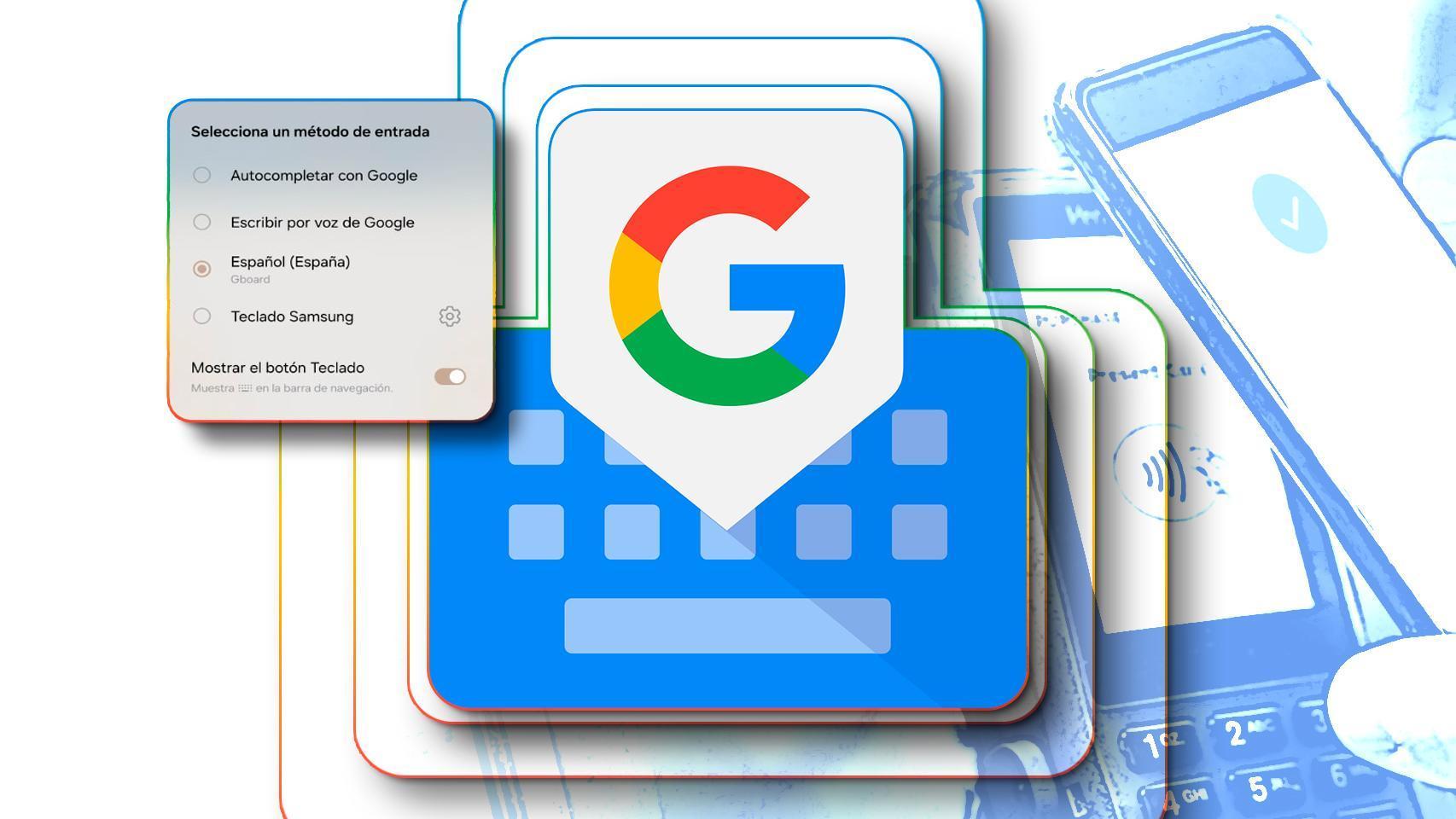
Trong khi đó, Gboard đã thêm một phím tắt cho tính năng Tự động điền, mà một số người dùng ở Tây Ban Nha đã bắt đầu thấy trong phiên bản beta 15.7.5.787916401 . Kích hoạt tính năng này từ cài đặt trên màn hình của bàn phím sẽ hiển thị một thông báo yêu cầu sử dụng " tự động điền bằng Google " với một nút kích hoạt rõ ràng.
Trong mục "Tự động điền", bạn có thể chọn giữa Mật khẩu và Phương thức thanh toán . Trong trường hợp thứ hai, hệ thống sẽ hiển thị các thẻ đã lưu của bạn và yêu cầu bạn nhập mã bảo mật trước khi sử dụng, giúp quá trình hoàn tất biểu mẫu và mua hàng nhanh chóng và an toàn mà không cần phải sao chép dữ liệu thủ công.
Vài tháng trước, Google cũng đã cải tiến tính năng đọc chính tả bằng giọng nói, mang lại trải nghiệm mượt mà và chính xác hơn . Và đừng quên rằng Gboard vẫn giữ lại những tính năng tốt nhất của Bàn phím Google: gõ bằng cách vuốt, đọc chính tả và tích hợp tìm kiếm Google để chia sẻ nội dung mà không cần chuyển đổi ứng dụng. Tất cả những điều này tạo nên một bàn phím hữu ích và liền mạch hơn.
Tính khả dụng: phiên bản và điện thoại nào đang nhận được nó
Tính năng điều chỉnh phông chữ đang xuất hiện trong phiên bản beta mới nhất của Gboard, với các báo cáo đề cập đến phiên bản v.15.9 trên các thiết bị như Pixel 10. Có lý do để kỳ vọng tính năng này sẽ sớm được triển khai cho nhiều thương hiệu hơn, bao gồm cả Samsung , mặc dù như thường lệ, việc triển khai phụ thuộc vào khu vực và liệu đó là kênh ổn định hay beta.
Nếu bạn muốn dùng thử trước bất kỳ ai khác, cách tốt nhất là tham gia chương trình beta thông qua Google Play và kiểm tra các bản cập nhật. Ảnh chụp màn hình xác nhận bản cập nhật đã được chia sẻ trên các mạng xã hội như X và trên các diễn đàn; lưu ý rằng một số trang X yêu cầu JavaScript để tải và đôi khi hiển thị các cảnh báo chung, nhưng điều quan trọng là những người thử nghiệm đang xác nhận việc triển khai . Trong các cộng đồng có "Thành viên trực tuyến", thường xuyên có các cuộc thảo luận về thông báo bật lên liên quan đến kích thước phông chữ và cách truy cập bảng điều khiển.
Những gì thay đổi và những gì không thay đổi khi bạn điều chỉnh phông chữ
Khi kích thước tăng lên, các chữ cái, số và biểu tượng bên trong cũng lớn hơn để mọi thứ dễ nhìn hơn, bao gồm cả các phím tắt trên thanh bàn phím phía trên. Ý tưởng không chỉ là làm cho văn bản dễ đọc hơn mà còn giúp việc tương tác với các nút và công cụ trở nên thoải mái hơn.
Các biểu tượng cảm xúc giữ nguyên kích thước thông thường. Điều này giúp tránh làm hỏng lưới chọn biểu tượng và đảm bảo chúng được hiển thị một cách có tổ chức. Nếu bạn muốn xem các biểu tượng cảm xúc lớn hơn, bạn cần sử dụng khu vực xem trước theo ngữ cảnh hoặc các ứng dụng của bên thứ ba, vì điều khiển này không thay đổi kích thước của chúng.
So sánh với các bàn phím khác: Samsung và SwiftKey
Khả năng thay đổi phông chữ trên Gboard là một yêu cầu thường xuyên được đưa ra. Trên thực tế, điều này ảnh hưởng đến một lượng lớn người dùng vì Gboard được cài đặt sẵn trên rất nhiều thiết bị Android . So với các lựa chọn thay thế như bàn phím của Samsung hay SwiftKey của Microsoft, động thái của Google đã tạo ra rất nhiều sự chú ý chính vì phạm vi tiếp cận và bước tiến vượt bậc trong khả năng tùy chỉnh mà nó mang lại.
Thật vậy, bàn phím của Samsung đã liên tục cải tiến các tùy chọn và độ mượt mà trong một thời gian dài , và ở một số dòng máy, nó đã trở thành đối thủ cạnh tranh rất đáng gờm. Tuy nhiên, với sự kết hợp giữa những tinh chỉnh về thiết kế, các tính năng hỗ trợ người khuyết tật và các chức năng thông minh (giọng nói, tự động hoàn thành, tìm kiếm), Gboard củng cố vị thế của mình như một bàn phím rõ ràng, linh hoạt và hữu ích cho hầu hết người dùng.
Bối cảnh hệ sinh thái Android: trường hợp của Xiaomi và HyperOS
Cùng với sự phát triển của Gboard, hệ sinh thái Android cũng đang tiến bộ. Có thông tin cho rằng một số thiết bị Xiaomi đã nhận được bản cập nhật Android 16 dựa trên HyperOS 3. Điều này đánh dấu một sự thay đổi so với thời kỳ hãng cập nhật phần mềm ít thường xuyên hơn; giờ đây, việc hỗ trợ phần mềm dường như được ưu tiên và triển khai nhanh chóng hơn trên nhiều mẫu máy.
Để tìm hiểu xem điện thoại của bạn có đủ điều kiện hay không, bạn có thể sử dụng ứng dụng HyperOS Update trên Google Play. Mục đích của ứng dụng này rất đơn giản: nó cho bạn biết liệu thiết bị của bạn có nhận được bản cập nhật Android 16 và/hoặc HyperOS 3 hay không. Ví dụ, một chiếc Redmi K30 có thể hiển thị bản cập nhật màu xanh lá cây lên HyperOS 3 nhưng không phải Android 16, trong khi một chiếc POCO X7 có thể sẽ hiển thị cả hai bản cập nhật màu xanh lá cây do thời gian hỗ trợ lâu hơn.
Mặc dù đây không phải là tính năng của Gboard, nhưng bối cảnh này rất quan trọng: với mỗi bản cập nhật hệ thống lớn, API và dịch vụ đều được tinh chỉnh , thường ảnh hưởng đến bàn phím, đọc chính tả và tự động hoàn thành. Do đó, không có gì đáng ngạc nhiên khi một số tính năng mới xuất hiện trước tiên trên một số kiểu máy hoặc khu vực nhất định trước khi được triển khai cho tất cả mọi người.
Mẹo thực tế và câu hỏi thường gặp
Tỷ lệ phần trăm tốt nhất là bao nhiêu? Điều đó phụ thuộc vào mắt, điện thoại và thói quen của bạn. Nếu bạn muốn tìm sự cân bằng, 115%-130% thường là điểm khởi đầu tốt: dễ đọc hơn khi bàn phím không quá lớn. Để dễ đọc tối đa, hãy thử 150%-180%. Và nếu bạn muốn xem nhiều nội dung hơn trên màn hình, 85%-100% sẽ cho cảm giác nhỏ gọn hơn.
Nếu bạn vẫn chưa thấy tùy chọn đó, hãy cập nhật Gboard, xóa bộ nhớ cache nếu muốn và kiểm tra xem bạn có tham gia chương trình beta hay không. Khi khởi chạy lần đầu tiên sau khi nhận được bản cập nhật, hãy chú ý đến thông báo "Kích thước phông chữ bàn phím đã được cập nhật" để chuyển thẳng đến phần cài đặt và bắt đầu thử nghiệm.
Về phần biểu mẫu, đừng quên nút Tự động điền mới , giúp bạn truy cập nhanh vào mật khẩu và phương thức thanh toán. Điều này sẽ tiết kiệm thời gian cho bạn bằng cách loại bỏ việc phải sao chép dữ liệu từ trình quản lý thanh toán; chỉ cần nhớ rằng, vì lý do bảo mật, bạn sẽ được yêu cầu nhập mã xác minh thẻ trước khi sử dụng.
Điều tuyệt vời nhất về bộ cải tiến này là nó khẳng định lại ý tưởng về một bàn phím lấy người dùng làm trung tâm: với phông chữ có thể điều chỉnh , thiết kế được cập nhật, tính năng đọc chính tả được cải thiện và truy cập nhanh vào dữ liệu phím, Gboard mang đến trải nghiệm linh hoạt hơn cho nhiều đối tượng người dùng khác nhau, từ những người gõ với tốc độ cao đến những người ưu tiên khả năng đọc và tính dễ sử dụng.