- Minecraft trên Nintendo Switch chỉ hỗ trợ chơi chia đôi màn hình ở chế độ TV.
- Bạn cần có Bedrock Edition và màn hình tối thiểu là 720p.
- Có thể kết nối tối đa bốn bộ điều khiển để chơi game nhiều người chơi.
- Có thể chơi chia đôi màn hình cục bộ hoặc trực tuyến khi có đăng ký đang hoạt động.
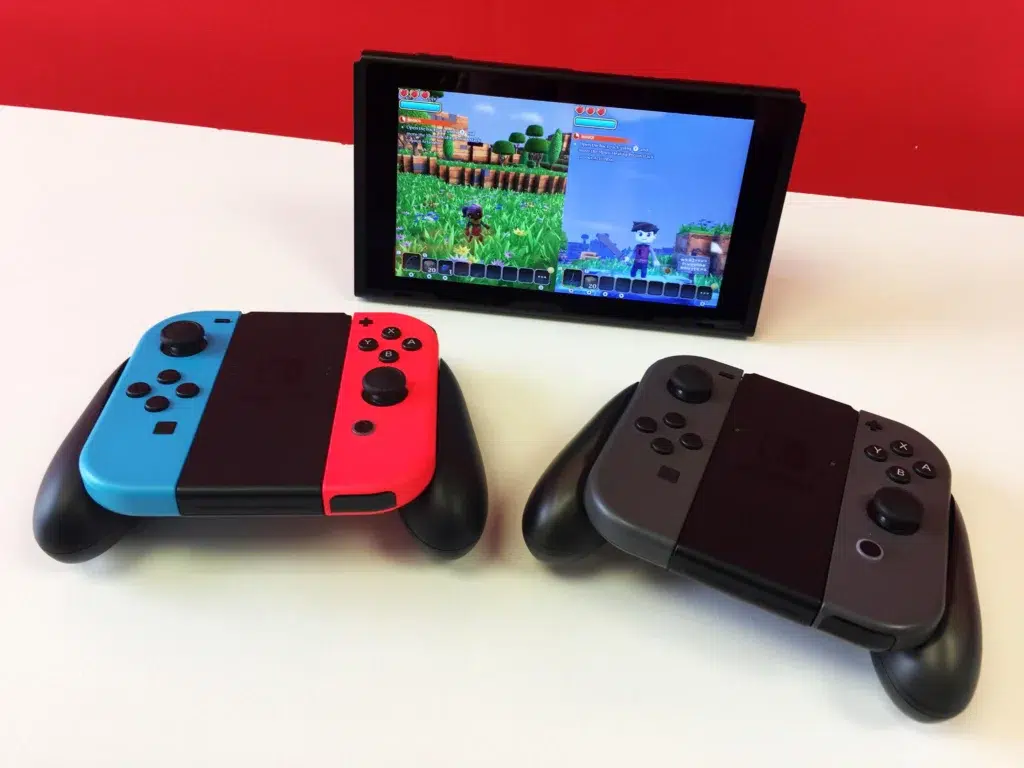
Minecraft là một trò chơi đã thu hút hàng triệu người chơi trên toàn thế giới nhờ vào những khả năng vô tận của nó. Một trong những tính năng thú vị nhất là chế độ chơi chia màn hình , một chức năng cho phép bạn chia sẻ trải nghiệm với bạn bè trên cùng một máy chơi game. Tuy nhiên, việc thiết lập tùy chọn này trên Nintendo Switch có thể gây ra một số thắc mắc.
Nếu bạn sở hữu máy Nintendo Switch và muốn chơi Minecraft cùng người khác trên cùng một màn hình, bài viết này sẽ hướng dẫn từng bước cách thiết lập chế độ chia màn hình , các yêu cầu cần đáp ứng và một số mẹo để cải thiện trải nghiệm chơi game của bạn.
Yêu cầu để chơi chế độ chia đôi màn hình trong Minecraft
Trước khi bắt đầu chơi cùng người khác trên cùng một màn hình, điều quan trọng là bạn cần đảm bảo đáp ứng các yêu cầu sau :
Các phiên bản Minecraft được hỗ trợ
Chế độ chia màn hình chỉ khả dụng trên các phiên bản Minecraft dành cho máy console . Đối với Nintendo Switch, bạn cần cài đặt Minecraft Bedrock Edition , đây là phiên bản hiện tại và hỗ trợ chơi đa nền tảng. Để biết thêm chi tiết về các phiên bản Minecraft khác nhau, hãy truy cập liên kết này.
Nếu bạn cố gắng chơi trên phiên bản PC hoặc các phiên bản cũ hơn, chẳng hạn như Legacy Edition, bạn sẽ không thể bật chế độ chia màn hình.
Độ phân giải TV tối thiểu
Một khía cạnh thiết yếu khác là độ phân giải màn hình bạn sẽ sử dụng để chơi. Để chế độ chia màn hình hoạt động chính xác trên Nintendo Switch, máy chơi game phải được kết nối với màn hình có độ phân giải tối thiểu là 720p . Tùy chọn này sẽ không khả dụng nếu bạn chơi ở chế độ cầm tay. Hãy kiểm tra TV của bạn để đảm bảo nó đáp ứng yêu cầu này.
Để đảm bảo các cài đặt chính xác, hãy kiểm tra cài đặt bảng điều khiển và đồng bộ hóa đầu ra video với độ phân giải của TV.
Kiểm soát bổ sung
Để chơi chế độ chia màn hình, bạn cần ít nhất hai tay cầm . Nintendo Switch cho phép bạn sử dụng tay cầm Joy-Con như một khối duy nhất hoặc tách chúng thành hai tay cầm riêng biệt, mặc dù bạn cũng có thể sử dụng các tay cầm tương thích khác để thuận tiện hơn. Để biết hướng dẫn về cách kết nối tay cầm, bạn có thể tham khảo bài viết này.
Cách chơi chế độ chia đôi màn hình trong Minecraft trên Nintendo Switch
Nếu bạn đáp ứng các yêu cầu trên, hãy làm theo các bước sau để bật chế độ chia đôi màn hình và chơi với người khác trên cùng một máy chơi game:
Phát màn hình chia đôi ở chế độ cục bộ
Để chơi ở chế độ chia đôi màn hình mà không cần kết nối Internet, hãy làm theo các bước sau:
- Mở Minecraft trên Nintendo Switch và đăng nhập vào tài khoản của bạn.
- Chọn tùy chọn Jug từ menu chính.
- Chọn một thế giới hiện có hoặc tạo một thế giới mới.
- Trước khi tải thế giới, hãy đảm bảo rằng tùy chọn Nhiều người chơi không khả dụng khi chơi cục bộ.
- Kết nối bộ điều khiển thứ hai với bảng điều khiển. Nếu bạn đang sử dụng Joy-Con, hãy tách chúng ra và thiết lập mỗi cái thành một bộ điều khiển riêng biệt.
- Trò chơi sẽ phát hiện bộ điều khiển thứ hai và hiển thị thông báo cho bạn biết phải nhấn nút nào để người chơi thứ hai tham gia trò chơi.
- Chọn hồ sơ người dùng cho người chơi thứ hai và khi vào bên trong, màn hình sẽ tự động chia đôi.
- Nếu muốn, bạn có thể kết nối tối đa bốn bộ điều khiển và chơi với tối đa bốn người trên cùng một màn hình.
Chơi chia đôi màn hình ở chế độ trực tuyến
Nếu bạn muốn chơi ở chế độ chia đôi màn hình khi chơi trực tuyến với những người chơi khác, bạn cần làm theo các bước sau:
- Hãy đảm bảo cả hai người chơi đều có đăng ký đang hoạt động Nintendo Đổi trực tuyến.
- Khởi chạy Minecraft và đăng nhập bằng tài khoản chính của bạn.
- Chọn một thế giới hiện có hoặc tạo một thế giới mới.
- Trước khi tải thế giới, hãy kiểm tra tùy chọn Trò chơi trực tuyến.
- Kết nối bộ điều khiển thứ hai và chọn hồ sơ người chơi thứ hai.
- Người chơi thứ hai sẽ tham gia thế giới và màn hình sẽ tự động tách ra.
- Bây giờ bạn có thể chơi ở chế độ chia đôi màn hình trong khi kết nối với bạn bè trực tuyến khác.
Mẹo để cải thiện trải nghiệm chia đôi màn hình
Chơi game chia màn hình có thể rất thú vị, nhưng cũng có một số nhược điểm liên quan đến hiệu năng và khả năng hiển thị. Dưới đây là một số mẹo để cải thiện trải nghiệm của bạn:
- Sử dụng màn hình lớn: Nếu bạn chơi trên một chiếc TV nhỏ, chế độ chia đôi màn hình có thể khiến các thành phần trong trò chơi trông nhỏ hơn, khiến việc chơi game trở nên khó khăn. Nếu bạn muốn có hướng dẫn về cách chia màn hình trên các thiết bị khác nhau, hãy truy cập liên kết này.
- Điều chỉnh cài đặt video: Từ cài đặt Minecraft, bạn có thể sửa đổi khoảng cách kết xuất và các thông số đồ họa khác để cải thiện hiệu suất.
- Tránh những thế giới quá lớn hoặc có nhiều hiệu ứng: Nếu bạn thấy hiệu suất giảm, hãy thử chơi ở thế giới ít phức tạp hơn.
Chơi Minecraft ở chế độ chia đôi màn hình trên Nintendo Switch là một cách tuyệt vời để chia sẻ niềm vui với bạn bè hoặc gia đình. Bằng cách làm theo các bước phù hợp và đáp ứng các yêu cầu, bạn có thể tận hưởng trải nghiệm này mà không gặp rắc rối nào. Mặc dù có thể có một số hạn chế, chẳng hạn như hiệu suất hoặc khả năng hiển thị trên màn hình nhỏ, nhưng với cài đặt phù hợp, bạn có thể tận dụng tối đa trò chơi này.