- Tính năng ẩn gốc của iOS 18 bảo vệ các ứng dụng trong một thư mục riêng tư yêu cầu xác thực và vô hiệu hóa thông báo của chúng.
- Việc xóa biểu tượng, điều chỉnh Siri và Tìm kiếm, cũng như kiểm soát thông báo sẽ giúp giảm thiểu khả năng bị phát hiện ngay cả trong các ứng dụng không thể ẩn.
- Các giao dịch mua trên App Store có thể được ẩn trên iPhone, iPad và Mac; chúng không xóa ứng dụng khỏi thiết bị của bạn hoặc giải phóng dung lượng.
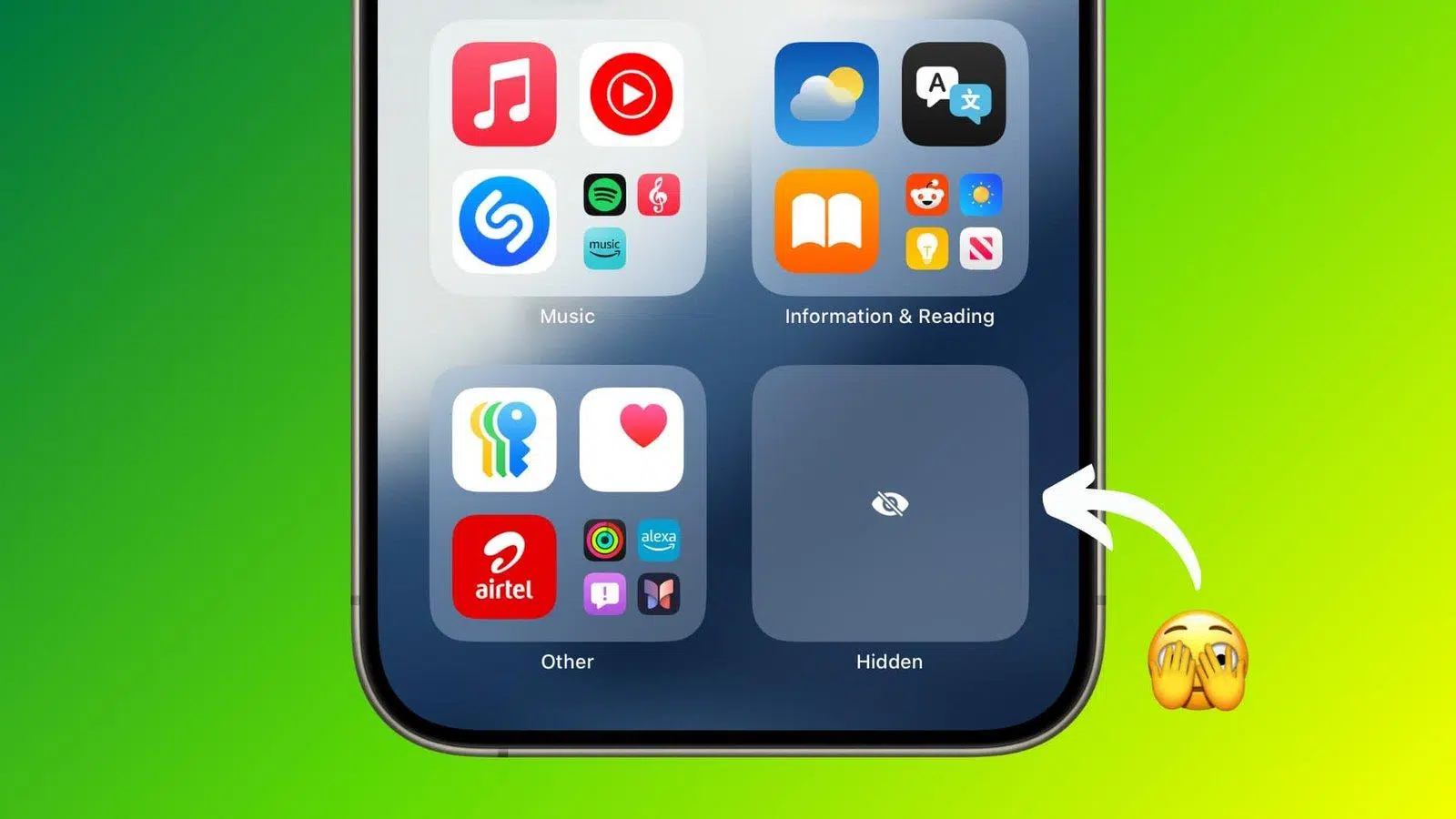
Việc ẩn ứng dụng trên iPhone là một trong những tính năng thiết yếu để bảo vệ quyền riêng tư hàng ngày. Với iOS 18, Apple đã tiến một bước đáng kể bằng cách thêm tùy chọn tích hợp sẵn để di chuyển ứng dụng vào thư mục riêng tư yêu cầu xác thực. Trong khi đó, các phương pháp truyền thống vẫn tồn tại để "làm biến mất" các biểu tượng khỏi màn hình chính, ngăn chúng xuất hiện trong kết quả tìm kiếm hoặc thậm chí ẩn các giao dịch mua trên App Store. Ý tưởng rất đơn giản: giảm thiểu sự dòm ngó mà không cần gỡ cài đặt bất cứ thứ gì.
Không phải tất cả các phương pháp đều có cùng chức năng hoặc phạm vi tác dụng, và việc hiểu rõ sự khác biệt giữa chúng sẽ giúp bạn chọn phương pháp phù hợp cho từng trường hợp. Ví dụ, ẩn một ứng dụng bằng Face ID trong iOS 18 không giống như "xóa" ứng dụng đó khỏi hệ thống, và việc ứng dụng không xuất hiện trên màn hình chính không có nghĩa là nó không thể được tìm thấy trong Thư viện ứng dụng hoặc nhật ký hệ thống. Hướng dẫn này sẽ chỉ cho bạn mọi thứ, từng bước một, kèm theo các mẹo và cảnh báo hữu ích.
“Ẩn” ứng dụng trong iOS 18 có nghĩa là gì và nó có những hạn chế gì?
Với iOS 18, Apple đã giới thiệu tính năng ẩn ứng dụng trong một thư mục riêng tư bên trong Thư viện ứng dụng. Thư mục này xuất hiện ở cuối và chỉ hiển thị sau khi bạn xác thực bằng Face ID, Touch ID hoặc mật mã thiết bị. Nếu không xác thực, không ai có thể xem hoặc mở nội dung của thư mục này.
Khi bạn di chuyển một ứng dụng vào thư mục riêng tư đó, ứng dụng sẽ biến mất khỏi màn hình chính và không còn hiển thị trong các danh mục thông thường của Thư viện ứng dụng. Tuy nhiên, có một số điểm quan trọng cần lưu ý: tên của ứng dụng vẫn có thể xuất hiện trong các mục hệ thống như Thời gian sử dụng màn hình, mức sử dụng pin cho mỗi ứng dụng (trong Cài đặt) hoặc trong lịch sử mua hàng trên App Store. Đây là yếu tố then chốt để hiểu rõ mức độ ẩn ứng dụng thực sự.
Một chi tiết khác cần lưu ý: thư mục ứng dụng ẩn luôn hiện diện, ngay cả khi nó không chứa bất kỳ ứng dụng nào. Điều này giúp cấu trúc nhất quán, nhưng ngăn người khác suy luận xem nó có chứa nội dung gì hay không. Thư mục "luôn" tồn tại, nhưng nội dung của nó được bảo vệ.
Không phải tất cả ứng dụng đều có thể được ẩn bằng phương pháp này. Chỉ những ứng dụng được tải xuống từ App Store mới tương thích; các ứng dụng được cài đặt sẵn như Cài đặt hoặc Máy tính không hỗ trợ thao tác này. Trong những trường hợp đó, bạn sẽ phải sử dụng các phương pháp khác để làm cho chúng ít hiển thị hơn.
Ẩn hoặc khóa ứng dụng bằng Face ID trong iOS 18
Tính năng mới trong iOS 18 cho phép thực hiện hai việc khác nhau: khóa ứng dụng để yêu cầu xác thực khi mở hoặc, ngoài việc khóa, ẩn hoàn toàn ứng dụng khỏi màn hình chính và các danh mục thông thường trong Thư viện ứng dụng. Cả hai tùy chọn đều khả dụng và có thể được chọn từ cùng một menu ngữ cảnh.
Ẩn ứng dụng có xác thực
-
Nhấn giữ biểu tượng ứng dụng cho đến khi bạn thấy menu thao tác. Cách này có tác dụng cả trên màn hình chính và thư viện ứng dụng.
-
Chạm vào tùy chọn Yêu cầu nhận diện khuôn mặt (hoặc nhận diện vân tay hoặc mật mã, tùy thuộc vào cài đặt bảo mật của bạn). Đây là bước đầu tiên để thêm một lớp bảo mật.
-
Chọn tùy chọn "Ẩn và Yêu cầu Nhận diện Khuôn mặt". Điểm khác biệt so với "Chỉ Yêu cầu" là biểu tượng cũng biến mất. Điều này kết hợp cả việc ẩn và khóa khuôn mặt của bạn.
-
Xác thực khi được yêu cầu và xác nhận Ẩn ứng dụng. Xong: biểu tượng sẽ biến mất và ứng dụng được chuyển vào thư mục riêng tư.
Sau khi ẩn ứng dụng, ứng dụng sẽ ngừng hiển thị thông báo. Để truy cập, bạn cần vào cuối Thư viện ứng dụng, mở thư mục riêng tư sau khi xác thực và chạm vào biểu tượng. Các ứng dụng đã ẩn sẽ không xuất hiện trong các thư mục Thư viện thông thường.
Khóa mà không ẩn (giữ cho dễ thấy nhưng được bảo vệ)
-
Nhấn giữ biểu tượng rồi chạm vào Yêu cầu nhận diện khuôn mặt (hoặc nhận diện cảm ứng/mật mã). Bước bắt đầu vẫn giống nhau.
-
Chọn "Yêu cầu nhận diện khuôn mặt" mà không chọn tùy chọn ẩn. Bằng cách này, ứng dụng sẽ vẫn hiển thị, nhưng sẽ yêu cầu xác thực để mở.
Để hoàn tác bất kỳ thao tác nào (ẩn hoặc chặn), hãy nhấn và giữ biểu tượng một lần nữa rồi chọn "Không yêu cầu nhận diện khuôn mặt". Nếu ứng dụng đã bị ẩn, trước tiên hãy truy cập thư mục riêng tư và xóa yêu cầu xác thực từ đó. Mọi thứ đều được quản lý từ cùng một menu ngữ cảnh.
Phương pháp cổ điển: xóa khỏi màn hình chính và sắp xếp các trang
Nếu bạn không cần tính năng ẩn ứng dụng "mạnh mẽ" của iOS 18, hoặc nếu bạn muốn bổ sung thêm các lớp bảo mật khác, bạn có thể xóa ứng dụng khỏi màn hình chính mà không cần gỡ cài đặt. Điều này đóng vai trò như một bộ lọc trực quan đầu tiên: biểu tượng ứng dụng biến mất khỏi màn hình chính, nhưng ứng dụng vẫn còn trên thiết bị. Nó cho phép ngụy trang một chút mà không làm phức tạp mọi thứ.
Xóa khỏi màn hình chính (ứng dụng vẫn nằm trong Thư viện)
-
Nhấn giữ biểu tượng ứng dụng. Menu thông thường sẽ hiện ra.
-
Nhấn vào Xóa ứng dụng. Đừng lo, bạn chưa gỡ cài đặt ứng dụng đâu.
-
Chọn "Xóa khỏi màn hình chính". Ứng dụng vẫn sẽ có thể truy cập được trong Thư viện ứng dụng và thông qua tìm kiếm.
Hãy nhớ rằng phương pháp này không hoàn toàn ẩn ứng dụng: nó vẫn sẽ xuất hiện trong Thư viện ứng dụng và Spotlight trừ khi bạn hạn chế sự xuất hiện của nó trong kết quả tìm kiếm (chúng ta sẽ xem cách làm ở phần dưới). Đây chỉ là sự kín đáo cơ bản, chứ không phải là sự vô hình hoàn toàn.
Ẩn toàn bộ trang khỏi màn hình chính
-
Nhấn và giữ nút Tìm kiếm ở cuối màn hình chính cho đến khi các biểu tượng bắt đầu rung lắc. Bạn đã vào chế độ chỉnh sửa.
-
Chạm vào chuỗi dấu chấm đại diện cho các trang. Một giao diện hiển thị tất cả các trang trên máy tính để bàn sẽ được hiển thị.
-
Bỏ chọn trang bạn muốn ẩn và xác nhận bằng OK. Toàn bộ trang sẽ không còn được hiển thị nữa.
Sau đó, bạn có thể chọn lại nó để hiển thị lại. Đây là cách nhanh chóng để "dọn dẹp" màn hình chính mà không cần chạm vào từng mục riêng lẻ. Lý tưởng để sắp xếp lại hoặc tránh phải nhìn lướt qua nhanh.
Ngăn ứng dụng xuất hiện trong tìm kiếm và đề xuất
Một khía cạnh khác về quyền riêng tư trên iOS nằm ở Siri và Tìm kiếm. Tại đây, bạn có thể ngăn ứng dụng xuất hiện trong kết quả tìm kiếm hoặc được đề xuất trong tiện ích và gợi ý hệ thống. Kết hợp với việc xóa biểu tượng ứng dụng khỏi màn hình chính, điều này làm giảm đáng kể khả năng hiển thị của ứng dụng. Việc kiểm soát các gợi ý này tạo ra sự khác biệt lớn.
Xóa ứng dụng khỏi Spotlight và Gợi ý
-
Vào Cài đặt > Siri & Tìm kiếm và chọn ứng dụng cụ thể. Bảng điều khiển sẽ thay đổi tùy thuộc vào ứng dụng.
-
Tắt tùy chọn "Hiển thị ứng dụng trong kết quả tìm kiếm" để ẩn ứng dụng khỏi kết quả tìm kiếm. Thao tác này cũng ảnh hưởng đến cách hiển thị nội dung của ứng dụng.
Ngoài ra, trong cùng phần đó, bạn có thể tắt các tùy chọn như Hiển thị trên màn hình chính, Đề xuất ứng dụng và Thông báo đề xuất, để ứng dụng sẽ không xuất hiện trong tiện ích đề xuất hoặc được đề xuất lặp đi lặp lại thông qua các phím tắt theo ngữ cảnh. Càng tắt nhiều đề xuất, dấu vết mà ứng dụng để lại càng ít.
Quản lý thông báo để hạ thấp hồ sơ của bạn
Ngay cả khi bạn ẩn hoặc xóa biểu tượng, một thông báo không đúng lúc vẫn có thể phá hỏng sự kín đáo của bạn. Đó là lý do tại sao bạn nên điều chỉnh thông báo của mình: tắt chúng trên màn hình khóa, chọn định dạng xem trước hoặc thậm chí tắt hoàn toàn. Ít thông báo hơn, ít manh mối hơn.
Trong Cài đặt > Thông báo, bạn có thể quyết định xem ứng dụng có hiển thị cảnh báo trên màn hình khóa hay không, liệu chúng có xuất hiện dưới dạng biểu ngữ hay không và cách chúng được nhóm trong trung tâm thông báo (số lượng, nhóm hoặc danh sách). Để bảo mật tối đa, hãy tắt hiển thị trên màn hình khóa hoặc xóa biểu ngữ tạm thời, chỉ để lại thông báo trong trung tâm thông báo nếu bạn muốn. Điều này giúp giảm nguy cơ người khác vô tình nhìn thấy chúng.
Trong các phiên bản iOS gần đây, tính năng xem trước nội dung cũng có thể bị giới hạn, chỉ hiển thị người gửi hoặc tóm tắt. Đối với các ứng dụng nhạy cảm, tắt hoàn toàn thông báo vẫn là lựa chọn an toàn nhất. Đôi khi, việc không có thông báo lại là biện pháp bảo vệ tốt nhất.
Ứng dụng ẩn ở đâu và làm thế nào để hiển thị lại chúng?
Tất cả những ứng dụng bạn cài đặt đều nằm trong Thư viện ứng dụng. Ở đó, bạn sẽ tìm thấy các ứng dụng đã xóa khỏi Màn hình chính, và bạn cũng có thể mở các ứng dụng đã ẩn bằng iOS 18 sau khi xác thực vào thư mục riêng tư ở phía dưới. Thư viện là bản đồ tổng quát của thiết bị.
Mở và trả biểu tượng về Màn hình chính
-
Vuốt sang phải để truy cập Thư viện ứng dụng. Tìm kiếm ứng dụng theo tên hoặc theo danh mục.
-
Nếu bạn chỉ xóa ứng dụng khỏi màn hình chính, hãy nhấn và giữ ứng dụng rồi kéo sang trái để đặt vào vị trí mong muốn. Biểu tượng của ứng dụng sẽ hiển thị lại.
Nếu bạn đã tắt hiển thị ứng dụng này trong Siri và Tìm kiếm, hãy nhớ bật lại "Hiển thị ứng dụng trong Tìm kiếm" từ Cài đặt > Siri & Tìm kiếm để ứng dụng xuất hiện lại trong kết quả và đề xuất. Việc khôi phục sự hiện diện của ứng dụng chỉ mất vài thao tác.
Hiển thị lại ứng dụng ẩn trong iOS 18
-
Vào thư mục ứng dụng ẩn ở cuối thư mục Thư viện và xác thực. Nếu không có Face ID/Touch ID/mật mã, bạn sẽ không thể xem nội dung bên trong.
-
Nhấn giữ ứng dụng và chọn "Không yêu cầu nhận diện khuôn mặt". Thao tác này sẽ gỡ bỏ khóa và khôi phục khả năng hiển thị bình thường cho ứng dụng.
Hãy nhớ rằng ngay cả khi bạn ẩn ứng dụng của mình, tên ứng dụng vẫn có thể xuất hiện trong Thời gian sử dụng màn hình, Pin cho mỗi ứng dụng và Lịch sử mua hàng. Đây là các khu vực hệ thống được thiết kế để kiểm soát và minh bạch. Việc ẩn tên ứng dụng không xóa lịch sử sử dụng của ứng dụng.
Ẩn các giao dịch mua trong App Store (iPhone, iPad và Mac)
Ngoài việc quản lý biểu tượng và phím tắt, bạn có thể ẩn một ứng dụng đã mua để nó không hiển thị trong danh sách App Store của bạn. Điều này hữu ích nếu bạn chia sẻ Family Sharing và không muốn người khác nhìn thấy hoặc tải xuống một số ứng dụng nhất định từ danh sách được chia sẻ. Việc ẩn các ứng dụng đã mua không gỡ cài đặt bất kỳ ứng dụng nào khỏi thiết bị của bạn.
Ẩn các giao dịch mua từ iPhone hoặc iPad
-
Mở App Store. Chạm vào ảnh đại diện, chữ cái đầu tên hoặc nút tài khoản của bạn ở phía trên. Bạn sẽ được chuyển đến khu vực người dùng của mình.
-
Vào mục Ứng dụng. Nếu bạn sử dụng Chia sẻ gia đình, hãy nhấn vào Ứng dụng của tôi. Bạn sẽ thấy các ứng dụng đã mua của mình.
-
Tìm ứng dụng, vuốt sang trái trên ứng dụng đó và nhấn Ẩn. Xác nhận bằng OK khi được yêu cầu.
Các ứng dụng ẩn trong mục mua hàng sẽ không còn xuất hiện trong danh sách ứng dụng hiển thị hoặc danh sách ứng dụng được chia sẻ nếu bạn đã bật Chia sẻ gia đình, vì vậy các thành viên khác trong gia đình sẽ không thể tải xuống chúng từ đó và các giao dịch mua trong ứng dụng của họ sẽ không được chia sẻ. Đây là tính năng ẩn danh mục, không phải ẩn thiết bị.
Quan trọng: Thao tác này không xóa ứng dụng khỏi iPhone hoặc iPad của bạn, hoặc khỏi thiết bị của các thành viên khác. Nếu bạn xóa ứng dụng khỏi thiết bị, ứng dụng sẽ không tự động xuất hiện lại khi bạn bỏ ẩn; bạn sẽ cần tải xuống lại ứng dụng từ App Store mà không mất thêm phí nếu bạn đã mua ứng dụng đó trước đây. Việc ẩn giao dịch mua không ảnh hưởng đến các cài đặt cục bộ.
Dừng ẩn các giao dịch mua trên iPhone hoặc iPad
-
Trong App Store, chạm vào ảnh đại diện hoặc nút tài khoản, sau đó nhập tên hoặc Apple ID của bạn. Bạn có thể cần đăng nhập.
-
Cuộn xuống phần "Các giao dịch mua ẩn". Danh sách sẽ hiện ra.
-
Tìm ứng dụng và nhấn Hiển thị. Nếu muốn, bạn cũng có thể nhấn Tải lại để cài đặt lại ứng dụng.
Tính năng quản lý mua hàng ẩn này cũng có sẵn trên máy Mac và đặc biệt hữu ích nếu bạn làm việc với nhiều máy tính. Nó đồng bộ với Apple ID của bạn.
Ẩn mục mua hàng trên máy Mac
-
Mở App Store trên máy Mac của bạn và, nếu cần, đăng nhập từ cuối thanh bên. Hãy chắc chắn rằng bạn đã đăng nhập bằng ID Apple chính của mình.
-
Nhấp vào tên của bạn ở thanh bên để xem các ứng dụng bạn đã mua. Danh sách các ứng dụng bạn đã mua sẽ được hiển thị.
-
Di chuột qua ứng dụng, nhấn vào nút Thêm, rồi chọn Ẩn giao dịch mua. Xác nhận khi được yêu cầu.
Hiển thị các giao dịch mua ẩn trên máy Mac
-
Trong App Store, chạm vào tên của bạn ở thanh bên, sau đó chạm vào Cài đặt tài khoản ở trên cùng. Đăng nhập nếu được yêu cầu.
-
Cuộn xuống phần Mục ẩn và nhấn Quản lý. Bạn sẽ thấy danh sách các mục ẩn.
-
Tìm ứng dụng, nhấn Hiển thị, rồi xác nhận bằng OK. Bạn có thể sử dụng Tải xuống lại để cài đặt lại ứng dụng.
Một mẹo hữu ích dành cho người dùng Apple Vision Pro: Bạn có thể ngừng ẩn ứng dụng trên iPhone, iPad hoặc Mac được kết nối bằng cùng một Apple ID với tai nghe của bạn. Quản lý giao dịch mua ẩn sẽ được áp dụng trên tất cả các thiết bị trong tài khoản của bạn.
Theo tài liệu của Apple, hướng dẫn về các giao dịch mua ẩn này được công bố vào ngày 18 tháng 6 năm 2025, vì vậy nó phản ánh hành vi gần đây của hệ sinh thái. Luôn luôn nên kiểm tra các thay đổi sau khi cập nhật hệ thống.
Mẹo thực tế để kết hợp các phương pháp và tăng cường quyền riêng tư
Tùy thuộc vào loại ứng dụng và môi trường của bạn, bạn có thể muốn thực hiện một số biện pháp bổ sung: ẩn ứng dụng bằng iOS 18, xóa biểu tượng khỏi màn hình chính, ẩn ứng dụng khỏi kết quả tìm kiếm và tăng cường bảo mật thông báo. Càng thêm nhiều lớp bảo mật, người khác càng khó tìm thấy ứng dụng đó.
Đối với các ứng dụng được cài đặt sẵn mà không thể ẩn bằng tính năng tích hợp sẵn của iOS 18, hãy thử xóa chúng khỏi màn hình chính, vô hiệu hóa sự hiện diện của chúng trong Siri và Tìm kiếm, và hạn chế thông báo. Trên thực tế, kết quả rất giống với việc "không bao giờ nhìn thấy chúng" trừ khi bạn vào Thư viện và tìm kiếm chúng. Đây là một phương pháp hiệu quả, mặc dù không hoàn hảo.
Nếu bạn thỉnh thoảng dùng chung iPhone, chế độ khóa mà không ẩn là một ý tưởng tuyệt vời: ứng dụng vẫn hiển thị (không "biến mất" một cách đáng ngờ), nhưng để mở ứng dụng cần có Face ID, Touch ID hoặc mật mã. Sự tiện lợi và bảo mật được cân bằng hoàn hảo.
Hãy nhớ rằng việc ẩn hoặc chặn tập tin không giúp tiết kiệm dung lượng. Nếu mục tiêu của bạn là giải phóng dung lượng lưu trữ, hãy xóa dữ liệu và nội dung đa phương tiện không cần thiết. Có những tiện ích chuyên dụng giúp xác định các tập tin lớn và, trong một số trường hợp, tạo thư mục riêng tư cho các tập tin bí mật. Tối ưu hóa dung lượng lưu trữ và bảo mật có thể song hành cùng nhau.
Ngoài ứng dụng: quyền riêng tư trực tuyến và kết nối an toàn
Sau khi đã kiểm soát được việc ứng dụng của bạn bị lộ thông tin, hãy cân nhắc cả vấn đề bảo mật kết nối. Một VPN với mã hóa mạnh mẽ có thể ngăn chặn hoạt động của bạn bị theo dõi trên các mạng công cộng hoặc bởi bên thứ ba, và giảm thiểu dấu vết duyệt web của bạn. Một số giải pháp, chẳng hạn như các dịch vụ VPN thương mại, che giấu lưu lượng truy cập từ iPhone của bạn bằng một đường hầm mã hóa. Đây là một sự bổ sung tốt cho các biện pháp bảo mật cục bộ của hệ thống.
Tương tự, các công cụ dọn dẹp và sắp xếp có thể giúp bạn lấy lại dung lượng mà không cần xóa ứng dụng, và giữ các tài liệu nhạy cảm ở những nơi riêng tư. Mặc dù việc ẩn ứng dụng không tự làm tăng hiệu suất, nhưng việc có đủ dung lượng lưu trữ trên thiết bị sẽ góp phần giúp thiết bị hoạt động mượt mà hơn. Ít lộn xộn hơn, trải nghiệm tốt hơn.
Những điểm làm rõ và những điểm cần lưu ý
Tính năng ẩn ứng dụng trong iOS 18 rất mạnh mẽ, nhưng đừng nhầm lẫn nó với việc loại bỏ hoàn toàn thông tin. Tên ứng dụng vẫn có thể hiển thị trong một số phần của Cài đặt (như mức sử dụng pin của ứng dụng) hoặc trong báo cáo Thời gian sử dụng màn hình. Chúng cũng sẽ xuất hiện trong Lịch sử mua hàng của bạn. Tính minh bạch của hệ thống và quyền riêng tư cùng tồn tại với những hạn chế nhất định.
Các ứng dụng được cài đặt sẵn không thể ẩn bằng Thư mục Riêng tư. Đối với chúng, bạn cần xóa biểu tượng, cài đặt Siri, cũng như Tìm kiếm và thông báo. Phương pháp thực hiện sẽ khác nhau tùy thuộc vào loại ứng dụng.
Nếu bạn thực hiện những thay đổi đáng kể đối với Siri và Tìm kiếm để ẩn một ứng dụng, hãy nhớ hoàn tác chúng khi bạn muốn sử dụng ứng dụng đó bình thường trở lại: hãy kích hoạt lại "Hiển thị ứng dụng trong Tìm kiếm" và bất kỳ đề xuất liên quan nào khác. Khả năng hiển thị có thể được cấu hình và hoàn tác.
Những người sử dụng Family Sharing nên biết rằng việc ẩn các ứng dụng đã mua sẽ ngăn người khác tìm và tải xuống chúng từ danh sách được chia sẻ, bao gồm cả các ứng dụng mua trong ứng dụng. Tuy nhiên, thao tác này không xóa ứng dụng khỏi các thiết bị đã cài đặt ứng dụng đó. Đây là chức năng kiểm soát danh mục, chứ không phải kiểm soát cài đặt.
Nếu bạn biết chính xác mình muốn gì khi ẩn các nội dung (ngăn người khác xem qua, chặn truy cập thực sự, hoặc cả hai), bạn có thể dễ dàng kết hợp các công cụ phù hợp: Thư mục Riêng tư của iOS 18 với xác thực, xóa biểu tượng khỏi Màn hình chính, lọc trong Siri và Tìm kiếm, kiểm soát thông báo và, nếu có, quản lý các giao dịch mua trên App Store. Với các công cụ này, iPhone của bạn sẽ chỉ hiển thị những gì bạn muốn, khi bạn muốn.
Index
- 1 “Ẩn” ứng dụng trong iOS 18 có nghĩa là gì và nó có những hạn chế gì?
- 2 Ẩn hoặc khóa ứng dụng bằng Face ID trong iOS 18
- 3 Phương pháp cổ điển: xóa khỏi màn hình chính và sắp xếp các trang
- 4 Ngăn ứng dụng xuất hiện trong tìm kiếm và đề xuất
- 5 Quản lý thông báo để hạ thấp hồ sơ của bạn
- 6 Ứng dụng ẩn ở đâu và làm thế nào để hiển thị lại chúng?
- 7 Ẩn các giao dịch mua trong App Store (iPhone, iPad và Mac)
- 8 Mẹo thực tế để kết hợp các phương pháp và tăng cường quyền riêng tư
- 9 Ngoài ứng dụng: quyền riêng tư trực tuyến và kết nối an toàn
- 10 Những điểm làm rõ và những điểm cần lưu ý
