- Детальний аналіз внутрішніх компонентів ноутбуків та можливостей їх апгрейду.
- Покрокова інструкція зі складання настільних комп'ютерів з нуля.
- Важливі поради щодо підтримки температури та запобігання пошкодженню від статичної електрики.
Якщо вам коли-небудь було цікаво, що всередині вашого комп’ютера, або ви трохи розгубилися під час купівлі нового, ви потрапили за адресою. Ми збираємося розібрати все обладнання, від настільних комп’ютерів до ноутбуків, але без використання складних слів і зробивши технічний жаргон доступним для всіх.
Розуміння того, як працюють схеми та компоненти, корисне не лише для ентузіастів; це найкращий спосіб продовжити термін служби вашої машини . Незалежно від того, чи хочете ви дати старому ноутбуку друге життя, чи вирушити в пригоду зібрання власного ПК з нуля, знання тонкощів допоможе вам не витрачати гроші на непотрібні деталі або не робити фатальних помилок під час складання.

Внутрішня робота ноутбука: основні поняття
Перш ніж ми заглибимося в апаратне забезпечення, важливо зрозуміти, що комп'ютер — це, по суті, машина, яка обробляє послідовності нулів та одиниць . Ці біти представляють електричні стани та є основою всього. Коли ми говоримо про пам'ять, часто плутають з кратними числами; пам'ятайте, що 1 КБ — це 1024 байти, а не 1000, деталь, яка часто викликає проблеми під час читання технічних характеристик жорсткого диска.
Ще один ключовий момент – це швидкість передачі. Мегабайти (МБ) не те саме, що мегабіти (Мб); в останньому випадку швидкість у вісім разів нижча . Аналогічно, частота процесора вимірюється в герцах (Гц), і хоча ви можете побачити астрономічні цифри, такі як 3,5 ГГц, це не означає, що комп'ютер завжди виконуватиме таку кількість фактичних операцій, оскільки це сильно залежить від архітектури.
У ноутбуці все розроблено надзвичайно компактно. На відміну від настільного комп'ютера, тут обмежений простір, що означає нижче енергоспоживання, але важливіше управління теплом . Багато компонентів розпаяні, тому вибір правильних компонентів для початкової покупки є надзвичайно важливим, оскільки можливості оновлення обладнання зазвичай дуже обмежені.
Анатомія апаратного забезпечення в ноутбуках
Центральний процесор – це мозок роботи. Ноутбуки використовують моделі з низьким енергоспоживанням, щоб запобігти розрядці акумулятора за десять хвилин. Такі бренди, як Intel та AMD, домінують на ринку, хоча з'являються архітектури, такі як RISC-V. Вкрай важливо не піддаватися турбочастотам; насправді важлива стабільна частота під навантаженням , яка безпосередньо залежить від якості системи охолодження.
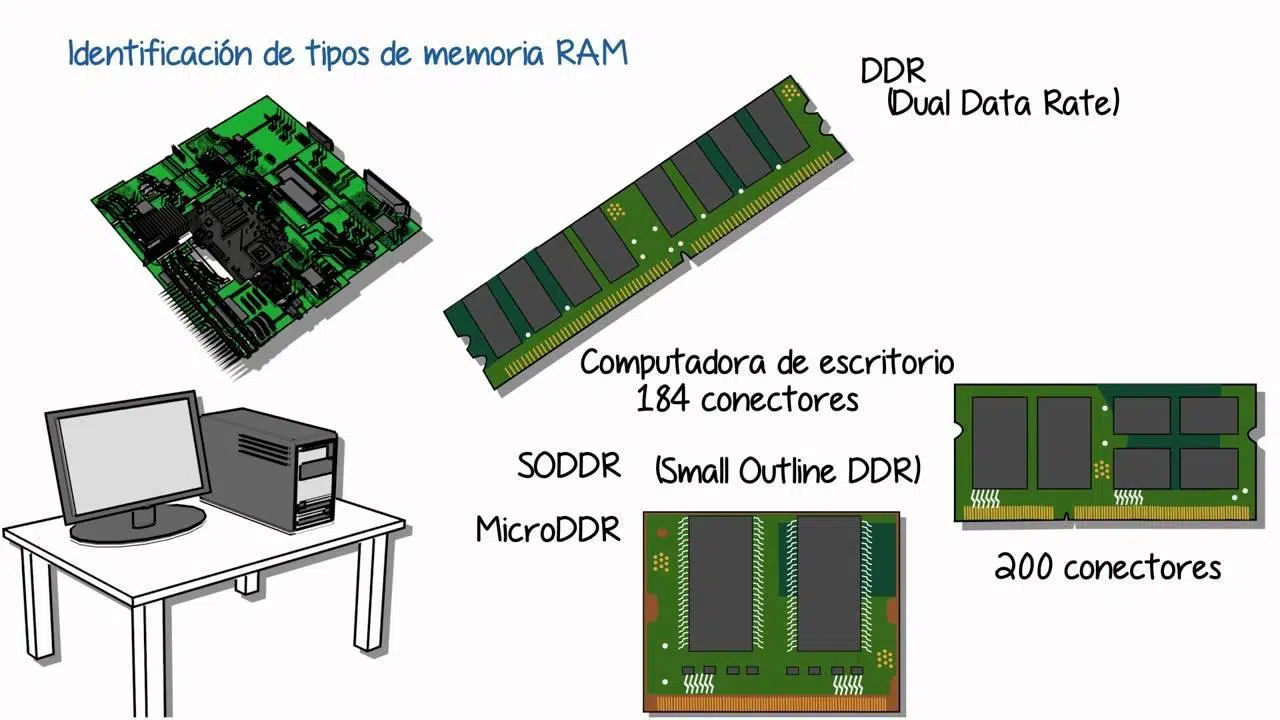
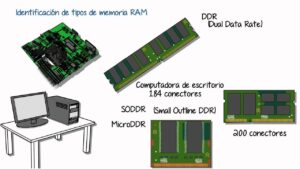
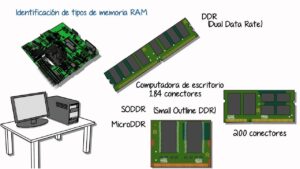
Оперативна пам'ять діє як робочий стіл, на якому відкриті ваші документи. Для базових завдань може бути достатньо 8 ГБ, але якщо ви редагуєте відео або граєте в ігри, рекомендованим стандартом є 16 ГБ або 32 ГБ . Майте на увазі, що оперативна пам'ять LPDDR часто припаяна до материнської плати, що не дозволяє вам додавати більше модулів у майбутньому.
Що стосується сховища, то механічні жорсткі диски (HDD) вийшли з моди. Зараз панують SSD-накопичувачі, які в основному поділяються на SATA та NVMe. Останні значно швидші завдяки інтерфейсу PCIe, що дозволяє системам завантажуватися за лічені секунди. Рекомендується щонайменше 512 ГБ, щоб уникнути постійної нестачі місця.
Відеокарта (GPU) може бути інтегрованою, використовуючи спільну оперативну пам'ять з процесором, або виділеною, з власною відеопам'яттю. Остання необхідна для рендерингу або ігор . Більшість сучасних ноутбуків перемикаються між ними для економії енергії, автоматично керуючи зміною через драйвери та BIOS.
Енергетична та нервова система ноутбука
Акумулятор вимірюється у ват-годинах (Вт·год) і є мобільним серцем пристрою. Щоб запобігти передчасній деградації, краще уникати перегріву та не залишати його постійно підключеним до мережі або повторно повністю розряджати до 0%.
Материнська плата – це скелет, який утримує все разом. У ноутбуках це мініатюрний компонент, де чіпсет координує трафік даних через шини. Якщо шина занадто вузька, це створює вузьке місце , яке уповільнює роботу процесора. Крім того, є BIOS/UEFI – базова прошивка, що зберігається на мікросхемі ПЗП і працює від невеликої внутрішньої батареї.
Не можна забувати про віртуальну пам'ять, яка, по суті, є трюком операційної системи, що дозволяє використовувати частину SSD-накопичувача як оперативну пам'ять, коли вона переповнена. Хоча це допомагає запобігти зависанню ПК, це призводить до дуже помітного падіння продуктивності , оскільки віртуальне сховище набагато повільніше, ніж енергозалежна пам'ять.
Як зібрати власний настільний ПК крок за кроком
Збірка комп’ютера з нуля – це найкращий спосіб заощадити гроші та отримати машину, адаптовану саме до ваших потреб . Все, що вам потрібно, це хрестова викрутка, кілька кабельних стяжок, щоб кабелі не виглядали переплутаними, і, якщо ви хочете бути особливо обережними, рукавички, щоб уникнути потрапляння мастила на схеми з рук. Для отримання додаткової інформації ви можете ознайомитися з цим вичерпним посібником з налаштування та вибору апаратних компонентів.
Процес починається з підготовки корпусу: зняття кришок, визначення місця розташування гвинтів та підготовки панелі введення/виведення материнської плати. Перед встановленням материнської плати у корпус набагато простіше встановити процесор, оперативну пам’ять та твердотільний накопичувач NVMe M.2 окремо, оскільки це забезпечує більше місця для маневру та запобігає неправильній посадці.
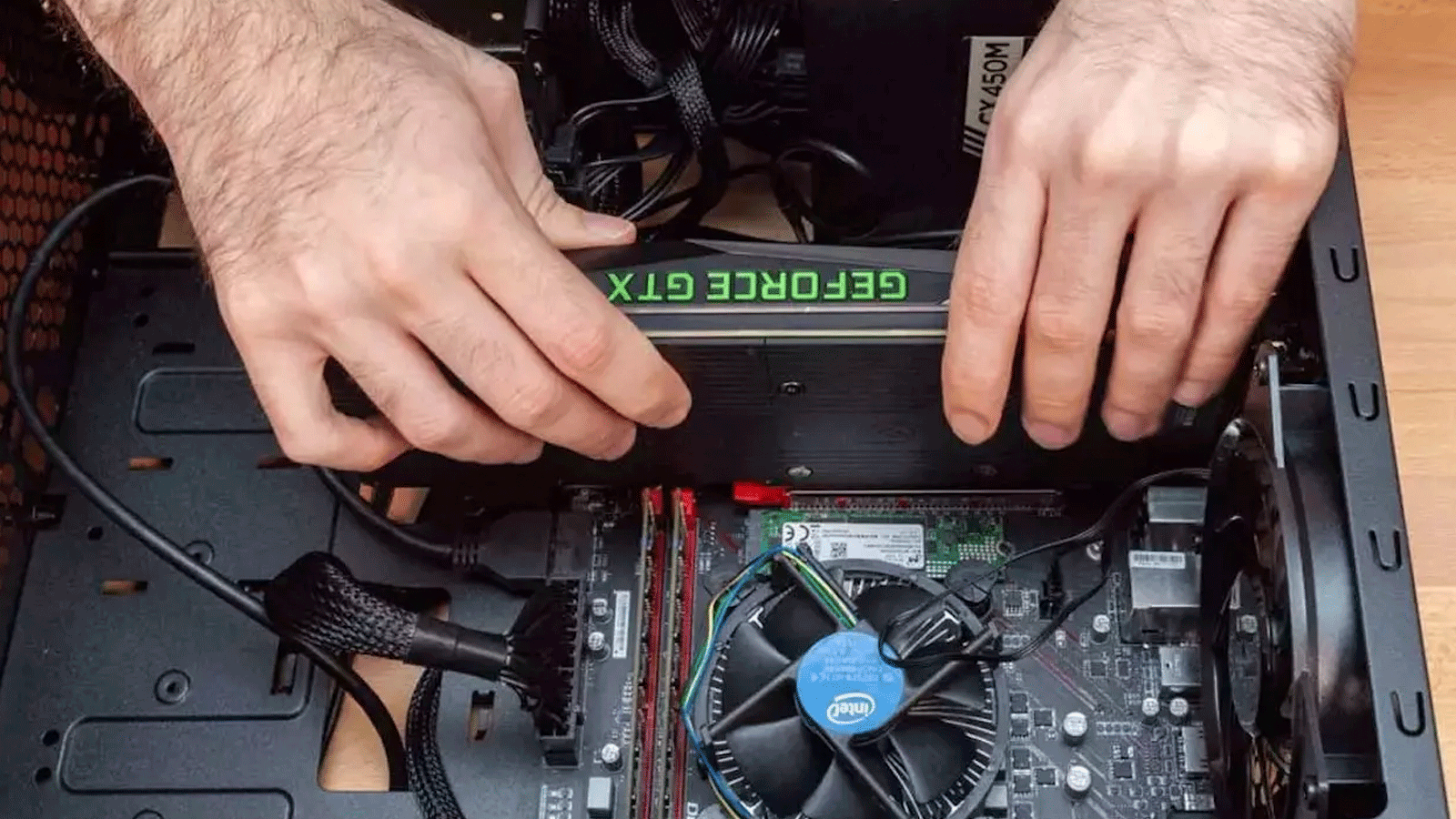
Після підготовки відеокарти вставте її в корпус, вирівнявши порти з екраном, і прикрутіть її до латунних кронштейнів. Після цього підключіть кабелі передньої панелі та вентилятори, перш ніж відеокарта почне заважати. Для охолодження, якщо ви використовуєте повітряне охолодження, встановіть його перед відеокартою; якщо ви використовуєте рідинний кулер AIO, радіатор кріпиться безпосередньо до корпусу.
Далі має бути блок живлення. Якщо він модульний, спочатку підключіть необхідні кабелі, а потім встановіть блок живлення на місце. 24-контактний кабель ATX є найтовстішим і його найскладніше прокласти, тому зробіть його спочатку. Нарешті, встановіть відеокарту в слот PCI-Express, прикрутіть її до корпусу та підключіть кабелі живлення PCIe.
Критичні запобіжні заходи та запуск
Найбільшим ворогом під час складання ПК є статична електрика. Щоб уникнути підгоряння компонента, можна використовувати антистатичний браслет або просто доторкнутися до нефарбованого металевого предмета, перш ніж торкатися деталей. Ніколи не намагайтеся з'єднати компонент силою; якщо він не входить плавно, ймовірно, він неправильно підключений або несумісний.
З термопастою менше – це більше. Достатньо невеликої точки в центрі; якщо ви нанесете забагато, паста може перелитися та спричинити коротке замикання, якщо вона проводить струм. Також рекомендується використовувати магнітну викрутку, щоб не залишити вільні гвинти на материнській платі, що може призвести до катастрофічних наслідків під час увімкнення комп’ютера.
Перед першим завантаженням проведіть швидку візуальну перевірку. Переконайтеся, що оперативна пам'ять зафіксувалася на місці з обох кінців , і що всі кабелі живлення надійно підключені. Якщо ПК не завантажується з першої спроби, не панікуйте; часто це щось просте, наприклад, вимкнений блок живлення або неправильно встановлений модуль пам'яті.
Для тих, хто відчуває себе приголомшеним складністю, завжди є можливість найняти техніка, що зазвичай коштує близько 40 або 50 євро. Однак, дотримання структурованого методу дозволяє будь-кому, навіть без досвіду, запустити обладнання за кілька годин, скорочуючи цей час до 30 хвилин, як тільки він набуде практики.
Незалежно від того, чи надаєте ви перевагу універсальності ноутбука, чи потужності ПК, зібраного на замовлення, головне — розуміти взаємозв’язок між процесором, оперативною пам’яттю, сховищем та системою керування температурою. Знання різниці між SATA SSD та NVMe SSD, або розуміння того, чому паяна оперативна пам’ять обмежує ваше майбутнє, дозволить вам робити розумний вибір та підтримувати найкращу роботу вашого обладнання набагато довше.