- Microsoft, KB5127936 ve KB5132061 güncellemeleriyle Windows 11 25H2 ve 26H2 çalıştıran bilgisayarlara Yüksek Görünürlüklü Bellek Bütünlüğü (HVCI) otomatik etkinleştirme özelliğini genişletiyor.
- Bahsi geçen testler, bazı oyunlarda performans düşüşlerinin yaklaşık %5 ve %10'a kadar çıktığını kaydederken, başka bir ölçüm ise etkinin %3'ten az olduğunu gözlemledi.
- Bu özellik, hile önleme çözümleriyle çakışabilir ve uyumsuz bir sürücü önyüklemeyi engellerse Windows bunu otomatik olarak devre dışı bırakabilir.
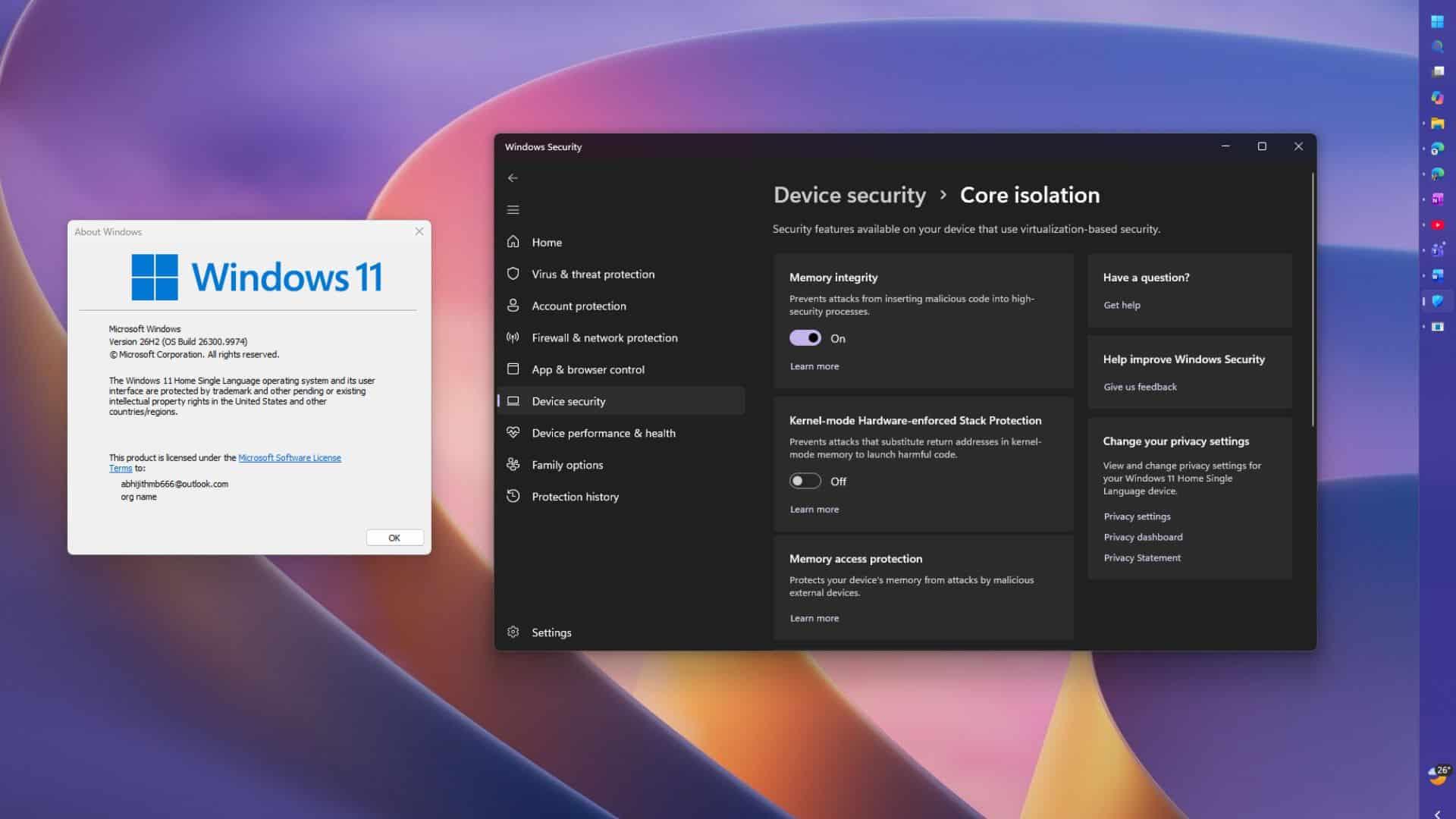
- Bu özellik Windows Güvenliği > Aygıt Güvenliği > Çekirdek İzolasyon Ayrıntıları bölümünde kontrol edilir ve kullanıcı buradan devre dışı bırakabilir.

Microsoft, Yüksek Görünürlüklü Bellek Bütünlüğü (HVCI) olarak da bilinen bellek bütünlüğünün otomatik etkinleştirilmesini, Windows 11 25H2 ve 26H2 çalıştıran uyumlu sistemlere genişletti . Ekim ve Kasım 2026 güncellemeleriyle (KB5127936 ve KB5132061 olarak tanımlanan) gelen bu değişiklik, güvenlik kontrollerini işletim sistemi çekirdeğinden ayırmayı amaçlıyor.
Bu önlem tüm bilgisayarlara aynı anda etki etmiyor. Windows, korumayı etkinleştirmeden önce donanımı, sürücü uyumluluğunu ve performansı kontrol ediyor ve BT yöneticileri yapılandırma üzerinde önceliğe sahip . Oyuncular için bu hamle şu soruyu gündeme getiriyor: Bu güvenlik katmanı kaç kareye mal oluyor?

Bellek bütünlüğü nedir ve Windows 11'de neden etkinleştiriliyor?
Bellek bütünlüğü, teknik olarak hipervizör korumalı kod bütünlüğü olarak bilinir ve Windows içinde yalıtılmış bir ortam oluşturmak için sanallaştırma tabanlı güvenlik (VBS) kullanır . Hipervizör, belirli güvenlik kontrollerini sistemin geri kalanından ayırarak, tehlikeye atılmış bir çekirdeğin doğrulanmamış kod çalıştırmasını engeller. Bu özellik Windows 11 ile birlikte sunulmadı; Microsoft bunu Aygıt Koruması'na entegre etti ve işletmeler 2015'te Windows 10'un piyasaya sürülmesinden bu yana bunu etkinleştirebiliyor.
Eylül 2022'de şirket, bu özelliğin Windows 11 yüklü yeni cihazlarda varsayılan olarak etkinleştirileceğini duyurmuştu ; ancak belgelerde bunun yalnızca temiz kurulumlar için geçerli olduğu belirtilmişti. Şimdi ise bu özellik, yalnızca yeni yapılandırılmış cihazları değil, yükseltilmiş cihazları da kapsayacak şekilde genişletildi. Microsoft çalışanı Peter Waxman, bu önlemi savundu: "Güvenlik, koruma sonradan eklenmediğinde değil, yerleşik olarak sağlandığında en iyi sonucu verir."
Bellek bütünlüğü nedeniyle oyunların performansı ne kadar düşer?
Microsoft, 2022 yılında bellek bütünlüğü ve sanal makine platformunun bazı oyun senaryolarında ve yapılandırmalarında performansı etkileyebileceği konusunda uyarıda bulunmuştu. Kılavuzda, oyun oynarken her iki özelliğin de devre dışı bırakılması ve sonrasında yeniden etkinleştirilmesi öneriliyordu; makale artık destek sayfasında mevcut değil, ancak arşivlerde bulunabilir. Şirket ayrıca o dönemde bazı oyun bilgisayarlarının bu özellik devre dışı bırakılmış olarak satılabileceğini de belirtmişti.
Mevcut ölçümler, evrensel bir performans düşüşünden bahsetmemize izin vermiyor. 2021 yılında 11. nesil Intel işlemciyle yapılan bir testte ortalama performans düşüşü yaklaşık %5 olarak ölçülürken, 2023 yılında Core i9-13900K ve RTX 4090 ile yapılan tekrarlanan bir testte de yaklaşık %5'lik bir düşüş kaydedildi; bazı durumlarda bu oran %10'a kadar çıktı . Başka bir ölçümde ise etki %3'ün altında gözlemlendi. Sonuçlar donanıma, oyuna ve ayarlara bağlı olarak değişiklik gösteriyor.
En yeni donanım bu yükün bir kısmını azaltıyor. Microsoft, bu özelliğin Intel Kaby Lake (7. nesil) veya daha yeni işlemcilerde ve AMD Zen 2 veya daha yeni işlemcilerde, Intel'deki MBEC ve AMD'deki GMET gibi teknolojiler sayesinde en iyi şekilde çalıştığını söylüyor. Otomatik etkinleştirme için uygun sistemlerin en az 8. nesil Intel veya AMD Zen 2 işlemciye sahip olması gerekiyor ; daha önceki işlemciler bu özellikleri taklit etmeli ve daha pahalıya mal olabilir.
Hile önleme sistemiyle ilgili sorunlar ve oyun çöktüğünde ne yapılmalı?
Uyumluluk sadece kare hızlarıyla ilgili değil. Microsoft'un sürücü uyumluluk sayfası, oyunlar tarafından kullanılan hile önleme çözümlerini de bellek bütünlüğü sorunları yaşayan programlar arasında gösteriyor. Materyalde belirli oyunlar belirtilmediği için, her yapılandırmanın nasıl davrandığını gözlemlemek ve tüm oyunların çökeceğini varsaymamak en iyisidir.
Özellik etkinleştirildikten kısa bir süre sonra, muhtemelen uyumsuz bir sürücü nedeniyle bilgisayar başlatma sırasında çökerse, Windows bunu otomatik olarak tekrar devre dışı bırakabilir . Pratik öneri, özel deneyime bağlıdır: oyunlar ve çevre birimleri sorunsuz çalışıyorsa, korumayı aktif tutmak mantıklıdır; performans veya uyumluluk sorunları ortaya çıkarsa, kullanıcı anahtarı açıp kapatmayı deneyebilir.

Windows 11'de bellek bütünlüğünü nasıl kontrol edip devre dışı bırakabilirim?
Durumu kontrol etmek çok basit. Windows Güvenliği'ni açın, Aygıt Güvenliği'ne gidin ve Çekirdek İzolasyon Ayrıntıları'nı seçin . Bellek Bütünlüğü anahtarı orada görünecektir. Ayrıca Ayarlar > Gizlilik ve Güvenlik > Aygıt Güvenliği > Çekirdek İzolasyonu yolundan da erişebilirsiniz.
- Ayarlar'ı açmak için Windows + I tuşlarına basın.
- Gizlilik ve güvenlik bölümüne, ardından da Cihaz güvenliği bölümüne gidin.
- Çekirdek Yalıtım Detaylarını Seçin.
- Bellek Bütünlüğü anahtarını kontrol edin ve gerekirse değiştirin.
Destek takvimi başka bir ayrıntı daha ekliyor. Windows 11 24H2'nin Home ve Pro sürümleri 13 Ekim 2026'da güncelleme almayı durdururken, Enterprise ve Education sürümleri 12 Ekim 2027'ye kadar güvenlik güncellemeleri almaya devam edecek.
Hız sorunları nedeniyle devre dışı bırakmadan önce, ölçülebilir bir fark olup olmadığını kontrol etmekte fayda var . Video oyunlarında, çözünürlüğü, grafik ayarlarını ve açık uygulamaları aynı tutarak aynı koşullar altında FPS sayısını karşılaştırabilirsiniz. Özelliği devre dışı bırakmak, kritik bileşenlere erişmeye çalışan tehditlere karşı bir engeli ortadan kaldırırken, etkin tutmak Microsoft tarafından önerilen korumayı sürdürür. Daha önce manuel olarak devre dışı bırakmış olanlar, bu değişiklik nedeniyle özelliğin yeniden etkinleştirildiğini görmemelidir.
Bellek bütünlüğünün genişletilmesi, Microsoft'un 2026 yılına kadar Windows'u oyun oynamak için en iyi yer haline getirme sözüyle örtüşüyor . Özellik, 2022'dekiyle benzer şekilde çalışıyor; fark, artık daha fazla sistemi desteklemesi ve her kullanıcının güvenlik ile kare hızı arasındaki dengeyi ayarlamak için geçiş düğmesini korumasıdır.