- Ham verileri görsel panolara dönüştürmek, temel performans göstergelerine dayalı olarak çevik karar alma olanağı sağlar.
- Pivot tablolarının, dilimleyicilerin ve zaman ölçeklerinin birleşimi, etkileşim ve dinamizmi sağlamanın temelini oluşturur.
- Temiz bir tasarım ve mantıklı bir KPI yapısı, farklı hiyerarşik seviyeler için bilgilerin yorumlanmasını optimize eder.

Muhtemelen, sonsuz gibi görünen ve sonunda analiz etmeye nereden başlayacağınızı bilemediğiniz veri yığınlarıyla karşı karşıya kaldığınız elektronik tabloları deneyimlemişsinizdir. İşte burada Excel panoları devreye giriyor. Bunlar, temel ölçütleri özetlemenin görsel bir yoludur; böylece teknolojiye ne kadar yabancı olursa olsun herkes, işletmede neler olup bittiğini bir bakışta anlayabilir.
Bazen sayfalarca sayıyla dolu, adeta ciltler dolusu olan geleneksel raporların aksine, etkileşimli bir gösterge paneli verimliliğe ve netliğe öncelik verir . Amaç, sıkıcı, manuel yönetimden, kullanıcının bilgileri filtreleme ve herhangi bir anda kendisi için gerçekten önemli olanı saklama konusunda tam kontrole sahip olduğu, kendi kendine hizmet veren bir iş zekası sistemine geçmektir.
Panel ve rapor arasındaki temel farklar

İnsanların bu iki kavramı karıştırması çok yaygındır, ancak gerçek şu ki, tamamen farklı amaçlara hizmet ederler. Kontrol paneli, kısa vadeli hedeflerin gerçek zamanlı takibi ve izlenmesi için tasarlanmıştır; başka bir deyişle, günlük kontrol aracınızdır. Öte yandan, rapor çok daha kapsamlıdır, sonuçların nedenlerini inceler ve yönetime stratejik kararları gerekçelendirmeye hizmet eder.
Departmanlara göre kontrol paneli araçları

Tüm gösterge panelleri aynı değildir çünkü tüm yöneticilerin aynı şeyleri görmesi gerekmez. Alana bağlı olarak, göstergeler veya performans göstergeleri (KPI'lar) faydalı olmak için büyük ölçüde farklılık gösterecektir.
- Ticari alandaEn önemli şey, toplam geliri, ortalama satış tutarını ve potansiyel müşteri dönüşüm oranını izlemektir.
- OperasyonlardaOdak noktası verimliliğe kayıyor; saatlik üretkenlik, zamanında ve eksiksiz sipariş karşılama oranı (OTIF) ve atık veya hurda yüzdesi ölçülüyor.
- İnsan Kaynakları alanındaPersonel devir oranı, boş pozisyonların doldurulması için geçen süre ve eğitim programlarının tamamlanması gibi faktörler analiz edilerek yetenek yönetimine öncelik verilir.
Panonuzu oluşturmak için adım adım metodoloji
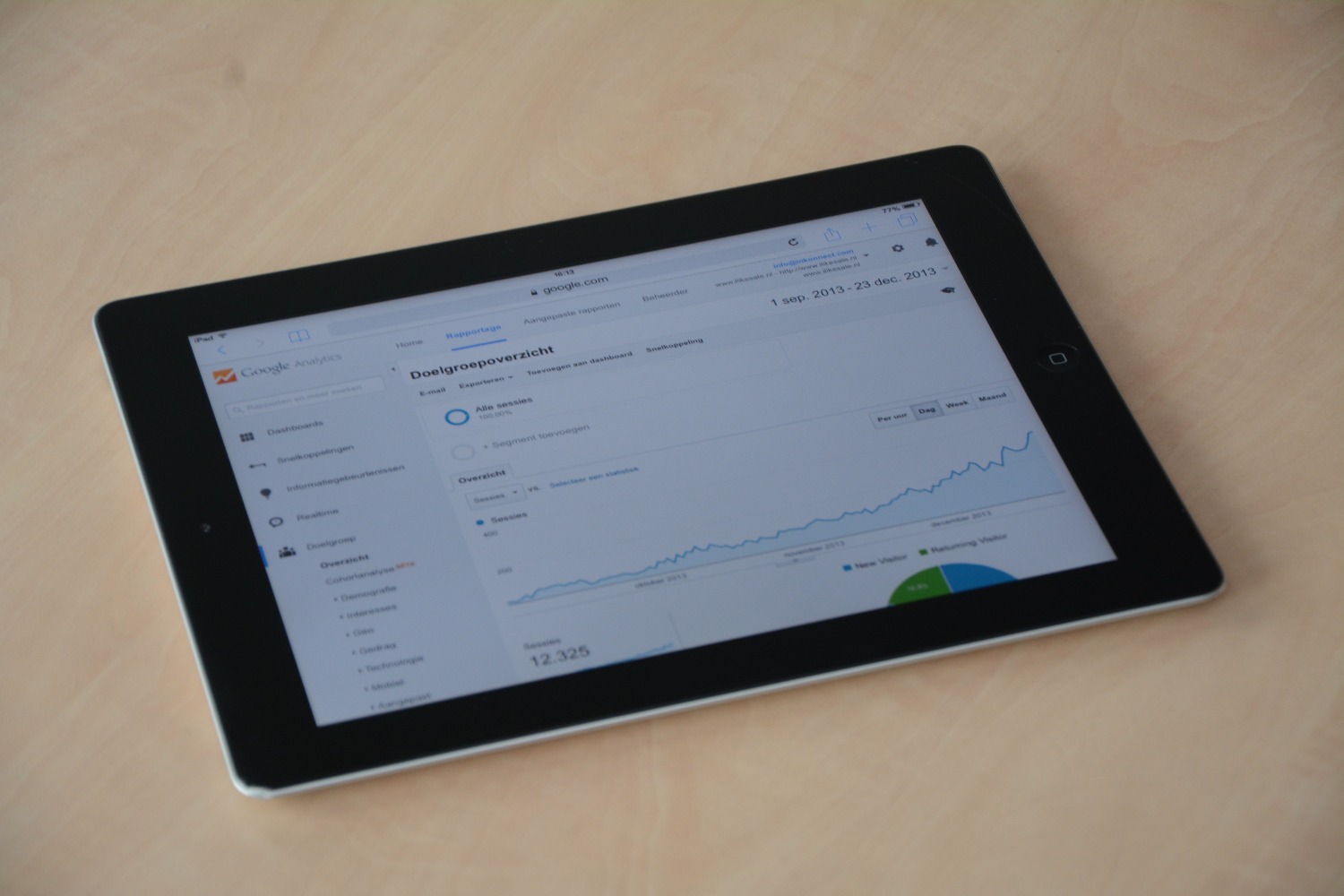
Gösterge panelinizin kaotik bir renk karmaşası ve anlamsız grafiklerden oluşmasını istemiyorsanız, mantıklı bir sıra izlemeniz gerekir. Öncelikle, hedef kitlenizi ve amacınızı tanımlamak çok önemlidir; bir fabrika işçisi için tasarım yapmak, bir CEO için tasarım yapmaktan çok farklıdır. Bunu belirledikten sonra, veri tabanınızı hazırlamanız gerekir. Burada önemli olan, veri aralığınızı bir Excel elektronik tablosuna (Ctrl+T) dönüştürmektir ; bu, eklediğiniz yeni verilerin hesaplamalara otomatik olarak entegre edilmesini sağlar.
Bir sonraki adım, formüller kullanarak KPI'lar oluşturmaktır. Örneğin, belirli bir dönem için geliri hesaplamak için SUMIFS fonksiyonunu kullanabilir veya ortalama bilet tutarındaki bölme hatalarını önlemek için formülü IFERROR fonksiyonu içine almanız önerilir . Bu hesaplamalar tamamlandıktan sonra, gösterge panosunun motoruna geçiyoruz: Pivot Tablolar. Bunlar, karmaşık formüllere takılmadan bilgileri gruplandırmanıza ve özetlemenize olanak tanır.
Profesyonel ve etkileşimli bir görünüm kazandırmak için dilimleyiciler ve zaman çizelgeleri eklemelisiniz. Bu araçlar, kullanıcıların tek bir tıklamayla bilgileri filtrelemesine olanak tanıyarak, grafiklerin seçimlerine göre genişlemesini veya daralmasını sağlar. Tüm panonun birlikte hareket etmesi için, bu dilimleyicileri Rapor Bağlantıları seçeneğini kullanarak panodaki tüm özet tablolara bağlamak çok önemlidir.
Etkili tasarım ve görselleştirmenin anahtarları

Okunması zor bir gösterge paneli, işe yaramaz bir gösterge panelidir. Bunu önlemek için, bilgileri doğal okuma akışına göre düzenleyin. Ana sayısal göstergeleri üste, zaman trendlerini sola ve ayrıntılı dökümleri sağa yerleştirin. Grafikler söz konusu olduğunda, verilerin gerçekliğini bozdukları için 3 boyutlu efektlerden kaçının; zaman çizgileri, kategorileri karşılaştırmak için sütunlar ve pazar paylarını görselleştirmek için yığılmış çubuk grafikler kullanın.
Ölçülü olmak en iyi müttefikinizdir. Sınırlı bir renk paleti kullanın ve cesur tonları (kırmızı gibi) yalnızca hedef değerin altında kalan ölçümleri vurgulamak için saklayın. Tutarlı bir tipografi kullanın ve düzeni ve profesyonel titizliği yansıtmak için tüm yüzdelerin aynı sayıda ondalık basamağa sahip olduğundan emin olun.
Yönetim, güncelleme ve dağıtım
Bakımın bir kabusa dönüşmesini önlemek için, Excel tablolarını kullanırken yalnızca Veri sekmesine gidip Tümünü Yenile'ye tıklayarak tüm bölmeyi yenilemeniz gerektiğini unutmayın. İşiniz bittiğinde, verimli bir şekilde paylaşabilirsiniz. Güçlü bir seçenek, dosyayı bir SharePoint belge kitaplığına veya Microsoft Gruplarına yüklemek ve en üste sabitlemektir; bu sayede tüm ekip, e-posta ekleri göndermeden her zaman en son sürüme erişebilir.
Excel'de veri görselleştirme sistemi uygulamak, elektronik tabloların karmaşasını stratejik bir yönetim aracına dönüştürür. Sağlam bir veri yapısını dilimleyiciler gibi etkileşimli öğeler ve kullanıcı merkezli bir tasarımla birleştirerek, her profesyonel raporlama süresini optimize edebilir ve kurumsal kararların kalitesini artırabilir.
Sık sorulan sorular
Segmentasyon aracı ile veri doğrulama arasındaki fark nedir?
Dilimleyici, özet tabloları ve grafikleri filtrelemek için kullanılan görsel bir araçtır; veri doğrulama ise belirli bir hücreye hangi değerlerin girilebileceğini kısıtlamak ve kontrol etmek için kullanılır.
Bir kontrol panelinin tasarımını bozmadan nasıl güncelleyebilirsiniz?
En iyi yöntem, Ctrl+T tuş kombinasyonunu kullanarak orijinal veritabanını Excel tablosuna dönüştürmektir; bu sayede yalnızca "Tümünü Güncelle" düğmesine basarak kayıt ekleyebilirsiniz.
Bir panel için veritabanında bulunması gereken minimum unsurlar nelerdir?
Temel ölçümler oluşturmak için en az üç alana sahip olmak şarttır: bir zaman dilimi, bir sınıflandırma kategorisi ve ölçülecek sayısal değer.
Pivot tabloları kullanmadan bir gösterge paneli oluşturmak mümkün mü?
Evet, gelişmiş formüller ve hücre bağlantılı grafikler kullanılarak bu mümkündür, ancak işlem özet tablo motorunu kullanmaya göre daha yavaş ve daha az esnektir.
Panel gösterimleri için en çok hangi grafik türleri önerilir?
Zaman içindeki eğilimleri analiz etmek için çizgi grafikler, kategorileri karşılaştırmak için sütun grafikler ve toplamın bileşimini göstermek için yığılmış çubuk grafikler kullanılması önerilir.
Birden fazla grafiği aynı dilimleyiciye nasıl bağlarsınız?
Dilimleyiciyi seçmeli ve seçenekler sekmesinde Rapor Bağlantıları'na erişerek filtreye tepki vermesi gereken tüm özet tabloları işaretlemelisiniz.
SharePoint'te bir panoyu sabitlemenin amacı nedir?
Bu özellik, gruptaki kullanıcıların dosyayı belge kitaplığının en üstünde anında bulmasını sağlayarak herkesin güncellenmiş sürümü görüntülemesini garanti eder.
