Bilgisayarınızın kasasının altında neler olup bittiğini merak ettiyseniz veya yeni bir bilgisayar alırken kendinizi biraz kaybolmuş hissettiyseniz, doğru yerdesiniz. Gelin, bu konuya derinlemesine bir bakış atalım. teknolojik çerçeve Hem masaüstü hem de dizüstü bilgisayarlar için, teknik jargonla boğmadan, herkesin, hatta bilgisayar bilgisi olmayanların bile, cihazlarının nasıl çalıştığını anlayabileceği şekilde ayrıntılı açıklamalar sunuyoruz.
Masaüstü ve dizüstü bilgisayarların temel özelliklerinin aynı olmasına rağmen, dizüstü bilgisayarın esasen bir masaüstü bilgisayardan farklı olduğunu anlamak çok önemlidir. optimizasyon egzersizi Aşırı. Her şey bu kadar sıkışık bir şekilde paketlendiğinden, enerji tüketimi çok daha düşük olmalı ve sıcaklık kontrolü kritik bir zorluk haline gelir. Bu farklılıkların üstesinden gelmek, ekipmanınızın daha uzun süre dayanmasına ve teknik özelliklerin sizi yanıltmasından korunmanıza yardımcı olacaktır.
Temel prensipler: bilgi akışı
Donanımın nasıl çalıştığını anlamak için öncelikle bileşenler arasındaki iletişimi anlamanız gerekir. E-posta yazmaktan video oyunu oynamaya kadar yaptığımız her şey bu iletişimle bağlantılıdır. bit akışları (Sıfırlar ve birler), basit elektriksel durumları temsil eder. İşlemcinin kalbinde, milyonlarca transistör bu veri akışını yöneten anahtarlar gibi davranır.
Depolama birimleriyle ilgili sık sık kafa karışıklığı yaşıyoruz. Bir bayt sekiz bittir ve buradan kilobayt, megabayt ve gigabaytlara geçiyoruz. İlginç bir ayrıntı da, her bir artışın 1000 değil, 1024 ile çarpılmasıdır, bu yüzden Tutarsızlıklar var. Sabit sürücü etiketlerinde de bu bilgiye yer verilmelidir. Ayrıca, bayt (B) ile bit (b) kavramlarını karıştırmamak çok önemlidir; 10 Mb/s hız görüyorsanız, bunun 10 MB/s'den sekiz kat daha yavaş olduğunu unutmayın.
Ayrıca hertz (Hz) cinsinden ölçülen frekanstan da bahsetmemiz gerekiyor. Çipiniz 3,5 GHz'de çalışıyorsa, teknik olarak saniyede 3.500 milyar döngü gerçekleştirebilir. Ancak, yalnızca bu sayıya güvenmeyin, çünkü... çip mimarisi Sıcaklık ve diğer faktörler, gerçekten yürütülen komut sayısını doğrudan etkiler.

Bir dizüstü bilgisayarın anatomisi
Dizüstü bilgisayar, anakart, işlemci, RAM ve grafik kartının minimum alanda bir arada bulunduğu teknolojik bir harikadır. Masaüstü bilgisayarların aksine, birçok bileşen tek bir üniteye entegre edilmiştir. plakaya lehimlenmişBu, yanlış modeli satın alırsanız kolayca yükseltme yapamayacağınız anlamına gelir. Bu nedenle, teknik özelliklere dikkatlice bakmanız önerilir. Dizüstü bilgisayarlar ve masaüstü bilgisayarlar için donanım kılavuzları Parayı vermeden önce.
- İşlemci (CPU): Bilgisayarın beynidir. Düşük güç tüketimli versiyonları, pil ömrünü korumak için dizüstü bilgisayarlarda kullanılır. Bu çipler, hesaplamalar için bir aritmetik mantık birimi (ALU) ve bir kontrol biriminin yanı sıra şunları da içerir: önbellek bellekleri (L1, L2, L3) En sık kullanılan verileri kaydetmek ve hızı artırmak için.
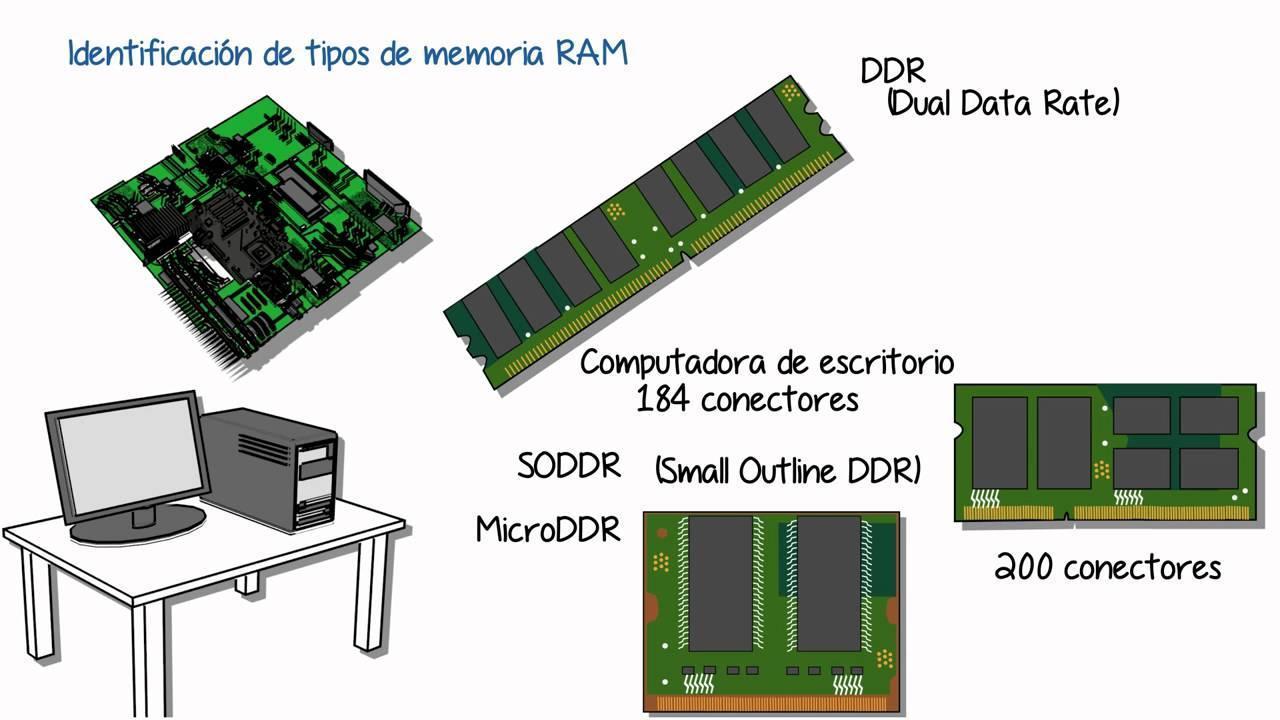
- RAM: Anlık çalışma alanı görevi görür. Eğer CPU işçi ise, RAM de açık kağıtların bulunduğu masadır. Temel görevler için 8 GB yeterlidir, ancak oyun oynamak veya video düzenlemek için daha fazlası gerekir. Minimum gereksinim 16 GB'tır. Tavsiye edilir. LPDDR formatına dikkat edin, çünkü genellikle lehimli olarak gelir.
- Depolama: Mekanik HDD'ler artık tarih öncesi dönemde kaldı. SSD'ler ise SATA (daha yavaş) ve SSD'ler olmak üzere ikiye ayrılıyor. PCIe üzerinden NVMeBunlar gerçekten çok hızlı cihazlar. Günümüzde 512 GB'lık bir sabit disk idealdir, ancak büyük dosyalar için 1 TB en iyisidir.
- Grafik Kartı (GPU): Bu, işlemciyle aynı RAM'i paylaşan entegre bir bellek olabileceği gibi, kendi RAM'ine sahip bağımsız bir bellek de olabilir. VRAM belleği Zorlu görevler için. Modern ekipmanlar, enerji tasarrufu sağlamak amacıyla her iki mod arasında otomatik olarak geçiş yapar.
- pil: Watt-saat (Wh) cinsinden ölçülür. Bozulmayı önlemek için aşırı ısıdan kaçınmak en iyisidir. Her zaman %100'de bırakmayın. Şarj cihazına bağlı veya tamamen boşalmış (%0'a kadar).

Yapı ve termal kontrol
Anakart, tüm sistemi koordine eder. Dizüstü bilgisayarlarda oldukça kompakttır ve USB bağlantı noktalarının sayısını veya SSD hızını belirler. veri otobüsleri Bunlar, veri bitlerinin seyahat ettiği otoyollardır; eğer otobüs dar ise, işlemci güçlü olsa bile bir darboğaz oluşur.
Ayrıca, ROM çipinde depolanan temel aygıt yazılımı olan BIOS veya UEFI'yi de unutmamalıyız. Bilgisayar zamanı veya ayarları kaybetmeye başlarsa, bunun nedeni büyük olasılıkla BIOS'tur. plakanın pili Belki de tükenmiş olabilir ve değiştirilmesi gerekebilir. Buradaki en büyük düşman ısıdır ve bu da ısı boruları ve fanlar kullanılarak giderilir.
Sistem sıcaklığın aşırı olduğunu tespit ettiğinde, sözde "sıcaklık kontrolü" işlemi gerçekleşir. daraltmaBu, ekipmanın aşırı ısınmasını önlemek için otomatik bir hız düşürme işlemidir. İyi bir bakım rutini izleyerek havalandırma deliklerini tozdan arındırmak, bilgisayarınızın aniden yavaşlamasını önlemenin en iyi yoludur. Önleme amaçlı bilgisayar donanımı analizi.
Masaüstü bilgisayar yapımına dair adım adım kılavuz
Kendi kuleinizi inşa etmek harika ve çok daha ucuz bir deneyim. İhtiyacınız olan tek şey bir yıldız tornavida, kablo bağları ve, ne olur ne olmaz diye, antistatik eldivenler Devrelerin kirlenmesini önlemek için. İlk adım, kuleyi hazırlamak, kapakları çıkarmak ve I/O kalkanını arka bağlantı noktalarına yerleştirmektir.
İlk büyük adım, anakartı kutusundan çıkarıp kartonunun üzerine yerleştirmektir. İşlemciyi takarken, köşe işaretinin soketteki işaretle hizalandığından emin oluyoruz. Ardından, yerleştiriyoruz. NVMe M.2 SSD'lerÇünkü anakartı kasanın içine yerleştirdikten sonra vidalamak, şimdi vidalamaktan çok daha kolay.
Ardından, soğutucu bloğu takıyoruz. Hava soğutucu ise bunu şimdi yapıyoruz; hepsi bir arada sıvı soğutucu ise, bağlantı braketlerini yerinde bırakıp kurulumu daha sonra tamamlıyoruz. Son olarak, RAM modüllerini tamamen yerlerine oturana kadar takıyoruz. tıklama sesini duy karakteristik.
Anakart hazır olduğunda, onu kasanın içine çapraz olarak yerleştirip vidalıyoruz. Ardından ön panel kablolarını (güç, USB, ses) dikkatlice bağlıyoruz. Pimleri bükmeyin.Sonraki adım güç kaynağıdır; eğer modüler bir güç kaynağı ise, önce kabloları bağlamak ve ardından güç kaynağını takmak, 24 pinli ATX kablosunu kablo bağlarıyla sabitlemek en iyisidir.
Son dokunuş ise ekran kartı. Kasa kapaklarını çıkarın, PCIe yuvasına yerleştirin ve kabloları bağlamayı unutmadan sıkıca vidalayın. PCIe güç kabloları Kaynaktan gelen ayrıntılar.
Kritik tavsiyeler ve son değerlendirmeler
Statik elektrik sessiz bir katildir. Soğuk çarpmasının ocak yüzeyinize zarar vermesini önlemek için antistatik bileklik takın veya boyasız metal bir nesneye dokunun. Her zaman ahşap veya plastik üzerinde çalışın. halı veya kumaşlardan kaçınmak sürtünme yaratan.
Termal macunu uygularken, azın daha iyi olduğunu unutmayın. Ortaya küçük bir nokta yeterlidir; çok fazla kullanırsanız, macun taşabilir ve kısa devreye neden olmakAyrıca, manyetik tornavida kullanmak, vidaların anakart üzerinde kaybolmasını önler.
İlk çalıştırmadan önce, RAM'in düzgün şekilde takılı olduğundan ve hiçbir kablonun fanlara temas etmediğinden emin olun. Güç kaynağı anahtarının 'I' konumunda olduğundan emin olun. İlk denemede çalışmazsa paniklemeyin, bu genellikle basit bir sorundur. Modül gibi saçmalık RAM düzgün yerleştirilmemiş.
NVMe ve SATA SSD arasındaki farktan termal macunun doğru kullanımına kadar donanım kavramlarına hakim olmak, teknolojiyi tamamen kontrol altına almanızı sağlar. Sanal bellekten kaçınmak için bir dizüstü bilgisayarın RAM'ini optimize etmekten özel bir kasa tasarlamaya kadar, kilit nokta şudur... Yöntemli olun ve zorlamayın. Ekipmanların yıllarca en iyi performansı göstermesini sağlamak için bağlantılar.