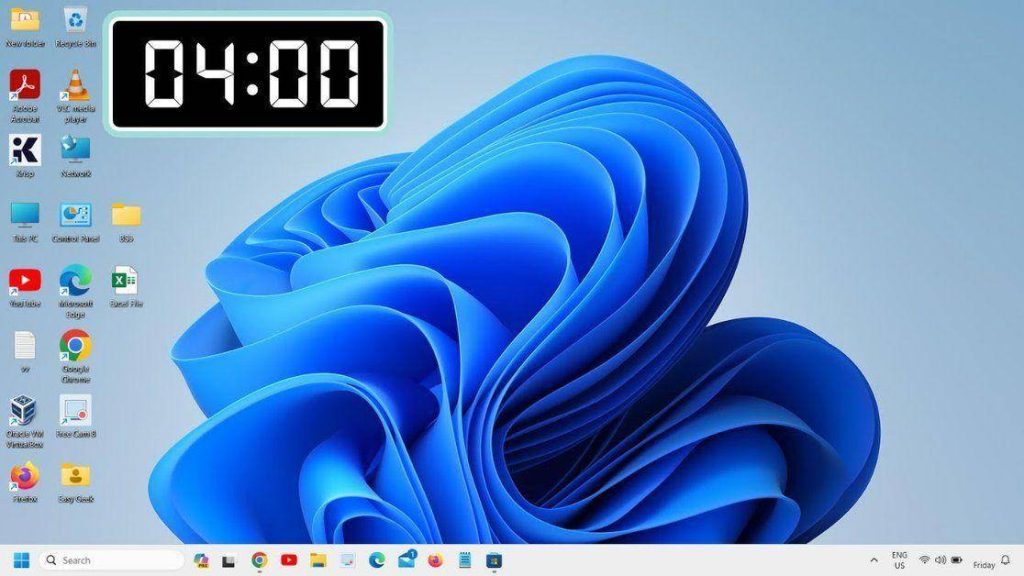
Windows 11 masaüstünüze saat widget'ı nasıl eklenir: Yeni Windows 11 işletim sistemi, kullanıcılarını heyecanlandıran bir dizi yeni özellikle geldi. Sunduğu en ilgi çekici seçeneklerden biri, masaüstünü widget'larla kişiselleştirme olanağıdır; bu sayede işlevsellikleri ve kısayolları basit ve şık bir şekilde ekleyebilirsiniz. Bu yazıda, Windows 11 masaüstünüze saat widget'ı eklemenin adım adım nasıl yapılacağını göstereceğiz, böylece her zaman güncel saati şık bir şekilde elinizin altında bulundurabilirsiniz.
Adım 1: Widget ayarlarına erişim: Başlamak için, Windows 11'inizde widget ayarlarına erişmeniz gerekir. Masaüstündeki boş bir alana sağ tıklayın ve "Widget ayarları" seçeneğini seçin. Bu, tüm kullanılabilir widget'ları yönetebileceğiniz bir pencere açacaktır.
Adım 2: Saat widget'ını seçin: Widget ayarlarına girdikten sonra, mevcut farklı seçenekler arasında gezinin ve saat widget'ını bulun. Minimalist tasarımı ve hareketli ibreleriyle zamanı görsel olarak temsil etmesi sayesinde kolayca tanıyabilirsiniz.
3. Adım: Widget'ı masaüstünüze ekleyin: Saat widget'ını bulduğunuza göre, onu masaüstünüzde istediğiniz yere sürükleyip bırakmanız yeterlidir. Köşelerini veya kenarlarını sürükleyerek boyutunu ve konumunu istediğiniz gibi ayarlayabilirsiniz.
4. Adım: Saat widget'ınızı özelleştirin: Masaüstünde bulduktan sonra, saat widget'ına sağ tıklayın ve "Özelleştir" seçeneğini seçin. Burada, zaman biçimi, saat türü (analog veya dijital) ve hatta saatin yanında görüntülenen ek bilgiler gibi farklı parametreleri ayarlayabilirsiniz.
Ve işte bu kadar! Artık Windows 11 masaüstünüzde tarzınıza ve tercihlerinize uyum sağlayacak, kolayca görülebilen bir saat widget'ınız olacak. Dijital deneyiminizi eşsiz kılmak için bu işletim sisteminin sunduğu farklı özelleştirme seçeneklerini keşfetmeyi unutmayın.
– Windows 11 masaüstündeki saat widget'ına giriş
Yeni Windows 11, masaüstüne özelleştirilebilir widget'lar eklemenize olanak tanıyan yeni bir özellik getirdi. En popüler widget'lardan biri de saattir; bu widget, ek bir uygulama açmanıza gerek kalmadan her zaman saati göz önünde bulundurmanızı sağlar. Bu rehberimizde Windows 11 masaüstünüze saat widget'ını nasıl koyacağınızı öğreteceğiz.
Kişiselleştirme: Windows 11 masaüstündeki saat widget'ı oldukça özelleştirilebilir. Analog veya dijital gibi farklı saat stilleri arasından seçim yapabilir ve widget'ın boyutunu ve konumunu tercihlerinize göre ayarlayabilirsiniz. Ayrıca saatin arka plan rengini ve yazı tipini de zevkinize göre değiştirebilirsiniz. Bu özellik sayesinde masaüstünüze kişisel bir dokunuş katabilir ve çok fazla yer kaplamadan saati her zaman görünür tutabilirsiniz.
Widget Ekleme: Windows 11 masaüstünüze saat widget'ı eklemek çok kolaydır. Bunu yapmak için, masaüstünüzdeki boş bir alana sağ tıklayın ve "Widget ekle" seçeneğini seçin. Ardından, seçenekler listesinden saat widget'ını bulun ve seçin. Widget otomatik olarak masaüstünüzde görünecektir ve onu istediğiniz konuma sürükleyip bırakabilirsiniz. Eklendikten sonra, özelleştirme seçeneklerine erişmek için widget'a sağ tıklayabilirsiniz. Artık Windows 11 masaüstünüzde saati her zaman kolay ve kişiselleştirilmiş bir şekilde görebilirsiniz.
– Windows 11'de saat widget'ı nasıl etkinleştirilir
Windows 11'de saat widget'ını etkinleştirmek ve masaüstünüzü her zaman güncel tutmak için şu basit adımları izleyin. Öncelikle görev çubuğuna gidip boş bir alanda sağ tıklıyoruz. Ardından, açılır menüden “Widget ekle” seçeneğini seçin. Bu, masaüstünüzü özelleştirmek için çeşitli seçenekler arasından seçim yapabileceğiniz widget penceresini açacaktır.
Widget'lar penceresine girdikten sonra, "Saat" bölümünü bulmak için aşağı kaydırın. Burada, aralarından seçim yapabileceğiniz çeşitli saat stilleri ve tasarımları bulacaksınız. Masaüstünüze eklemek için en çok beğendiğinize tıklayın. Seçtiğiniz saati daha da özelleştirmek için üzerine sağ tıklayıp ayarlar seçeneklerine erişebilirsiniz. Buradan, saatin konumunu , boyutunu ve tasarımını istediğiniz gibi ayarlayabilirsiniz .
– Windows 11'de saat widget'ını özelleştirme ve ayarlama
Windows 11'de masaüstünüzdeki saat widget'ını tercihlerinize ve tarzınıza uyacak şekilde özelleştirebilir ve kişiselleştirebilirsiniz. Çeşitli seçeneklerle saati istediğiniz gibi ayarlayabilirsiniz. İşte bunu nasıl yapacağınızı göstereceğiz:
1. Masaüstünüzdeki saat widget'ını seçin
Masaüstünüze sağ tıklayın ve kişiselleştirme ayarlarınızı açmak için “Kişiselleştir” seçeneğini seçin. Daha sonra “Widget’lar” sekmesine gidin ve saat widget’ını arayın. Tüm mevcut seçeneklere erişmek için widget'a sağ tıklayın ve "Özelleştir"i seçin.
2. Widget'ın boyutunu ve konumunu değiştirin
Saat widget'ının boyutunu, köşelerini sürükleyerek büyütüp küçülterek ayarlayabilirsiniz. Ayrıca masaüstünüzün farklı alanlarına taşıyarak konumunu değiştirebilirsiniz. Widget'a tıklamanız ve istediğiniz yere sürüklemeniz yeterli. Özellikle saatinizi daha belirgin bir yerde veya ihtiyacınız olmadığında gözden uzak tutmayı tercih ediyorsanız bu özellik oldukça kullanışlıdır.
– Windows 11 için mevcut en iyi saat widget'ları
Saat widget'larının hayranıysanız ve Windows 11 yükseltmesi için heyecanlıysanız, doğru yerdesiniz! Bu yazıda, Windows 11 için mevcut en iyi saat widget'larından bir seçkiyi tanıtacağız . Bu widget'lar masaüstünüze stil ve işlevsellik katacak ve her zaman geçerli saat ve tarihi görmenizi sağlayacaktır.
1. Minimalist Dijital Saat: Zarif ve minimalist tasarımları seviyorsanız, bu saat widget'ı tam size göre. Basit arayüzü, zamanı büyük ve kolay okunabilir rakamlarla dijital formatta gösterir. Ayrıca arka plan rengini ve yazı tipini tarzınıza uygun şekilde özelleştirebilirsiniz.
2. Klasik Analog Saat: Daha geleneksel bir tarzı tercih ediyorsanız ve masaüstünüzde analog bir saat görmek istiyorsanız, bu widget idealdir. Klasik ve şık tasarımıyla, zamanı tıpkı geleneksel bir kol saati gibi görebilirsiniz. Ayrıca, saat kadranı ve ibreleri seçme gibi özelleştirme seçenekleriyle widget'ı tercihlerinize göre uyarlayabilirsiniz.
- Windows 11'de saat widget'ı performansı nasıl optimize edilir?
Saat widget'ı, Windows 11 masaüstünüzdeki geçerli saati hızlı ve kolay bir şekilde görüntülemenizi sağlayan kullanışlı bir araçtır. Ancak bazen düzgün çalışmasını engelleyebilecek performans sorunları yaşanabilir. Neyse ki, bu widget'ın performansını optimize etmenin ve sorunsuz çalışmasını sağlamanın birkaç yolu var.
Windows 11'de saat widget'ının performansını optimize etmeye yönelik bazı ipuçları:
- Gereksiz widget'ları kaldırın: Masaüstünüzde birden fazla widget varsa, bunlar gereksiz kaynak kullanıyor olabilir. Belleği boşaltmak ve genel performansı artırmak için sık kullanmadığınız widget'ları kaldırmayı düşünün.
- Sisteminizi güncel tutun: En son Windows 11 güncellemelerinin yüklü olduğundan emin olun. Bu güncellemeler yalnızca yeni özellikler sağlamakla kalmıyor, aynı zamanda sorunları düzeltiyor ve saat widget'ı da dahil olmak üzere widget'ların performansını iyileştiriyor.
- Olayların sayısını sınırlayın: Saat widget'ınızı etkinlikleri ve hatırlatıcıları gösterecek şekilde ayarladıysanız, bunların çoğu performansını etkileyebilir. Aşırı yüklenmeyi önlemek için görüntülenen etkinlik sayısını sınırlamayı düşünün.
Ayrıca, arka planda sisteminizin kaynaklarını tüketebilecek başka bir uygulama veya programın çalışmadığından emin olun. Bunlara bilgisayarınızı başlattığınızda otomatik olarak başlayan kullanılmayan uygulamalar da dahil olabilir. Saat widget'ının performansını iyileştirerek, Windows 11 işletim sisteminizin performansından ödün vermeden, her zaman saati ekranda görmenin rahatlığını yaşayabilirsiniz.
– Windows 11'de saat widget'ından en iyi şekilde yararlanmak için öneriler
Windows 11'de saat widget'ından en iyi şekilde yararlanmak için öneriler:
Yeni piyasaya sürülen Windows 11 işletim sistemi, masaüstümüze widget ekleme özelliği de dahil olmak üzere birçok yeni özellik ve iyileştirme sunuyor. En kullanışlı ve pratik widget'lardan biri de, her zaman geçerli saati görmemizi sağlayan saattir. Aşağıda, bu widget'tan en iyi şekilde yararlanmak ve tüm zaman bilgilerini kelimenin tam anlamıyla elinizin altında bulundurmak için bazı öneriler sunuyoruz.
1. Widget'ınızı özelleştirin: Windows 11, saat widget'ını istediğiniz gibi kişiselleştirmenize olanak tanır. Farklı stiller ve renkler arasından seçim yaparak widget'ı zevkinize ve masaüstünüzün estetiğine uyarlayabilirsiniz. Ayrıca widget boyutunu ihtiyaçlarınıza ve görüntüleme tercihlerinize göre ayarlayabilirsiniz.
2. Gelişmiş özelliklerinden yararlanın: Windows 11'deki saat widget'ı sadece saati göstermenin ötesine geçiyor. Alarmlar ve zamanlayıcılar eklemek için gelişmiş özelliklerinden yararlanabilir , böylece widget'ı önemli görevlerinizi ve hatırlatıcılarınızı takip etmek için vazgeçilmez bir araç haline getirebilirsiniz. Ayrıca , farklı zaman dilimlerindeki saati kontrol etmek için de widget'ı kullanabilirsiniz ; bu, dünyanın farklı yerlerinden insanlarla çalışıyorsanız veya sık sık seyahat ediyorsanız çok kullanışlıdır. Windows 11'de bu widget'ın sunduğu tüm seçenekleri keşfedin ve özelliklerden en iyi şekilde yararlanın.
Indeks
- 1 – Windows 11 masaüstündeki saat widget'ına giriş
- 2 – Windows 11'de saat widget'ı nasıl etkinleştirilir
- 3 – Windows 11'de saat widget'ını özelleştirme ve ayarlama
- 4 – Windows 11 için mevcut en iyi saat widget'ları
- 5 - Windows 11'de saat widget'ı performansı nasıl optimize edilir?
- 6 – Windows 11'de saat widget'ından en iyi şekilde yararlanmak için öneriler
