- Dizüstü bilgisayarların iç bileşenlerinin ve yükseltme olanaklarının detaylı analizi.
- Masaüstü bilgisayarların sıfırdan montajı için adım adım kılavuz.
- Isı yalıtımı ve statik elektrikten kaynaklanan hasarların önlenmesi için temel ipuçları.
Bilgisayarınızın içinde ne olduğunu merak ettiyseniz veya yeni bir bilgisayar alırken kendinizi biraz kaybolmuş hissettiyseniz, doğru yerdesiniz. Masaüstü bilgisayarlardan dizüstü bilgisayarlara kadar tüm donanımları, karmaşık kelimeler kullanmadan ve teknik jargonunu herkesin anlayabileceği şekilde açıklayacağız .
Devrelerin ve bileşenlerin nasıl çalıştığını anlamak sadece meraklılar için değil, makinenizin ömrünü uzatmanın en iyi yoludur . İster eski bir dizüstü bilgisayara ikinci bir hayat vermek isteyin, ister sıfırdan kendi bilgisayarınızı kurma macerasına atılın, işin inceliklerini bilmek gereksiz parçalara para harcamanızı veya montaj sırasında ölümcül hatalar yapmanızı önleyecektir.

Dizüstü bilgisayarın iç işleyişi: temel kavramlar
Donanıma geçmeden önce, bir bilgisayarın esasen sıfır ve bir dizilerini işleyen bir makine olduğunu anlamak önemlidir . Bu bitler elektriksel durumları temsil eder ve her şeyin temelini oluşturur. Depolama hakkında konuşurken, katlarla karıştırılmak yaygındır; 1 KB'nin 1000 değil, 1024 bayt olduğunu unutmayın; bu ayrıntı, bir sabit sürücünün teknik özelliklerini okurken sıklıkla sorunlara neden olur.
Bir diğer önemli nokta ise iletim hızıdır. Megabayt (MB) ile Megabit (Mb) aynı şey değildir; ikinci durumda hız sekiz kat daha yavaştır . Benzer şekilde, işlemci frekansı hertz (Hz) cinsinden ölçülür ve 3,5 GHz gibi astronomik rakamlar görseniz de, bu, bilgisayarın her zaman bu kadar çok işlem gerçekleştireceği anlamına gelmez, çünkü bu büyük ölçüde mimariye bağlıdır.
Dizüstü bilgisayarlarda her şey son derece kompakt olacak şekilde tasarlanmıştır. Masaüstü bilgisayarların aksine, alan çok değerlidir; bu da daha düşük güç tüketimi ancak daha kritik ısı yönetimi anlamına gelir . Birçok bileşen lehimlenmiştir, bu nedenle ilk satın alım için doğru bileşenleri seçmek hayati önem taşır, çünkü donanım yükseltme seçenekleri genellikle çok sınırlıdır.
Dizüstü Bilgisayarlarda Donanım Anatomisi
İşlemci (CPU), sistemin beynidir. Dizüstü bilgisayarlar, pilin on dakika içinde tükenmesini önlemek için düşük güç tüketimli versiyonlar kullanır. Intel ve AMD gibi markalar piyasaya hakim olsa da, RISC-V gibi mimariler de ortaya çıkmaktadır. Turbo frekanslarına aldanmamak çok önemlidir; asıl önemli olan, yük altında kararlı frekanstır ve bu da doğrudan soğutma sisteminin kalitesine bağlıdır.
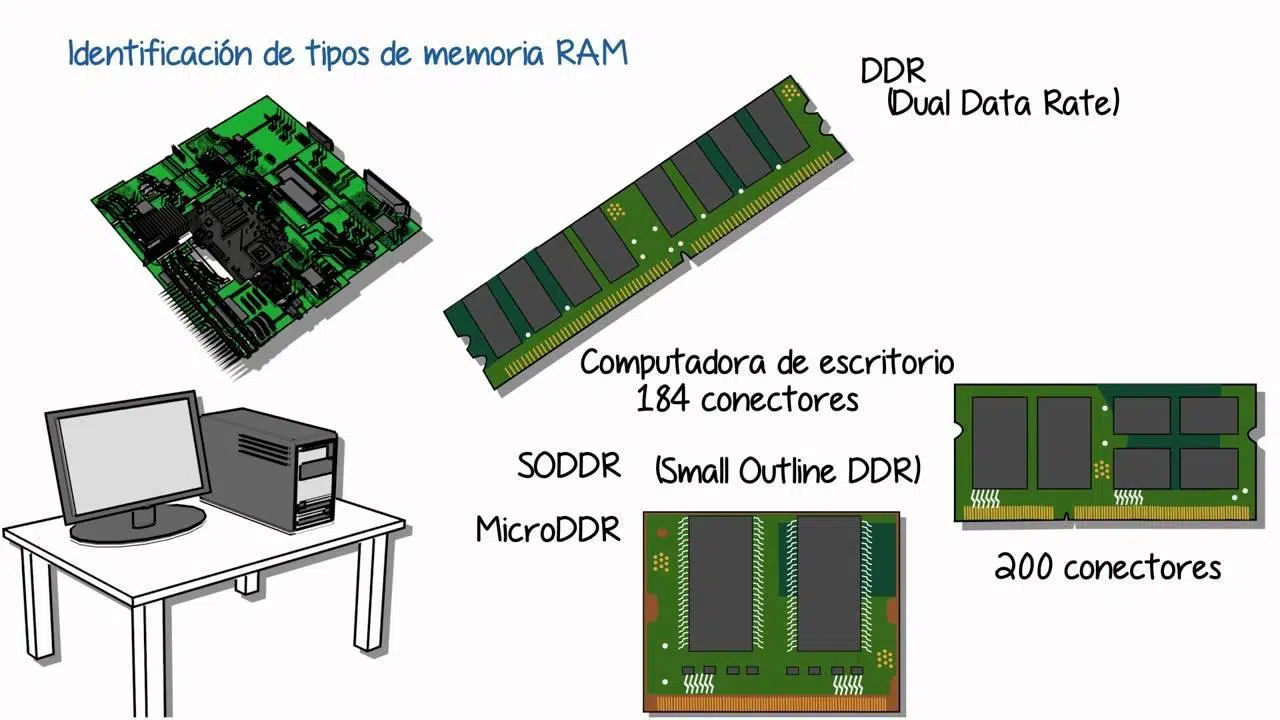
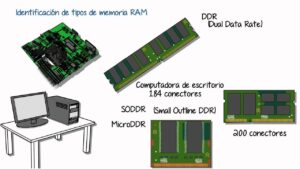
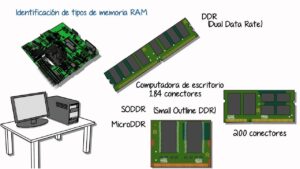
RAM, belgelerinizin açık olduğu masaüstü gibi davranır. Temel görevler için 8 GB yeterli olabilir, ancak video düzenliyorsanız veya oyun oynuyorsanız, 16 GB veya 32 GB önerilen standarttır. LPDDR RAM'in genellikle anakarta lehimlendiğini ve bu nedenle ileride daha fazla modül eklemenizi engellediğini unutmayın.
Depolama alanına gelince, mekanik sabit diskler (HDD'ler) artık eskide kaldı. SSD'ler artık en üstün konumda ve başlıca SATA ve NVMe olmak üzere ikiye ayrılıyor. İkincisi, PCIe arayüzü sayesinde önemli ölçüde daha hızlıdır ve sistemlerin saniyeler içinde açılmasını sağlar. Sürekli yer sıkıntısı yaşamamak için minimum 512 GB önerilir.
Grafik kartı (GPU), işlemciyle aynı RAM'i paylaşan entegre bir kart veya kendi VRAM'ine sahip ayrı bir kart olabilir. İkincisi, render işlemleri veya oyun oynamak için gereklidir . Çoğu modern dizüstü bilgisayar, güç tasarrufu sağlamak için bu iki mod arasında geçiş yapar ve bu geçişi sürücüler ve BIOS aracılığıyla otomatik olarak yönetir.
Dizüstü bilgisayarın enerjisi ve sinir sistemi
Pil, watt-saat (Wh) cinsinden ölçülür ve cihazın mobil kalbidir. Erken bozulmayı önlemek için aşırı ısınmadan kaçınmak ve sürekli prize takılı bırakmamak veya tekrar tekrar tamamen %0'a kadar boşaltmamak en iyisidir.
Anakart, her şeyi bir arada tutan iskelettir. Dizüstü bilgisayarlarda, yonga setinin veri trafiğini veri yolları üzerinden koordine ettiği minyatürleştirilmiş bir bileşendir. Veri yolu çok darsa, işlemciyi yavaşlatan bir darboğaz oluşturur . Ek olarak, ROM çipinde depolanan ve küçük bir dahili pil ile çalıştırılan temel bellenim olan BIOS/UEFI de vardır.
Sanal belleği de unutmamalıyız; bu, temelde işletim sisteminin RAM dolduğunda SSD'nin bir bölümünü RAM gibi kullanmasını sağlayan bir yöntemdir. Bilgisayarın donmasını önlemeye yardımcı olsa da, sanal depolama geçici belleğe göre çok daha yavaş olduğu için performansta oldukça belirgin bir düşüşe neden olur.
Kendi masaüstü bilgisayarınızı adım adım nasıl kurarsınız?
Sıfırdan bir bilgisayar kurmak, para tasarrufu sağlamanın ve ihtiyaçlarınıza tam olarak uyan bir makine elde etmenin en iyi yoludur. İhtiyacınız olan tek şey bir yıldız tornavida, kabloların karışık görünmesini önlemek için birkaç kablo bağı ve, eğer daha da dikkatli olmak istiyorsanız, ellerinizden devrelere yağ bulaşmasını önlemek için eldivenlerdir. Daha fazla ayrıntı için, donanım bileşenlerini yapılandırma ve seçme konusunda bu kapsamlı kılavuza başvurabilirsiniz.
İşlem, kasanın hazırlanmasıyla başlar: kapakların çıkarılması, vidaların yerinin belirlenmesi ve anakartın giriş/çıkış kalkanının hazırlanması. Anakartı kasaya takmadan önce, işlemciyi, RAM'i ve NVMe M.2 SSD'yi ayrı ayrı takmak çok daha kolaydır, çünkü bu daha fazla hareket alanı sağlar ve yanlış montajı önler.
Ekran kartı hazırlandıktan sonra, bağlantı noktalarını koruyucu kalkanla hizalayarak kasaya yerleştirin ve pirinç braketlere vidalayın. Bundan sonra, ekran kartı engel olmadan önce ön panel kablolarını ve fanları bağlayın. Soğutma için, hava soğutma kullanıyorsanız, ekran kartından önce takın; AIO sıvı soğutucu kullanıyorsanız, radyatör doğrudan kasaya takılır.
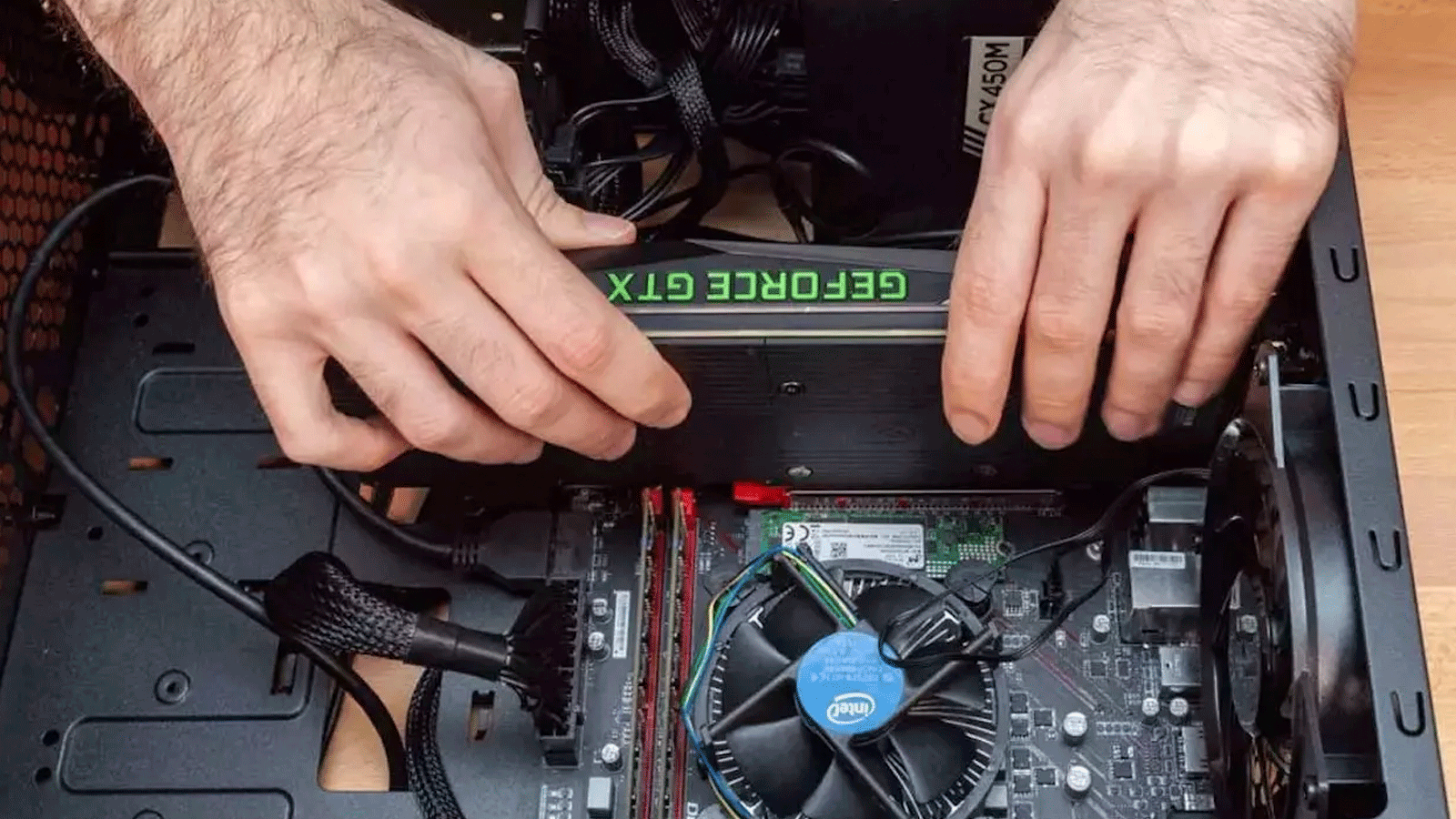
Sırada güç kaynağı var. Eğer modüler bir güç kaynağı ise, önce gerekli kabloları bağlayın, ardından güç kaynağını yerine takın. 24 pinli ATX kablosu en kalın ve yönlendirilmesi en zor olanıdır, bu yüzden önce onu takın. Son olarak, ekran kartını PCI-Express yuvasına takın, kasaya vidalayın ve PCIe güç kablolarını bağlayın.
Kritik önlemler ve başlatma
Bilgisayar toplarken en büyük düşman statik elektriktir. Bir parçanın yanmasını önlemek için, antistatik bileklik kullanabilir veya parçaları ellemeden önce boyasız metal bir nesneye dokunabilirsiniz. Bağlantıyı asla zorlamayın; sorunsuz bir şekilde girmiyorsa, muhtemelen ters takılmıştır veya uyumsuzdur.
Termal macun kullanırken azı daha iyidir. Ortaya küçük bir nokta yeterlidir; çok fazla kullanırsanız, macun taşabilir ve iletken ise kısa devreye neden olabilir . Ayrıca, anakart üzerinde gevşek vida bırakmamak için manyetik tornavida kullanılması tavsiye edilir; aksi takdirde bilgisayarı açtığınızda bu durum felaketle sonuçlanabilir.
İlk açılıştan önce hızlı bir görsel kontrol yapın. RAM'in her iki ucunda da yerine oturduğundan ve tüm güç kablolarının güvenli bir şekilde bağlı olduğundan emin olun. Bilgisayar ilk denemede açılmazsa paniklemeyin; genellikle güç kaynağı anahtarının kapalı olması veya bir bellek modülünün düzgün takılmaması gibi basit bir nedenden kaynaklanır.
Karmaşıklıktan bunalanlar için her zaman bir teknisyen tutma seçeneği vardır; bu genellikle 40 veya 50 euro civarındadır. Bununla birlikte, yapılandırılmış bir yöntem izlemek, deneyimi olmayan herkesin bile ekipmanı birkaç saat içinde çalışır hale getirmesini sağlar ve pratik yaptıkça bu süreyi sadece 30 dakikaya indirir.
İster dizüstü bilgisayarın çok yönlülüğünü, ister özel yapım bir PC'nin ham gücünü tercih edin, kilit nokta CPU, RAM, depolama ve termal yönetim arasındaki ilişkiyi anlamaktır. SATA SSD ile NVMe SSD arasındaki farkı bilmek veya lehimli RAM'in geleceğinizi neden sınırladığını anlamak, akıllı seçimler yapmanıza ve donanımınızın çok daha uzun süre en iyi performansını sergilemesine olanak tanır.