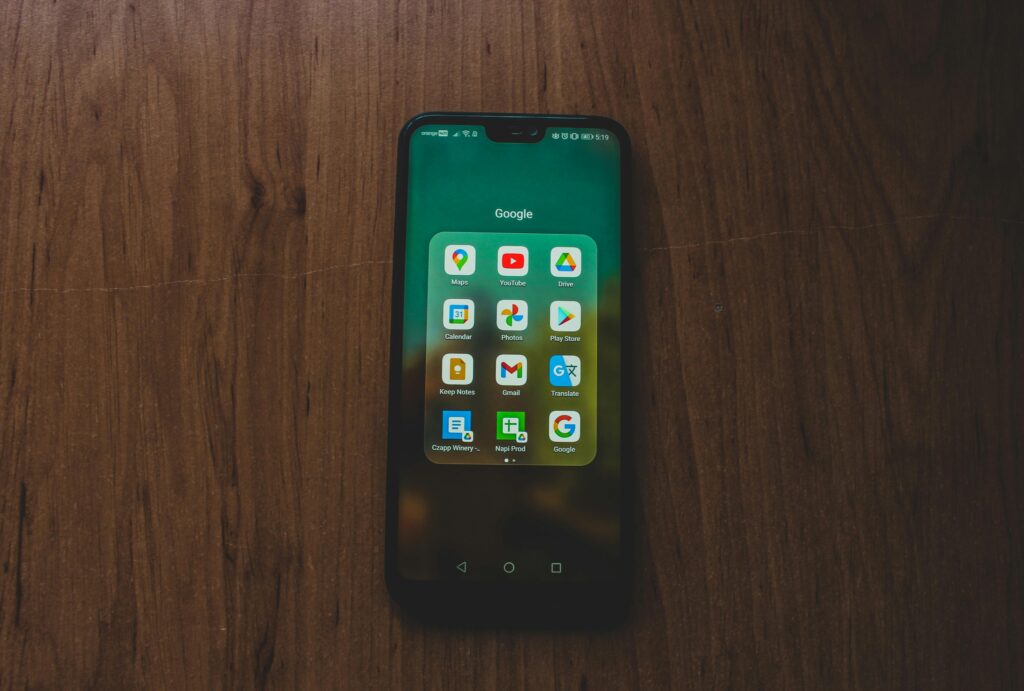
Tanggalin ang Mga Larawan mula sa Google Photos nang hindi Tinatanggal ang mga Ito sa Iyong Device
Ang pagtanggal ng mga larawan mula sa Google Photos nang hindi tinatanggal ang mga ito sa iyong device ay maaaring mukhang kumplikado, ngunit sa pamamagitan ng pagsunod sa ilang mga hakbang, maaari mong panatilihin ang mga larawan sa iyong telepono at magtanggal ng mga kopya sa cloud. Pinaghiwa-hiwalay ng artikulong ito ang pamamaraan para sa pagkamit nito.
Paunang Setup ng Google Photos
Para magsimula, mahalagang maunawaan kung paano gumagana ang Google Photos . Pinapayagan ka ng app na ito na mag-back up at awtomatikong mag-sync ng mga larawan. Para ma-access ang Google Photos:
- Buksan ang app Google Photos sa iyong aparato.
- I-tap ang icon ng profile sa kanang sulok sa itaas.
- Piliin ang "Mga Setting ng Larawan."
- Pumunta sa “Backup and Sync.”
Sa seksyong ito, maaari mong piliin ang kalidad ng mga larawang gusto mong i-save sa cloud at kung ang mga backup ay dapat gawin sa mobile data o Wi-Fi lang.
Huwag paganahin ang Pag-backup at Pag-sync
Para maiwasan ang awtomatikong pag-sync ng mga bagong larawang na-upload sa Google Photos :
- Pumunta sa “Backup and Sync.”
- I-disable ang opsyong “Backup and sync”.
Pipigilan ng pagkilos na ito ang mga bagong larawan at video mula sa awtomatikong pag-upload sa Google Photos mula sa iyong device.
Tanggalin ang Mga Larawan sa Google Photos Habang Pinapanatili ang mga Ito sa Iyong Device
Gamitin ang File Manager
Ang isang epektibong paraan upang magtanggal ng mga larawan mula sa Google Photos nang hindi naaapektuhan ang iyong device ay ang paggamit ng file manager. Pagsunod sa mga hakbang na ito:
- Mag-download ng file manager mula sa Google Play Store, tulad ng ES File Explorer (nofollow: ES File Explorer).
- Buksan ang app at mag-navigate sa folder ng DCIM o anumang iba pang folder kung saan naka-imbak ang iyong mga larawan.
- Piliin ang mga larawang gusto mong tanggalin sa Google Photos lang.
- Ilipat ang mga larawang ito sa isang bagong folder na partikular mong nilikha para sa layuning ito.
- Buksan ang Google Photos, piliin ang mga larawang gusto mong tanggalin, at pagkatapos ay tanggalin ang mga ito.
Sa ganitong paraan, mananatili ang mga larawan sa iyong device, ngunit tatanggalin sa cloud.
Gamitin ang Google Drive
Mula noong 2019, hindi na ganap na naka-synchronize ang Google Photos at Google Drive. Gayunpaman, maaari mong samantalahin ang Google Drive upang pamahalaan ang mga larawan:
- I-access ang Google Drive sa iyong device o web browser.
- Sa Google Photos, pumili ng mga larawan at manu-manong i-upload ang mga ito sa isang partikular na folder sa Google Drive.
- Kapag na-upload na, buksan ang Google Photos at tanggalin ang mga napiling larawan.
Nagbibigay-daan sa iyo ang pamamaraang ito na magpanatili ng backup nang hindi lubos na umaasa sa Google Photos.
Huwag paganahin ang Pag-sync para sa Partikular na Folder
Sa mga Android device, pinapayagan ka ng Google Photos na i-off ang pag-sync para sa mga partikular na folder:
- En Google Photos, pumunta sa “Mga Setting ng Larawan.”
- Pumunta sa “Backup and Sync.”
- Piliin ang "Awtomatikong i-back up ang mga folder ng device."
- I-disable ang mga folder na hindi mo gustong i-sync sa Google Photos.
Tinitiyak ng pamamaraang ito na ang mga larawan lamang sa mga napiling folder ang naka-sync sa cloud.
Gamit ang Google Photos Trash
Nag-aalok din ang Google Photos ng pansamantalang opsyon para magtanggal ng mga larawan:
- Piliin ang gustong mga larawan sa Google Photos.
- I-tap ang icon ng basurahan upang magpadala ng mga larawan sa basurahan, na hindi agad nagtatanggal ng mga ito.
- Alisin ang laman ng basura pagkatapos makumpirma na nasa iyong device pa rin ang mga larawan.
I-sync Lamang ang Mga Larawan na Kailangan Mo
Para sa mga nais ng mas pinipiling kontrol, ang isa pang opsyon ay ang i-sync lamang ang mga kinakailangang larawan:
- I-off ang auto-sync sa iyong mga setting ng Google Photos.
- Manu-manong lumikha ng mga partikular na folder at ilipat ang mga gustong larawan.
- Mula sa Google Photos, piliin ang mga folder na gusto mong i-sync.
Ang pamamaraang ito ay nagtataguyod ng organisado at partikular na pamamahala ng iyong mga larawan.
Ilapat ang Meta Tag
Ang isang advanced na pamamaraan para sa pagkakaiba sa pagitan ng mga larawang nakaimbak nang lokal at sa cloud ay kinabibilangan ng paggamit ng metadata :
- Gumamit ng mga app sa pag-edit ng larawan upang magdagdag ng mga custom na tag sa mga lokal na larawan.
- Sa ganitong paraan, madali mong matutukoy kung aling mga larawan ang hindi dapat tanggalin sa iyong device.
Mga Bunga ng Pagtanggal ng Mga Larawan sa Google Photos
Kapag nagde-delete ng mga larawan mula sa Google Photos, mahalagang malaman ang mga kahihinatnan:
- Ang mga larawang na-delete mula sa Google Photos ay tinatanggal din sa iba pang mga device. naka-synchronize sa parehong account.
- Ang mga tinanggal na item ay mananatili sa basurahan sa loob ng 30 araw bago tuluyang matanggal.
- Ang pagtanggal ng mga larawan sa Google Photos ay hindi makakaapekto sa mga panlabas na kopya na nakaimbak sa mga hard drive, USB drive, o mga alternatibong serbisyo tulad ng Dropbox o OneDrive.
Mga alternatibo sa Google Photos
Maaaring kailanganin ang pagtingin sa mga alternatibo sa Google Photos kung mukhang kumplikado ang pamamahala sa iyong mga larawan. Kabilang sa mga alternatibo ay:
- Apple iCloud (nofollow: icloud) para sa mga gumagamit ng iPhone at iPad.
- Mga Larawan sa Amazon (nofollow: Mga Larawan sa Amazon).
- Dropbox (nofollow: Dropbox).
- Microsoft OneDrive (nofollow: OneDrive).
Panatilihin ang Seguridad at Pagkapribado
Ang pagpapanatiling ligtas at pribado ng mga larawan ay pinakamahalaga. Mahalagang pumili ng mga maaasahang paraan ng pag-backup at palaging tiyaking ang mga awtorisadong device lang ang may access sa iyong mga larawan:
- I-set up ang two-step na pagpapatotoo sa iyong mga Google account at iba pang backup na serbisyo.
- Pana-panahong suriin ang iyong mga setting ng privacy at pag-access sa Google Photos.
Upang matagumpay na pamahalaan ang iyong mga larawan sa Google Photos nang hindi nawawala ang mga ito sa iyong device, mahalagang sundin ang mga hakbang na ito at iakma ang mga diskarte kung kinakailangan. Sa ganitong paraan, mapapanatili ang iyong mga larawan, maa-access kapag kinakailangan, at maiiwasan mo ang pag-aaksaya ng hindi kinakailangang cloud space.
Talatuntunan
- 1 Pagtanggal ng mga Larawan mula sa Google Photos Nang Hindi Tinatanggal ang mga Ito Mula sa Iyong Device Ang pagtanggal ng mga larawan mula sa Google Photos nang hindi tinatanggal ang mga ito mula sa iyong device ay maaaring mukhang kumplikado, ngunit sa pamamagitan ng pagsunod sa ilang mga hakbang, posibleng mapanatili ang mga larawan sa iyong telepono at magtanggal ng mga kopya sa cloud. Isinasaalang-alang ng artikulong ito ang pamamaraan para sa paggawa nito. Paunang Pag-setup ng Google Photos
- 2 Huwag paganahin ang Pag-backup at Pag-sync
- 3 Tanggalin ang Mga Larawan sa Google Photos Habang Pinapanatili ang mga Ito sa Iyong Device
- 4 Mga Bunga ng Pagtanggal ng Mga Larawan sa Google Photos
- 5 Mga alternatibo sa Google Photos
- 6 Panatilihin ang Seguridad at Pagkapribado