- Paggamit ng Google Play Store bilang opisyal at ligtas na paraan para makakuha ng mga katugmang application.
- Paganahin ang Developer Mode upang payagan ang pag-install ng mga panlabas na APK file.
- Pagpapatupad ng mga advanced na tool tulad ng ADB at Linux para sa mga developer at pagsubok ng software.
- Detalyadong pamamahala ng mga pahintulot at backup upang ma-optimize ang privacy at seguridad ng system.

Ang pagmamay-ari ng Chromebook ay nangangahulugang pagkakaroon ng makinang idinisenyo upang lumipad sa cloud at maging produktibo nang walang komplikasyon. Gayunpaman, dumarating ang panahon na napagtatanto natin na kulang ang opisyal na katalogo at gusto nating i-personalize ang ating device sa pamamagitan ng pag-install ng mga app na hindi available kahit saan sa Google Play Store.
Ang magandang balita ay mas flexible ang ChromeOS kaysa sa unang tingin. Depende sa kung gaano mo kagustong pag-aralan ang teknolohiya, mayroon kang mga opsyon mula sa mabilis at madaling solusyon hanggang sa mas "hardcore" na mga pamamaraan para sa mga advanced na user at developer na naghahanap ng kumpletong kontrol sa kanilang hardware.
Ang madaling paraan: Google Play Store
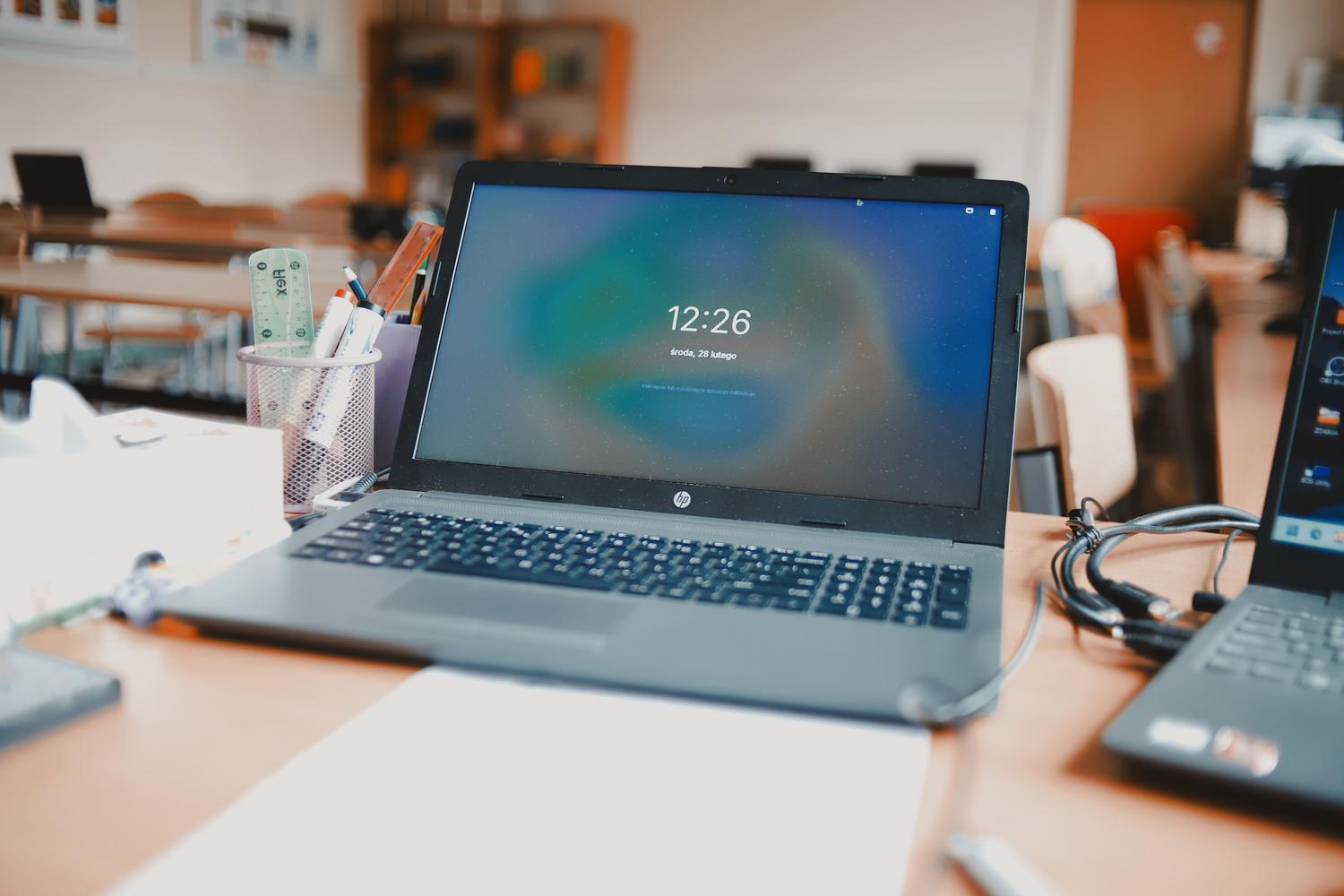
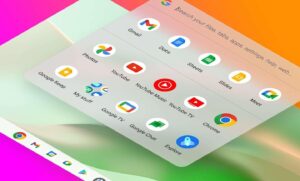
Para sa karamihan ng mga gumagamit, ang pinaka-makatwirang opsyon ay ang samantalahin ang native Play Store integration. Bago ka magsimula, siguraduhing updated ang iyong system, dahil mahalaga ang pag-update ng ChromeOS upang maiwasan ang pag-crash o pagkabigong mag-load ng mga app. Para i-activate ito, pumunta lang sa orasan (ibaba sa kanan), ilagay ang Mga Setting, at hanapin ang Mga kagustuhan sa Google Play. Kung hindi mo makita ang opsyong ito, malamang na mas luma na ang iyong modelo at hindi nito sinusuportahan ang ecosystem na ito.
Isang mahalagang detalye ay ang mga app na mayroon ka na sa iyong Android phone ay hindi mahiwagang mai-install sa iyong laptop; kakailanganin mo itong i-download nang paisa-isa. Gayundin, tandaan na ang lahat ng nilalaman ay naka-link sa unang Google account na gagamitin mo kapag nag-sign in ka. Kung gusto mong magpalit ng user para sa iyong mga app, kakailanganin mong isara ang lahat ng bukas na session at mag-sign in lamang gamit ang nais na account.
Kapag na-install na, maaari mo nang pamahalaan kung paano sila lilitaw. Sa pamamagitan ng pag-right click sa app o paggamit ng arrow sa itaas, maaari mo itong piliing ipakita sa format ng tablet o telepono , na iaangkop ang interface ayon sa gusto mo. Para sa mga manlalaro, mayroong isang mahusay na trick: sa pamamagitan ng pagpindot sa Ctrl + 8 sa menu ng mga setting ng laro, maaari mong i-customize ang key at mouse click mapping para sa mas maayos na karanasan kaysa sa isang touchscreen.
Pagkontrol sa privacy at pamamahala ng data
Hindi magandang ideya na hayaan ang kahit anong app na magkaroon ng access sa lahat ng bagay. Kung gusto mong isaayos ito, pumunta sa Mga Setting, pagkatapos ay sa Mga App, at pagkatapos ay sa Mga setting ng Android. Mula sa Permissions Manager, maaari mong paghigpitan ang access sa camera , mikropono, o sa iyong mga contact. Ganito rin ang nangyayari sa lokasyon; maaari mo itong i-off nang buo sa seksyon ng Google Play Store o isaayos ang pahintulot para lamang sa iisang app.
Para maiwasan ang mga problema kung magdesisyon kang magpalit ng Chromebook o i-reformat ang iyong device, siguraduhing naka-enable ang backup at restore sa seksyong "Personal". Sa ganitong paraan, awtomatikong ise-save ng ChromeOS ang iyong mga setting at data sa cloud, na gagawing mas madali ang paglipat sa pagitan ng mga device.

Pag-install ng mga APK mula sa mga panlabas na mapagkukunan
Kung ang app na iyong hinahanap ay wala sa opisyal na tindahan, kailangan mong suriin ang larangan ng mga APK file. Ang una at pinakamahalagang hakbang ay ang paganahin ang Developer Mode . Para gawin ito, pumunta sa "Tungkol sa Chrome OS," pumunta sa detalyadong impormasyon, at i-activate ang Developer Mode. Tandaan na magbubukas ito ng pinto para sa pag-install ng software na hindi na-validate ng Google, kaya dapat kang maging maingat.
Kapag na-set up na ang system, lubos na inirerekomenda na mag-install ng isang maaasahang file manager, tulad ng Files by Google, mula sa Play Store. Pagkatapos, pumunta sa mga setting ng iyong application at paganahin ang opsyong mag-install ng mga app mula sa mga hindi kilalang pinagmulan . Pagkatapos noon, i-download lamang ang APK file mula sa isang mapagkakatiwalaang website, buksan ito gamit ang iyong file manager, at sundin ang installation wizard. Kung hindi gumana ang proseso, tiyaking tugma ang APK sa arkitektura ng iyong processor o subukang i-restart ang iyong device.
Mga opsyon para sa mga teknikal na profile at pag-debug ng ADB

Para sa mga programmer o sa mga nangangailangan ng tumpak na kontrol, mayroong debugging sa pamamagitan ng ADB (Android Debug Bridge). Sa mga device na ginawa pagkatapos ng 2020, hindi na kailangan ang developer mode. I-enable lang ang Linux environment sa mga setting at, sa loob ng mga opsyon sa Linux, lagyan ng tsek ang kahon para sa "Enable ADB debugging." Pagkatapos mag-restart, aabisuhan ka ng system na may mga app na naka-install mula sa labas ng Play Store.
Kung gumagamit ka ng Android Studio, maaari mong i-deploy ang iyong mga proyekto nang direkta sa Android container ng Chromebook, na lilitaw bilang isang konektadong device. Kung mas gusto mo ang terminal, maaari mong i-install ang tool gamit ang command na sudo apt install adbkumonekta gamit ang adb connect arc y Patakbuhin ang pag-install ng APK paggamit adb install .
Maaari mo ring ikonekta ang iyong Chromebook mula sa ibang computer sa pamamagitan ng Wi-Fi. Hanapin lamang ang IP address ng iyong device (sa impormasyon ng network) at patakbuhin ang sumusunod na command: adb connect sa iyong development machine. Para matiyak na gumagana nang perpekto ang lahat, inirerekomendang subukan ang mga app sa iba't ibang mga salik ng anyopagsubok sa mga ARM at x86 processor, pati na rin ang paggamit ng mga stylus at touchscreen. Kung mag-freeze ang koneksyon, ang pinakamagandang gawin ay patakbuhin ang adb kill-server sa terminal at i-restart ang pag-debug.
Ang pagiging dalubhasa sa mga tool na ito ay nagbibigay-daan sa isang Chromebook na tumigil sa pagiging isang simpleng higanteng browser at maging isang hybrid hub na may kakayahang magpatakbo ng halos anumang Android tool, maging sa pamamagitan ng seguridad ng opisyal na tindahan, ang kakayahang umangkop ng mga manu-manong APK, o ang kapangyarihan ng mga development tool.
