- Pag-optimize ng mga prompt gamit ang matalinong autocomplete system at Copilot ng Edge.
- Mas mataas na pamamahala ng nabigasyon sa pamamagitan ng mga grupo ng tab, @ search, at isang multifunctional na side panel.
- Paggamit ng mga native accessibility at capture tool tulad ng Live Caption at Web Capture nang walang mga extension.
- Pag-setup ng Progressive Web App (PWA) at pag-access sa mga eksperimental na feature sa pamamagitan ng edge://flags.

Madalas nating ipinagwawalang-bahala na ang browser ay isa lamang kagamitan para sa paglipat mula sa isang website patungo sa isa pa, ngunit ang katotohanan ay mayroon tayong advanced na sentro ng utos Nasa harap na natin ang Microsoft Edge. Ang Microsoft Edge ay umunlad at naging isang digital Swiss Army knife na, kung alam mo kung saan hahanapin, ay makakapagtipid sa iyo ng maraming oras ng nakakapagod na trabaho at makakaayos ng iyong digital na kaguluhan sa isang nakakagulat na paraan.
Hindi lang ito tungkol sa mas mabilis na pag-browse, kundi tungkol din sa i-optimize ang bawat interaksyon gamit ang network. Mula sa malalim na integrasyon sa artificial intelligence hanggang sa mga tool sa pamamahala ng tab na tila mahika, tutuklasin namin ang lahat ng mga nakatagong sulok na magbibigay-daan sa iyong magtrabaho nang may kaginhawahan na malamang na hindi mo alam na posible sa iyong computer.

Master AI na may Copilot at Intelligent Autofill
Isa sa mga pinakamagagandang tampok ng Edge ay ang kakayahan nitong pahusayin ang paggamit ng Copilot. Mayroong isang function na agarang awtomatikong pagkumpleto na talagang napakagaling para sa mga ayaw mag-abala sa pagsusulat ng mga kumplikadong tagubilin. Kapag nagsimula kang mag-type ng kahilingan sa text box, sinusuri ng browser ang konteksto at Ipinahihiwatig nito ang mainam na pagpapatuloy upang gawing mas kumpleto at propesyonal ang ideya.
Halimbawa, kung nasa isang dokumento ka ng Word sa pamamagitan ng Office.com at isinulat mo na kailangan mo ng use case para sa marketing, hindi nagkukulang ang Edge at awtomatikong pinupunan ang parirala nagmumungkahi ng mga pamamaraan sa mga kampanya sa advertising. Ang pinakamagandang bahagi ay maaari mong paglaruan ang mga termino; kung babaguhin mo ang "marketing" sa "human resources" o "legal," ang mga mungkahi ay agad na iaangkop sa kaukulang propesyonal na larangan.
Para lubos na mapakinabangan ito, pindutin lamang ang Tab key Kapag nakakita ka ng angkop na mungkahi, isasama ang teksto sa iyong prompt at maaari ka nang magpatuloy sa pagbuo ng nilalaman. Ang sekreto rito ay hakbang-hakbang, paghingi ng impormasyon sa pira-piraso na paraan at pagsasaayos ng mga detalye agad-agad upang ang huling resulta ay eksakto kung ano ang iyong hinahanap.

Organisasyon at Nabigasyon ng Extreme Tab
Kung isa ka sa mga taong may limampung tab na bukas at hindi mahanap ang mahalagang dokumentong iyon, may solusyon ang Edge. Ang kakayahang mga tab ng grupo at kulay Pinapayagan ka nitong lumikha ng mga biswal na kategorya. Mag-right-click lang sa isang tab at idagdag ito sa isang grupo, na binibigyan ito ng pangalan at partikular na kulay, na magbibigay-daan sa iyo na tiklupin at palawakin ang buong mga seksyon para linisin ang mata.
Bukod pa rito, ang address bar ay higit pa sa isang tool sa paghahanap ng URL. Kung ita-type mo ang simbolo @ na sinusundan ng mga termino Gamit ang @tabs, @history, o @bookmarks, maaari mong i-filter ang iyong paghahanap nang eksklusibo sa iyong mga bukas na tab, history, o bookmark. Ito ay isang napakabilis na paraan upang maghanap ng nilalaman nang hindi nagba-browse manu-manong paggamit ng mga menu, na ginagawang mas madali ang gawain I-export ang mga bookmark sa Edge at iba pang mga browser.
Para sa mga naghahanap ng malinis na karanasan sa pagbabasa, ang Nakaka-engganyong Pagbasa Mahalaga ito. Inaalis ng tool na ito ang biswal na ingay mula sa mga website, inaayos ang mga column, at nag-aalok ng natural na boses para basahin nang malakas ang nilalaman, mainam para sa pagproseso ng impormasyon habang gumagawa ng ibang bagay. Bukod pa rito, ang Panel sa gilid Ito ay isang control center kung saan mabilis kang makakagamit ng Bing, mga calculator, mga translator, at ang opsyon na split screen upang ihambing ang dalawang pahina nang sabay.

Mga Tip sa Pagkuha, Multimedia, at Pagkapribado
Kalimutan ang pag-install ng malalaking extension para kumuha ng mga screenshot; may kasama nang built-in na tool ang Edge. Katutubong Pagkuha ng Web na nagbibigay-daan sa iyong i-clip, i-annotate, at i-save ang mga snippet ng pahina sa loob ng ilang segundo. Kung kailangan mong iakma ang isang website para sa mobile, maaari kang bumuo ng isang Agarang QR code mula sa menu ng pagbabahagi o mag-right-click sa isang talata para Kopyahin ang isang direktang link sa naka-highlight na tekstong iyon.
Sa seksyon ng multimedia, ang mode Larawan sa Larawan (PiP) Pinapayagan ka nitong ilipat ang video palabas ng browser window at i-float ito sa ibabaw ng iba pang mga application. Ngunit ang pinakakahanga-hanga ay ang Pag-caption nang Livena bumubuo ng real-time na teksto para sa anumang audio na pinapatugtog sa browser, na lubhang nagpapabuti sa pagiging naa-access at produktibidad sa maingay na kapaligiran.
Upang pamahalaan ang pagkakakilanlan, ang paggamit ng mga independiyenteng profile Pinapayagan ka nitong ganap na paghiwalayin ang iyong buhay sa trabaho mula sa iyong personal na buhay, gamit ang sarili nitong mga bookmark at password, kaya kapaki-pakinabang na malaman kung paano Ibalik ang mga password ng Edge at iba pang mga browser. Kung gusto mo pang gumamit nito, puwede kang mag-install ng mga website tulad ng Progressive Web Applications (PWA)Nangangahulugan ito na ang website ay magbubukas sa sarili nitong window, nang walang address bar at may shortcut sa desktop, na gumagana halos tulad ng katutubong software.
Mga Advanced na Setting at Power para sa mga Teknikal na Gumagamit
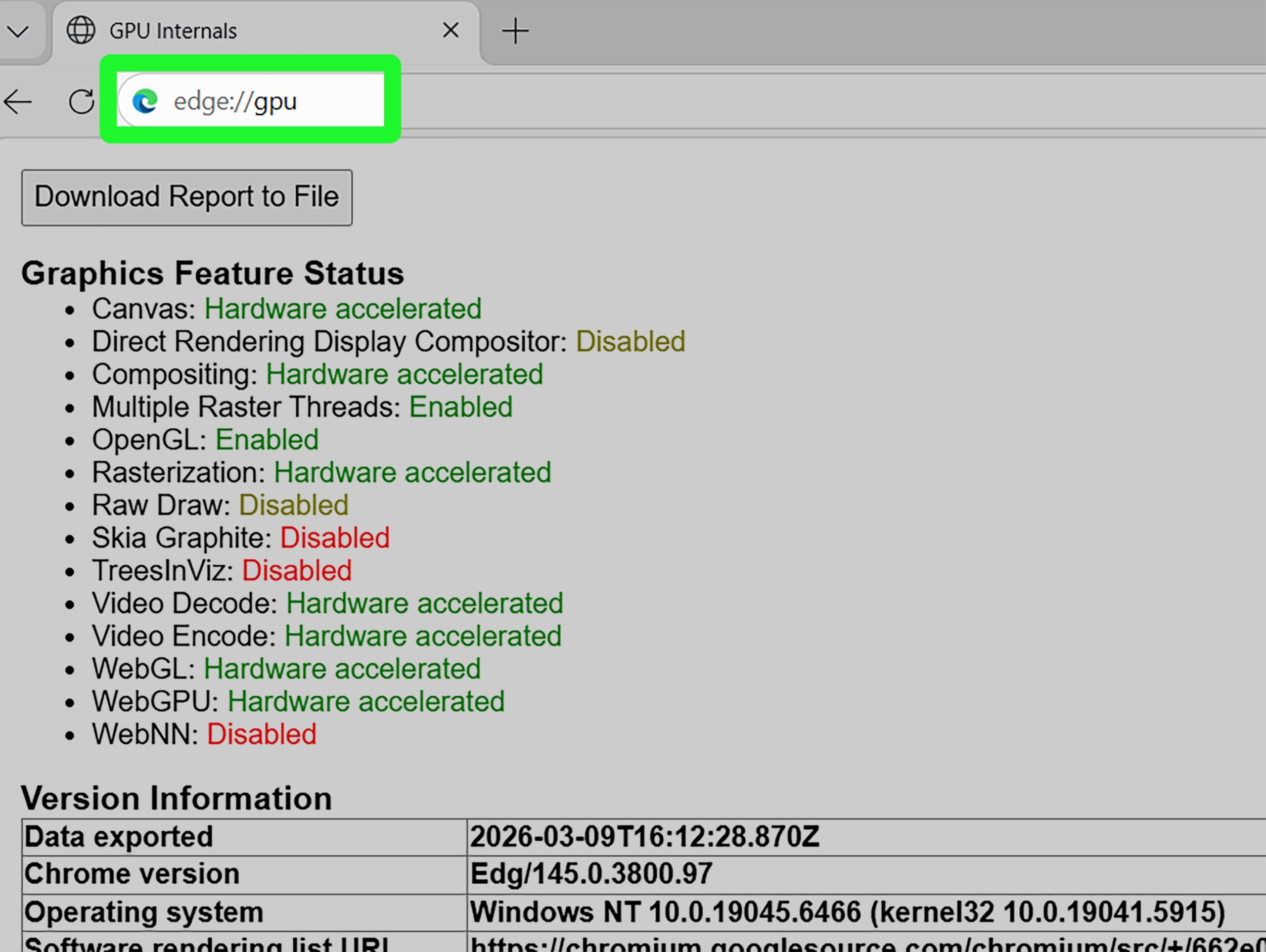
Para sa mga hindi natatakot na sumisid sa ilalim ng browser, nariyan ang paraan gilid: // mga watawatDito mo makikita ang mga eksperimental na tampok na hindi pa nailalabas ng Microsoft sa publiko. Ito ay isang lugar kung saan maaari mong i-activate ang mga pagpapahusay sa pag-render o pagpapakinis ng displacement, bagama't inirerekomenda na magpatuloy nang may pag-iingat at tandaan ang mga pagbabago upang mabaliktad ang mga ito kung may magkamali.
Kahit hindi ka isang programmer, ang DevTools (F12) Maaari silang maging kapaki-pakinabang. Sa pamamagitan ng network panel, maaari mong gayahin ang mabagal (3G) na koneksyon para suriin kung paano naglo-load ang isang website at i-optimize ang karanasan ng user. Bukod pa rito, ang integrated PDF reader ay hindi lamang para sa pagtingin; pinapayagan nito ang i-highlight ang teksto, magdagdag ng mga komento, at pumirma ng mga dokumento digital, bagama't mas gusto ng ilang gumagamit Alisin ang Microsoft Edge bilang isang PDF viewer para gumamit ng ibang kagamitan.
Sa antas ng sistema, kung gumagamit ka ng Windows 11 Pro, maaari mong pahusayin ang karanasan sa Edge gamit ang mga tool tulad ng Remote na Desktop para ma-access ang iyong lugar ng trabaho mula sa kahit saan o gamitin BitLocker To Go para i-encrypt ang mga USB drive kung saan mo iniimbak ang impormasyong iyong pinamamahalaan sa browser sa hinaharap. Ang kombinasyong ito ng software at operating system ay lumilikha ng isang may proteksyong ekosistema ng trabaho at mahusay.
Ang pagkakaroon ng ganap na kahusayan sa mga kagamitang ito ay nagbabago sa nabigasyon tungo sa isang karanasang may mataas na pagganap, na nagbibigay-daan sa atin na pamahalaan ang impormasyon nang may katumpakan sa operasyon at alisin ang mga digital na alitan ng pang-araw-araw na buhay.