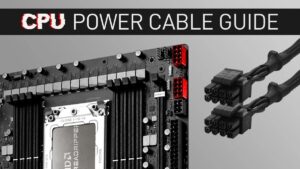
- Nauunawaan ang VRM, mga phase at konektor (ATX, EPS, PCIe, SATA) para sa matatag na paghahatid.
- Itugma ang motherboard at CPU ayon sa antas: mas maraming phase at mas mahusay na paglamig para sa mataas na load.
- Ang mga tamang koneksyon at laki ng PSU ay pumipigil sa mga pag-reboot, pag-thrott at pagkabigo.
- Mga hands-on na diagnostic: mga minimum, Q-LED/buzzer, at BIST para ihiwalay ang mga problema.
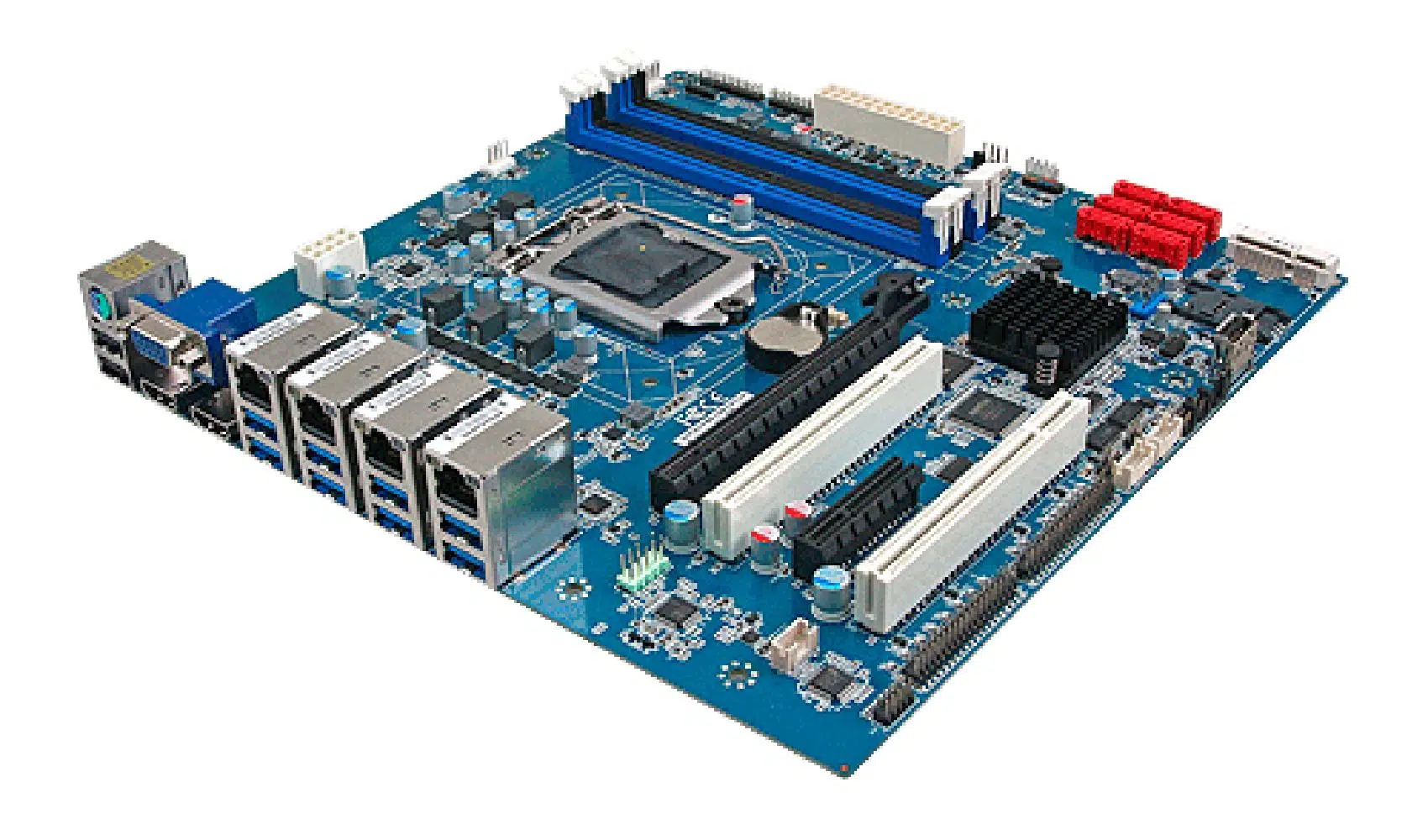
Kapag pinag-uusapan natin ang tungkol sa mga power solution ng motherboard, pinag-uusapan natin ang ecosystem na nagbibigay-daan sa iyong CPU at sa iba pang bahagi ng iyong system na makatanggap ng stable at maaasahang power. Sa pagsasanay, Kasama sa set na ito ang mga konektor, VRM, mga phase, paglamig at mga kable., at tutukuyin ang parehong napapanatiling pagganap at kapaki-pakinabang na buhay ng kagamitan.
Hindi lahat ng motherboard ay idinisenyo para sa parehong bagay: ang ilan ay ginawa upang gumana nang husto sa mga high-power na CPU at overclocking, habang ang iba ay idinisenyo para sa mahusay na mga chip o mas tahimik na mga makina. Ang matalinong pagpili ay nag-iwas sa pagsakay ng trak sa paaralan o pagkahulog sa isang utility vehicle sa isang mountain pass.Iyon ang dahilan kung bakit namin inipon, inayos, at pinalawak ang lahat ng pangunahing impormasyon upang maaari kang pumili, mag-assemble, at malutas ang mga problema sa power supply tulad ng isang pro.
Ano ba talaga ang motherboard power solution?
Ang lahat ng mga bahagi ay nagsasama-sama sa isang motherboard, at isa sa mga kritikal na misyon nito ay upang magbigay ng kapangyarihan sa CPU na may malinis at matatag na mga boltahe. Ang "power solution" ay ang hanay ng hardware at disenyo na ginagawang posible ang paghahatid na iyon.: Mga konektor ng ATX/EPS, ang module ng voltage regulator (VRM), mga phase nito, at nauugnay na paglamig.
Binabago ng VRM ang mga pangunahing linya ng PSU (+12 V, +5 V, +3,3 V) sa napakababa at tumpak na boltahe para sa processor (hal. ~1,3 V). Upang maipamahagi ang load at mabawasan ang mga pagkalugi, ang VRM ay isinaayos sa mga yugto na kahalili ng kanilang trabaho.; ang bawat yugto ay nagsasama ng mga inductors at capacitor, pati na rin ang mataas at mababang boltahe na MOSFET, na kinokontrol ng isang PWM controller. Tingnan ang aming Praktikal na gabay sa VRM, mga konektor at pagpupulong.
Kapag ang sistema ay gumagana nang husto, ang mga phase ay umiinit at ang kanilang kahusayan ay bumababa. Kaya naman ang mga VRM cooler, at kung minsan ang mga heatpipe at I/O shield integration, ay susi. upang mapanatili ang pangmatagalang pagganap at pagiging maaasahan.
Sa gilid ng connector, ang mga high-end na board ay maaaring mag-mount ng 8+8 pin EPS para sa CPU, habang ang mas katamtaman ay gumagamit ng 4 o 8 pin. Mas maraming pin ang nagpapababa ng kasalukuyang density sa bawat pin at nakakatulong na mapanatili ang mas mababang temperatura sa mga contact at track.
Mga konektor at cable: 24-pin, EPS12V, PCIe at SATA
Ang 24-pin ATX connector ay nagpapagana sa board logic: chipset, expansion slots, USB, SATA, atbp. Ito ang pinakamalaki na connector at dapat magkasya sa locking tab nito upang matiyak ang perpektong akma.Kung wala ang pag-click na iyon, maaaring hindi matatag ang koneksyon.
Ang CPU ay pinapagana ng EPS12V, karaniwang 8-pin, bagama't mayroong 4-pin na variant at 4+4 o 8+8 na mga configuration. Ang EPS ay halos eksklusibong nakatuon sa VCORE at auxiliary na linya ng CPU, at ang tamang koneksyon nito ay mahalaga upang magsimula.
Ang mga graphics card ay pinapagana ng 6- o 8-pin na mga konektor ng PCIe (at 6+2 na variant). Huwag malito ang isang 8-pin PCIe sa isang 8-pin na CPU EPS.: Magkamukha ang mga ito, ngunit hindi mapapalitan dahil sa pinout at pagbibigay ng senyas.
Gumagamit ang mga storage device at peripheral ng 15-pin SATA power, na may mga linyang +3,3V, +5V, at +12V, at mga grounds. Ang iba't-ibang ito ay nagbibigay-daan sa pagpapakain ng iba't ibang mga motor at lohika sa loob ng mga disk at SSD nang hindi nangangailangan ng karagdagang mga adaptor.
Mga uri ng CPU power cable at posibleng kumbinasyon
Depende sa motherboard at CPU, makakahanap ka ng mga kumbinasyon na may 4 na pin, 8 pin, 4+8 pin o kahit 8+8 pin. Ang isang 4-pin ay maaaring magbigay ng tungkol sa 155 W, sapat para sa maraming mid-range na CPU na walang agresibong overclocking.
Ang 8-pin EPS ay nagpapalakas ng output sa humigit-kumulang 235W, katumbas ng dalawang 4-pin na bloke. Para sa malalakas na chip, HEDT platform o server (Threadripper, EPYC, Xeon), ang headroom na ito ay susi; halimbawa, ang isang 64-core Threadripper ay maaaring tumakbo sa paligid ng 280W para lang gumana.
Maaari ka bang gumamit ng 4 na pin sa isang 8-pin na konektor? Minsan, oo, ngunit sa iyong sariling peligro: Sa mga mabilis na CPU maaari kang makaranas ng pagbaba ng pagganap, kawalang-tatag, o kahit na pagkabigo sa pag-boot.. Sa kabaligtaran, ang isang 8-pin na EPS cable ay maaaring kalahating ipasok sa isang 4-pin connector kapag ito ay idinisenyo bilang 4+4, ayon sa gabay.
Kung ang iyong motherboard ay nangangailangan ng 2x8 pin at ang iyong PSU ay mayroon lamang isang EPS, iwasan ang mga imbensyon. Huwag gumamit ng 8-pin PCIe mula sa GPU hanggang sa CPUKung nagawa mong mag-boot, limitahan ang pagkonsumo gamit ang mababang power plan o pansamantalang undervoltage at palitan ang PSU sa lalong madaling panahon.
Mga Power Phase, Doubler, at Bakit Mahalaga ang mga Ito
Ang mas maraming phase ay nangangahulugan ng mas mahusay na pamamahagi ng load, mas mababang temperatura bawat phase at mas kaunting boltahe ripple. Sa pagitan ng dalawang magkatulad na plato, ang isa na may mas maraming phase ay kadalasang mas mahusay na mapagpipilian. para sa katatagan at mahabang buhay, lalo na sa matagal na pagkarga.
May mga "duplicated phase" gamit ang mga duplicator na namamahagi ng PWM signal nang hindi nagdaragdag ng kumpletong controllers. Pinapabuti nito ang pamamahagi ng init at binabawasan ang gastos, ngunit hindi eksaktong katumbas ng nakalaang mga tunay na yugto. bilang tugon at pinakamataas na kapasidad.
Makakakita ka ng ilang makapangyarihang configuration ng enthusiast-class sa market. Isang pangunahing halimbawa, ang Z890, na nakatuon sa matinding overclocking, ay pinagsasama ang 24 na yugto ng VCORE na may mga high-current na bahagi sa bawat yugto, kasama ang mga auxiliary na linya para sa mga SoC, iGPU, at VCCIN. Ang ganitong uri ng disenyo ay inilaan upang pisilin ang mga high-end na CPU na itinulak sa limitasyon..
Lahat ng bagay na isinasaalang-alang, sa kabilang dulo ay mga katamtamang VRM sa mATX o mga budget board. Sa mga Xeon processor o CPU na may mataas na TDP at extended turbo, ang mga VRM na ito ay maaaring lumampas sa 80°C, ipasok ang thermal protection at maging sanhi ng pagbaba ng mga frequency ng CPU.
Pagpili ng tamang motherboard para sa iyong CPU at paggamit
Una, isipin kung ano ang iyong ginagawa sa iyong PC. Kung nagtatrabaho ka nang may mabibigat na creative load nang maraming oras, gugustuhin mo ang isang mahusay na solusyon sa kapangyarihan bilang karagdagan sa isang malakas na CPU. Sa mga laro, madalas na namumuno ang GPU, ngunit ang ray tracing at mataas na FPS ay nangangailangan din ng magandang CPU power. para maiwasan ang mga bottleneck.
Simpleng panuntunan sa pagbabalanse: ipares ang CPU at motherboard ng parehong tier at katulad na badyet at sumangguni sa aming gabay sa paghahanap ng mga katugmang bahagi. Kung pupunta ka para sa isang premium na CPU, ipares ito sa isang premium na boardPara sa mid-range na kagamitan, sapat na ang isang well-equipped conventional motherboard.
Sa mga modernong AMD platform, mas mainam na ipares ang Ryzen 9 sa isang high-end na X870E, habang ang Ryzen 7 ay maaaring magkakasamang mabuhay sa isang mas nilalamang X870E, at ang Ryzen 5 ay akma nang husto sa B850. Sa Intel, ang Z890 ang paraan para sa naka-unlock na Core Ultra 7/9, at ang B860 ay angkop para sa mga mid-range. nang walang overclocking.
Makatuwiran ba na bumuo ng isang matinding motherboard para sa isang mid-range na CPU? Posible ito, ngunit hindi mo masusulit ang mga natatanging kakayahan nito. Sa kabaligtaran, ang pag-mount ng isang matakaw na CPU sa isang maluwag na motherboard ay isang recipe para sa thermal throttling sa VRM. at hindi komportable na karanasan.
Paano ikonekta ang power supply sa motherboard
Bago hawakan ang anumang bagay, ibabad ang iyong sarili ng isang antistatic na wrist strap, magtrabaho sa isang malinis na kapaligiran, at huwag pilitin ang mga konektor. Ang locking clip ay ang iyong kumpirmasyon ng tamang pag-upo; kung hindi ito pumasok nang maayos, suriin ang oryentasyon.
1) 24-pin ATX main connector: sa kanang bahagi ng board sa karamihan ng mga disenyo. Pindutin hanggang marinig/maramdaman mo ang pag-click ng tab.
2) EPS CPU 8 pins (o 4+4): sa tabi ng socket. Ikonekta ang naaangkop na PSU block na may label na CPU/EPS.
3) PCIe para sa GPU: depende sa card, 6/8 pin o 6+2. Paganahin ang bawat GPU gamit ang nakalaang cable nito kung maaari.
Para sa mga storage device at peripheral, gumamit ng mga SATA connectors. Iwasan ang mga daisy chain adapter at huwag i-overbend ang mga cable malapit sa connector. para hindi masira ang mga track o hose.
Pagmimina: Extra power at 24/7 stability
Sa mga mining rig na may maraming GPU, ang board ay maaaring magsama ng mga karagdagang connector (4-pin Molex o 6-pin PCIe) upang palakasin ang layout ng slot. Paganahin ang mga ito kapag gumagamit ng maraming PCIe nang magkatulad upang maiwasan ang labis na karga sa 24-pin na riles.
Ang bawat card ay dapat makatanggap ng sarili nitong PCIe power mula sa PSU. Sukatin ang pinagmulan na may sapat na margin para sa pinagsama-samang peak ng pagkonsumo at gumamit ng hiwalay na mga cable kung inirerekomenda ito ng tagagawa.
Ang katatagan ng elektrisidad ay kritikal: ang mga spike o pagbagsak ay maaaring magpababa sa rig, masira ang data, o makapinsala sa hardware. Subaybayan ang mga temperatura, mamahagi ng mga load, at panatilihin ang sapilitang bentilasyon sa mga VRM at risers. kapag nag-operate ka 24/7.
Malalim ang VRM: mga bahagi, temperatura, at pagpapahusay
Kasama sa karaniwang VRM ang mga matataas/mababang MOSFET, inductor (choke), at mga capacitor, na pinamamahalaan ng isang PWM controller. Ang misyon nito ay bawasan at patatagin ang boltahe na may pinakamababang posibleng ripple., kahit na nagbabago ang pag-load ng CPU sa mga millisecond.
Kung nag-mount ka ng napakalakas na CPU sa isang low-end na motherboard, dalawang karaniwang problema ang lalabas: Ang mga temperatura ng VRM sa itaas ~80°C sa ilalim ng full load at ang frequency ay bumaba dahil sa hindi sapat na matagal na paghahatid. Binabawasan nito ang pagganap at pinapabilis ang pagtanda ng system..
Ano ang maaari mong gawin? Pahusayin ang direktang airflow sa VRM, magdagdag ng spot ventilation, at, kung naaangkop, mag-opt para sa mga modelong may mas maraming phase, mas mataas na kalidad na MOSFET, at mas malalaking heatsink. Nakakatulong ang bentilasyon sa temperatura, ngunit hindi nito mahiwagang nagpaparami ng kapasidad ng paghahatid.; kung hindi na magbibigay ang VRM, kailangan mong baguhin ang board.
Posibleng bilangin ang mga phase "sa pamamagitan ng mata" sa pamamagitan ng pagtingin sa "mga bloke" sa tabi ng socket, ngunit mag-ingat sa mga duplicator. Ang 6+1 na may pagdodoble ay hindi katumbas ng 7 buong tunay na yugto, bagama't ito ay namamahagi ng trabaho nang mas mahusay kaysa sa 6 na puro na walang duplikasyon.
Pag-troubleshoot: Kapag ang iyong PC ay hindi mag-on, mag-boot, o mag-restart
Kung hindi ito naka-on: Suriin ang wall power, ang rear switch ng PSU, at ang ATX 24-pin at EPS ay secure. Suriin din ang cable mula sa chassis power button hanggang sa front panel ng motherboard., ay isang klasiko.
Kung ito ay naka-on ngunit hindi nag-boot: muling i-install ang CPU at RAM, suriin na walang mga baluktot na pin sa socket at ang RAM ay nasa mga bangko na inirerekomenda ng manual. Kumpirmahin ang compatibility ng CPU at bersyon ng BIOS sa download center ng manufacturer..
Random na pag-reboot o pagsasara: Madalas itong nagpapahiwatig ng mga problema sa kuryente o temperatura. Kumpirmahin na ang PSU ay may sapat na kapangyarihan, na ang mga konektor ay hindi "nagsasayaw" at ang VRM ay hindi nasusunog bajo carga
Minimal diagnostics: Iwanan lamang ang CPU, fan nito, at isang module ng RAM; alisin ang mga USB port, nakalaang graphics card, SSD, network, at audio. Kung ganito ang hitsura, panatilihing muli ang pagkonekta ng elemento sa pamamagitan ng elemento hanggang sa mahanap mo ang salarin.. Kung hindi, i-clear ang CMOS at subukang muli.
Kung ang iyong board ay may Q-LED o mga katulad na indicator, samantalahin ang mga ito: Ang mga LED ng CPU/DRAM/VGA/BOOT ay nagsasabi sa iyo kung aling bahagi ang hindi gumagana.Kung mayroon kang buzzer, nakakatulong din ang mga beep na mahanap ang may sira na bahagi.
Mga Tiyak na Pagsusuri ng PSU: BIST sa Dell Computers
Ang ilang OEM power supply ay may kasamang BIST self-test na may button at/o LED. Gamit ang isang button: I-off ang power, pindutin ang BIST button, at obserbahan ang mga LED. Ang ilaw ay dapat manatiling bukas at ang PSU fan ay dapat umiikot nang buong bilis.; kung hindi, isaalang-alang ang pagsubok na nabigo.
Walang button: I-off, idiskonekta ang PSU sa loob ng 15 segundo, at muling kumonekta. Ang LED ay dapat manatiling naiilawan nang mga tatlong segundo at pagkatapos ay patayin.Kung hindi ito umilaw, maaaring may sira sa PSU o isang component na nakasabit dito.
Kapag nabigo ang BIST, kailangan mong iproseso ang suporta sa manufacturer. Sa Dell ecosystem, Nalalapat ang pamamaraang ito sa mga pamilya tulad ng Alienware, Inspiron, XPS, OptiPlex, Vostro, mga AIO machine at hanay ng negosyo (Pro Max Micro/Slim/Tower, G Series, fixed workstation), pati na rin ang mga desktop XE variant gaya ng Pro Max Micro XE FCM2250, Pro Max Slim XE FCS1250, Pro Max Tower T2 XE FCT2250, Pro Micro Plus XE QBM1250, Pro QBS1 Plus Tower XE50, Pro QBS1 Plus Tower XE50 at Pro QBS1 Plus.
Patay na motherboard o patay na power supply? Mga palatandaan at katotohanan
Maaaring iwan ng isang tunay na patay na motherboard ang system na ganap na hindi gumagalaw: walang mga beep, walang LED, at walang mga fan. Gayunpaman, ang pinakakaraniwang problema ay ang PSU o isang bagay na kasing simple ng saksakan ng kuryente.Palaging subukan ang isang font na alam mong gumagana nang maayos.
Kapag ibinalik ang "may sira" na mga plato, isang malaking porsyento ang gumagana nang perpekto: ang sanhi ay karaniwang hindi tamang pag-install. Ang mga motherboard mula sa mga kilalang brand (Intel, ASUS at iba pang maihahambing) ay may napakababang rate ng pagkabigo. kumpara sa mura, mababang kalidad na mga opsyon.
Ang mga board ay bihirang "namamatay" kapag mainit; kadalasan ay nabigo silang magsimula. Mayroon ding mga bahagyang pagkabigo (onboard SATA, video, audio, LAN) na maaaring i-patch sa pamamagitan ng hindi pagpapagana ng feature at paggamit ng hiwalay na card., ngunit ito ay tinapay para sa ngayon at gutom para bukas: normal na ito ay tuluyang mabibigo.
Mga tip sa kaligtasan at paghahanda bago sumakay
Magkaroon ng isang anti-static na wrist strap, Phillips screwdriver, ang naaangkop na PSU, at ang manual ng iyong motherboard. Magtrabaho sa isang malinis na ibabaw, na may magandang liwanag at iwasan ang pagpilit ng mga pirasoKung may hindi kasya, i-double check ang orientation at modelo ng connector.
Tukuyin ang bawat connector sa board at ang kaukulang power supply cable nito bago isaksak ang anuman. Ang isang larawan ng manual o isang diagram sa iyong telepono ay nakakatulong nang malaki upang maiwasan ang mga pagkakamali., lalo na sa mga katulad na front panel at mga header.
Mga madalas itanong
Maaari bang masira ng maling koneksyon ng kuryente ang motherboard? Oo. Pagpipilit sa mga konektor o paghahalo ng EPS sa PCIe maaaring magdulot ng permanenteng pinsala. Bilang karagdagan, ang pag-iwan sa CPU EPS na walang power ay maaaring maiwasan ang pag-boot o labis na karga ng iba pang mga linya.
Bakit nagsasara o nagre-reboot ang aking mining rig habang nagmimina? Ito ay karaniwang hindi sapat na kapangyarihan o VRM/PSU sa limitasyon nito. Sini-secure ang PSU na may headroom, hiwalay na mga GPU cable, at direktang bentilasyon sa VRM at risers.
Bakit hindi nakita ang ilang graphics card sa aking rig? Suriin ang iyong nakalaang PCIe power supply at seating sa slot/riser. Ang bawat GPU ay dapat magkaroon ng sarili nitong cable at ang motherboard ay dapat magkaroon ng sarili nitong aktibong auxiliary connector. kung kasama sila.
Ano ang dapat kong gawin kung ang aking PC ay hindi naka-on? Suriin ang PSU socket at switch, ATX 24 pin at EPS ay maayos na konektado at ang front panel ay tama. Subukan ang mga minimum na setting, i-clear ang CMOS, at gumamit ng kilalang magandang PSU. kung magpapatuloy ito.
Ang pagpili ng mahusay na solusyon sa kuryente, pagkonekta nito nang tama, at pag-alam kung paano ito i-diagnose ay makakapagtipid sa iyo ng maraming sakit ng ulo: Isang mahusay na laki ng VRM, sapat na mga konektor, isang PSU na may headroom, at pare-pareho ang bentilasyon Ginagawa nila ang pagkakaiba sa pagitan ng isang koponan na "pumupunta" at isang koponan na gumaganap nang mahusay, matatag, at sa loob ng maraming taon.