- ไมโครซอฟต์ขยายการเปิดใช้งานอัตโนมัติของ High-Visible Memory Integrity (HVCI) ไปยังคอมพิวเตอร์ที่ใช้ Windows 11 เวอร์ชัน 25H2 และ 26H2 ผ่านการอัปเดต KB5127936 และ KB5132061
- ผลการทดสอบที่อ้างถึงบันทึกว่าประสิทธิภาพลดลงประมาณ 5% และสูงสุดถึง 10% ในบางเกม แม้ว่าการวัดผลอีกครั้งจะพบว่าผลกระทบน้อยกว่า 3% ก็ตาม
- ฟังก์ชันนี้อาจขัดแย้งกับโปรแกรมป้องกันการโกง และ Windows อาจปิดใช้งานโดยอัตโนมัติหากไดรเวอร์ที่ไม่เข้ากันขัดขวางการบูต
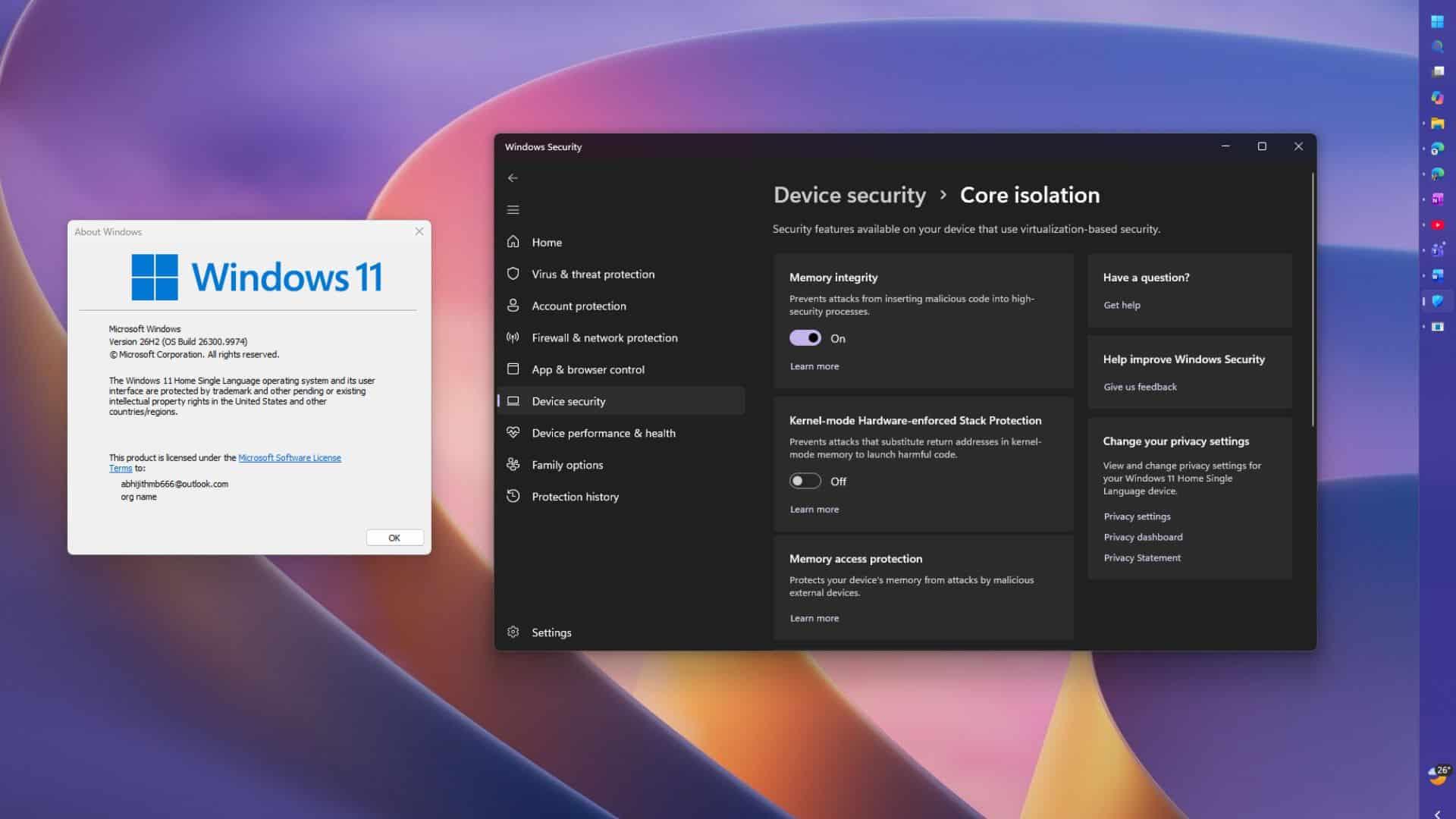
- สามารถตรวจสอบได้ใน Windows Security > Device Security > Kernel Isolation Details ซึ่งผู้ใช้สามารถปิดใช้งานได้

ไมโครซอฟต์ได้ขยายการเปิดใช้งานอัตโนมัติของการตรวจสอบความสมบูรณ์ของหน่วยความจำ หรือที่เรียกว่า High-Visibility Memory Integrity (HVCI) ไปยังระบบที่ใช้งานWindows 11 เวอร์ชัน 25H2 และ 26H2 ที่รองรับ การเปลี่ยนแปลงนี้มาพร้อมกับการอัปเดตในเดือนตุลาคมและพฤศจิกายน 2026 ซึ่งระบุเป็น KB5127936 และ KB5132061 และมีจุดประสงค์เพื่อแยกการตรวจสอบความปลอดภัยออกจากเคอร์เนลของระบบปฏิบัติการ
มาตรการนี้ไม่ได้ครอบคลุมคอมพิวเตอร์ทุกเครื่องพร้อมกัน Windows จะตรวจสอบฮาร์ดแวร์ ความเข้ากันได้ของไดรเวอร์ และประสิทธิภาพก่อนที่จะเปิดใช้งานการป้องกัน และผู้ดูแลระบบไอทีจะยังคงมีสิทธิ์ในการกำหนดค่า สำหรับเกมเมอร์ การเปลี่ยนแปลงนี้ทำให้เกิดคำถามว่า ระบบรักษาความปลอดภัยนี้จะลดจำนวนเฟรมลงมากน้อยแค่ไหน

ความสมบูรณ์ของหน่วยความจำคืออะไร และเหตุใดจึงมีการเปิดใช้งานใน Windows 11?
ความสมบูรณ์ของหน่วยความจำ หรือที่รู้จักในทางเทคนิคว่า ความสมบูรณ์ของโค้ดที่ได้รับการปกป้องโดยไฮเปอร์ไวเซอร์ ใช้ระบบรักษาความปลอดภัยแบบเวอร์ชวลไลเซชัน (VBS) เพื่อสร้างสภาพแวดล้อมที่แยกต่างหากภายใน Windowsไฮเปอร์ไวเซอร์จะแยกการตรวจสอบความปลอดภัยบางอย่างออกจากส่วนที่เหลือของระบบ ป้องกันไม่ให้เคอร์เนลที่ถูกบุกรุกเรียกใช้โค้ดที่ไม่ได้รับการตรวจสอบ คุณสมบัตินี้ไม่ได้ถูกนำมาใช้ใน Windows 11 แต่ Microsoft ได้รวมไว้ใน Device Guard และธุรกิจต่างๆ สามารถเปิดใช้งานได้ตั้งแต่การเปิดตัว Windows 10 ในปี 2015
ในเดือนกันยายนปี 2022 บริษัทได้ประกาศว่าจะเปิดใช้งานฟีเจอร์นี้เป็นค่าเริ่มต้นบนอุปกรณ์ใหม่ที่ใช้ Windows 11 แม้ว่าเอกสารจะระบุว่าใช้ได้เฉพาะกับการติดตั้งใหม่เท่านั้น แต่ตอนนี้การเปิดใช้งานได้ขยายไปยังอุปกรณ์ที่ได้รับการอัปเกรดแล้ว ไม่ใช่เฉพาะอุปกรณ์ที่เพิ่งตั้งค่าใหม่เท่านั้น ปีเตอร์ แวกซ์แมน พนักงานของไมโครซอฟต์ ได้ออกมาปกป้องมาตรการนี้ว่า "การรักษาความปลอดภัยจะได้ผลดีที่สุดเมื่อมีการสร้างการป้องกันไว้ตั้งแต่เริ่มต้น ไม่ใช่การเพิ่มเข้ามาภายหลัง"
เกมจะสูญเสียประสิทธิภาพไปมากแค่ไหนเมื่อมีการใช้งานฟังก์ชันตรวจสอบความถูกต้องของหน่วยความจำ?
เมื่อปี 2022 ไมโครซอฟต์ได้เตือนว่า ความสมบูรณ์ของหน่วยความจำและแพลตฟอร์มเครื่องเสมือนอาจส่งผลกระทบต่อประสิทธิภาพในบางสถานการณ์และรูปแบบการเล่นเกม คู่มือแนะนำให้ปิดใช้งานทั้งสองคุณสมบัติขณะเล่นเกมและเปิดใช้งานอีกครั้งหลังจากนั้น บทความดังกล่าวไม่มีอยู่ในหน้าสนับสนุนอีกต่อไปแล้ว แต่สามารถค้นหาได้ในคลังข้อมูลเก่า บริษัทฯ ยังระบุในขณะนั้นว่าพีซีสำหรับเล่นเกมบางเครื่องอาจถูกจำหน่ายโดยปิดใช้งานคุณสมบัตินี้ไว้
ข้อมูลการวัดที่มีอยู่ไม่อนุญาตให้เราพูดถึงประสิทธิภาพที่ลดลงโดยทั่วไป การทดสอบในปี 2021 ด้วยโปรเซสเซอร์ Intel เจนเนอเรชั่นที่ 11 วัดได้ว่าประสิทธิภาพลดลงโดยเฉลี่ยประมาณ 5% และการทดสอบซ้ำในปี 2023 ด้วย Core i9-13900K และ RTX 4090 บันทึกได้ประมาณ 5% โดยบางกรณีอาจลดลงถึง 10%การวัดอีกครั้งหนึ่งพบว่าผลกระทบน้อยกว่า 3% ผลลัพธ์จะแตกต่างกันไปขึ้นอยู่กับฮาร์ดแวร์ เกม และการตั้งค่า
ฮาร์ดแวร์รุ่นล่าสุดช่วยลดภาระบางส่วนลง ไมโครซอฟต์ระบุว่าฟีเจอร์นี้ทำงานได้ดีที่สุดบนโปรเซสเซอร์ Intel Kaby Lake (รุ่นที่ 7) หรือรุ่นที่ใหม่กว่า และ AMD Zen 2 หรือรุ่นที่ใหม่กว่า ด้วยเทคโนโลยีอย่าง MBEC บน Intel และ GMET บน AMD ระบบที่สามารถเปิดใช้งานอัตโนมัติได้ต้องใช้โปรเซสเซอร์ Intel รุ่นที่ 8 หรือ AMD Zen 2 ขึ้น ไป โปรเซสเซอร์รุ่นก่อนหน้าจะต้องจำลองฟีเจอร์เหล่านั้นและอาจมีต้นทุนสูงกว่า
ปัญหาเกี่ยวกับการป้องกันการโกงและสิ่งที่ควรทำหากเกมเกิดข้อผิดพลาด
ความเข้ากันได้ไม่ได้หมายถึงแค่เฟรมเรตเท่านั้น หน้าเว็บความเข้ากันได้ของไดรเวอร์ของ Microsoft ยังรวมถึงโปรแกรมป้องกันการโกงที่ใช้ในเกมต่างๆ ซึ่งเป็นหนึ่งในโปรแกรมที่ประสบปัญหาเกี่ยวกับความสมบูรณ์ของหน่วยความจำ ข้อมูลไม่ได้ระบุชื่อเกมโดยเฉพาะ ดังนั้นจึงควรสังเกตพฤติกรรมของแต่ละการตั้งค่าและอย่าคิดว่าทุกเกมจะเกิดปัญหาเดียวกัน
หากคอมพิวเตอร์เกิดปัญหาขัดข้องระหว่างการเริ่มต้นระบบหลังจากเปิดใช้งานคุณสมบัตินี้ได้ไม่นาน ซึ่งอาจเกิดจากไดรเวอร์ที่ไม่เข้ากันWindows อาจปิดใช้งานคุณสมบัตินี้โดยอัตโนมัติอีกครั้งคำแนะนำที่เหมาะสมนั้นขึ้นอยู่กับประสบการณ์เฉพาะ: หากเกมและอุปกรณ์ต่อพ่วงทำงานได้ดี ก็ควรเปิดใช้งานการป้องกันไว้ แต่หากเกิดปัญหาด้านประสิทธิภาพหรือความเข้ากันได้ ผู้ใช้สามารถลองปิดใช้งานอีกครั้งได้

วิธีตรวจสอบและปิดใช้งานการตรวจสอบความสมบูรณ์ของหน่วยความจำใน Windows 11?

การตรวจสอบสถานะทำได้ง่ายๆ เพียงเปิด Windows Security ไปที่ Device Security แล้วเลือกKernel Isolation Detailsสวิตช์ Memory Integrity จะปรากฏขึ้นที่นั่น นอกจากนี้ คุณยังสามารถเข้าถึงได้จาก Settings > Privacy & Security > Device Security > Kernel Isolation
- กดปุ่ม Windows + I เพื่อเปิดการตั้งค่า
- ไปที่ การตั้งค่าความเป็นส่วนตัวและความปลอดภัย จากนั้นไปที่ การตั้งค่าความปลอดภัยของอุปกรณ์
- เลือกรายละเอียดฉนวนแกนกลาง
- ตรวจสอบสวิตช์ความสมบูรณ์ของหน่วยความจำ และเปลี่ยนใหม่หากจำเป็น
ตารางการสนับสนุนเพิ่มรายละเอียดปลีกย่อยอีกประการหนึ่ง Windows 11 24H2 รุ่น Home และ Pro หยุดรับการอัปเดตในวันที่ 13 ตุลาคม 2026 ในขณะที่รุ่น Enterprise และ Education จะยังคงได้รับการอัปเดตด้านความปลอดภัยต่อไปจนถึงวันที่ 12 ตุลาคม 2027
ก่อนที่จะปิดใช้งานเนื่องจากปัญหาเรื่องความเร็ว ควรตรวจสอบดูก่อนว่ามีความแตกต่างที่วัดได้หรือไม่ ในวิดีโอเกม คุณสามารถเปรียบเทียบจำนวน FPS ภายใต้เงื่อนไขเดียวกัน โดยคงความละเอียด การตั้งค่ากราฟิก และแอปพลิเคชันที่เปิดอยู่ให้เหมือนเดิม การปิดใช้งานคุณสมบัตินี้จะขจัดอุปสรรคต่อภัยคุกคามที่พยายามเข้าถึงส่วนประกอบที่สำคัญ ในขณะที่การเปิดใช้งานไว้จะช่วยรักษาการป้องกันที่ Microsoft แนะนำ ผู้ที่ปิดใช้งานด้วยตนเองไปแล้วจะไม่พบว่ามันถูกเปิดใช้งานอีกครั้งเนื่องจากการเปลี่ยนแปลงนี้
การขยายขีดความสามารถด้านความสมบูรณ์ของหน่วยความจำนั้นสอดคล้องกับคำมั่นสัญญาของ Microsoft ที่จะทำให้ Windows เป็นระบบปฏิบัติการที่ดีที่สุดสำหรับการเล่นเกมภายในปี 2026ฟีเจอร์นี้ทำงานคล้ายกับที่เคยเป็นในปี 2022 ความแตกต่างคือตอนนี้รองรับระบบปฏิบัติการได้มากขึ้น และผู้ใช้แต่ละคนยังคงมีสวิตช์สำหรับปรับสมดุลระหว่างความปลอดภัยและอัตราเฟรม

ดัชนี
- 1 ความสมบูรณ์ของหน่วยความจำคืออะไร และเหตุใดจึงมีการเปิดใช้งานใน Windows 11?
- 2 เกมจะสูญเสียประสิทธิภาพไปมากแค่ไหนเมื่อมีการใช้งานฟังก์ชันตรวจสอบความถูกต้องของหน่วยความจำ?
- 3 ปัญหาเกี่ยวกับการป้องกันการโกงและสิ่งที่ควรทำหากเกมเกิดข้อผิดพลาด
- 4 วิธีตรวจสอบและปิดใช้งานการตรวจสอบความสมบูรณ์ของหน่วยความจำใน Windows 11?