- มันคืออะไร: ตัวเลือกการกู้คืนระบบ Windows 11 ที่ติดตั้งระบบใหม่โดยใช้ภาพและไดรเวอร์ที่ดาวน์โหลดจาก Windows Update โดยไม่ต้องใช้ USB
- เมื่อใดควรใช้: เมื่อคอมพิวเตอร์ไม่สามารถเริ่มต้นทำงานได้ หรือตัวเลือกการกู้คืนตามปกติไม่เพียงพอ
- สิ่งที่มันลบออก: ไฟล์ส่วนตัว บัญชี แอปพลิเคชัน และการตั้งค่าทั้งหมด ช่วยให้คุณเลือกได้ว่าจะลบ หรือลบและล้างข้อมูล
- ก่อนเริ่ม: มีการสำรองข้อมูล มีการเชื่อมต่ออินเทอร์เน็ต และอุปกรณ์ต่างๆ เสียบปลั๊กเข้ากับเต้ารับไฟฟ้า
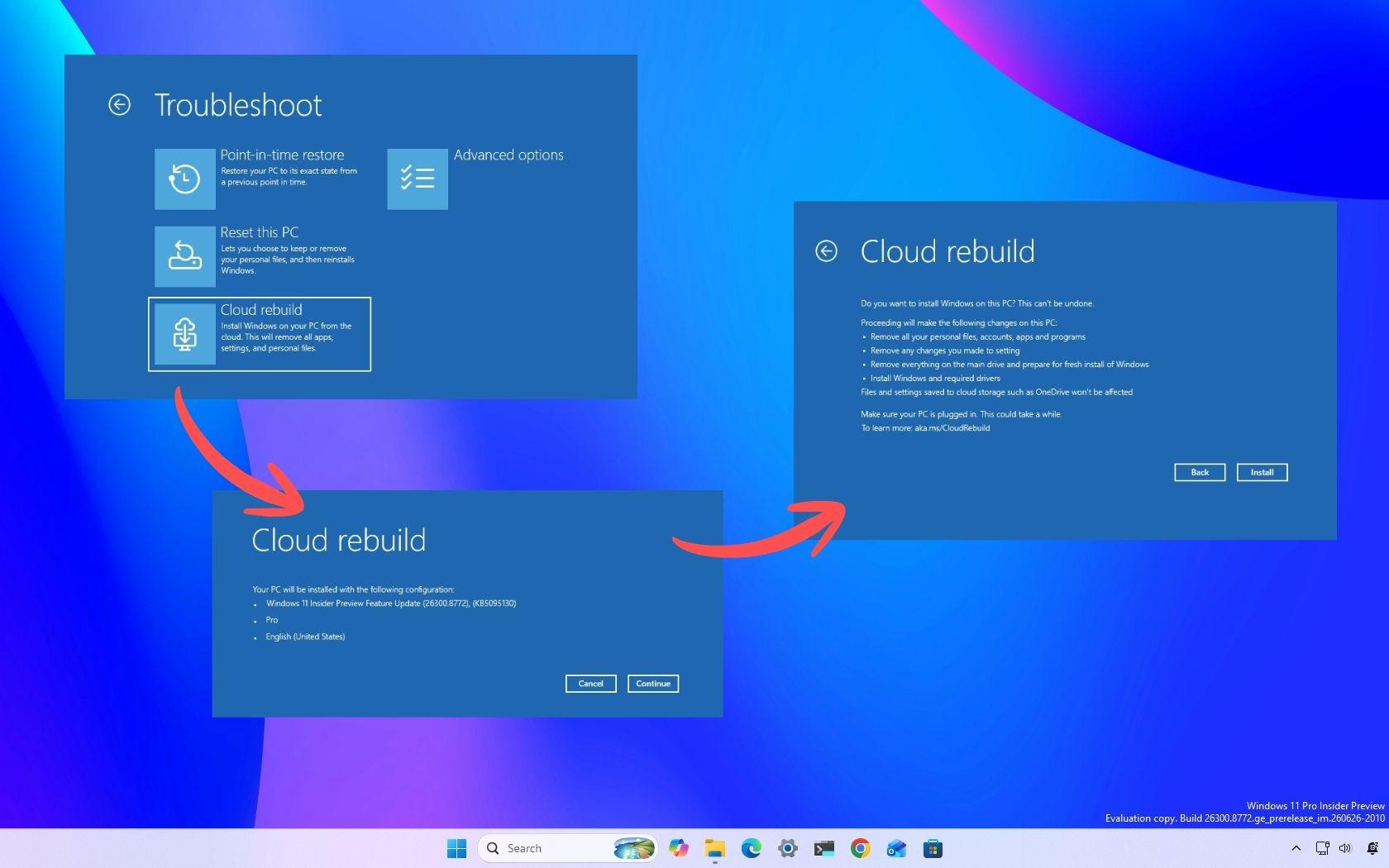
Windows 11 มีตัวเลือกการกู้คืนที่เรียกว่า Cloud Rebuild ซึ่งจะกู้คืนคอมพิวเตอร์ของคุณไปสู่การติดตั้งระบบปฏิบัติการใหม่เครื่องมือนี้จะดาวน์โหลดอิมเมจระบบและไดรเวอร์ที่จำเป็นจาก Windows Updateทำให้ไม่จำเป็นต้องเตรียมไดรฟ์ USB หรือใช้อิมเมจแบบกำหนดเอง การใช้งานหลักคือเมื่อคอมพิวเตอร์ของคุณบูตไม่ขึ้นหรือเมื่อไฟล์ระบบเสียหายมากเกินไปจนไม่น่าเชื่อถือ
ก่อนเริ่มใช้งานโปรแกรม โปรดทราบว่ากระบวนการนี้จะลบข้อมูลทั้งหมดออกจากพีซีของคุณไฟล์ส่วนตัว บัญชี แอปพลิเคชัน และการตั้งค่าต่างๆ จะถูกลบดังนั้นจึงควรสำรองข้อมูลสำคัญไปยัง OneDrive บริการคลาวด์อื่นๆ หรืออุปกรณ์จัดเก็บข้อมูลภายนอกไว้ก่อน นอกจากนี้ คุณควรเสียบปลั๊กคอมพิวเตอร์เข้ากับแหล่งจ่ายไฟและเชื่อมต่ออินเทอร์เน็ตไว้ตลอดเวลา เนื่องจากกระบวนการดาวน์โหลดและติดตั้งอาจใช้เวลานานพอสมควร
วิธีเริ่มต้นใช้งาน
โดยปกติแล้ว จุดเริ่มต้นและจุดสิ้นสุดของการเข้าถึงจะอยู่ในเมนูการตั้งค่า ภายใต้ระบบและการกู้คืนเมื่อคุณเลือกตัวเลือกในการสร้างพีซีใหม่ Windows จะรีสตาร์ทในสภาพแวดล้อมการกู้คืนและเริ่มทำงานจากที่นั่น หากระบบไม่เริ่มทำงาน สภาพแวดล้อมเดียวกันนี้สามารถเปิดขึ้นโดยอัตโนมัติหลังจากความพยายามล้มเหลวหลายครั้ง จากเมนูการแก้ไขปัญหา คุณสามารถเลือกที่จะสร้างใหม่จากระบบคลาวด์ จากนั้นคุณต้องเชื่อมต่อกับเครือข่าย ตรวจสอบเวอร์ชัน รุ่น และภาษาที่จะติดตั้ง และยอมรับคำเตือนเกี่ยวกับการสูญเสียข้อมูล
กระบวนการนี้ไม่จำเป็นต้องให้ผู้ใช้สร้างสื่อการติดตั้งการดาวน์โหลดจะอาศัยเซิร์ฟเวอร์อัปเดตของ Microsoftและคอมพิวเตอร์อาจรีสตาร์ทหลายครั้งในระหว่างการติดตั้งเวอร์ชันใหม่ เมื่อเสร็จสิ้นแล้ว การตั้งค่า Windows เริ่มต้นจะปรากฏขึ้น และพีซีจะพร้อมใช้งานราวกับเป็นเครื่องใหม่ ยกเว้นว่าโปรแกรมและการตั้งค่าก่อนหน้าจะหายไป
เลือกระหว่างการลบและการทำความสะอาดข้อมูล
ในระหว่างขั้นตอนการเตรียมการ จะมีการตัดสินใจที่สำคัญเกิดขึ้นตัวเลือกที่เร็วที่สุดจะลบไฟล์ทั้งหมดและทำให้คอมพิวเตอร์พร้อมใช้งานต่อไปได้แม้ว่าบางคนที่มีเครื่องมือเฉพาะทางอาจพยายามกู้คืนข้อมูลบางส่วนได้ก็ตาม ตัวเลือกที่สองจะเพิ่มการทำความสะอาดพื้นที่จัดเก็บข้อมูลอย่างละเอียด โดยใช้วิธีการที่แข็งแกร่งที่สุดเท่าที่ดิสก์จะอนุญาต และใช้เวลานานกว่า เหมาะสำหรับกรณีที่คอมพิวเตอร์จะถูกนำไปรีไซเคิล ส่งคืน หรือมอบให้ผู้อื่น

ความแตกต่างกับการรีเซ็ตอุปกรณ์นี้
สิ่งสำคัญคืออย่าสับสนระหว่าง Cloud Rebuild กับการรีเซ็ตระบบแบบดั้งเดิมการรีเซ็ตพีซีสามารถรักษาไฟล์ส่วนตัวของคุณไว้ได้ในขณะที่การสร้างใหม่บนระบบคลาวด์นี้จะลบทุกอย่างออกไปเสมอ นอกจากนี้ ฟีเจอร์ใหม่นี้ไม่จำเป็นต้องมีการติดตั้ง Windows ที่มีอยู่ แต่จะติดตั้งระบบและไดรเวอร์ทั้งหมดใหม่ ดังนั้นจึงมีประโยชน์ในฐานะขั้นตอนต่อไปเมื่อตัวเลือกการกู้คืนที่ไม่รุนแรงกว่าไม่สามารถแก้ไขปัญหาได้
มันมีประโยชน์เมื่อไหร่?
เครื่องมือนี้มีประโยชน์ในสถานการณ์ที่พีซีไม่สามารถบูตได้ หรือระบบที่ติดตั้งไว้เสียหายมากจนไม่สามารถซ่อมแซมได้ด้วยวิธีการมาตรฐาน เช่น เมื่อWindows แสดงหน้าจอสีน้ำเงินนอกจากนี้ยังช่วยลดความจำเป็นในการพกพาไดรฟ์กู้คืนสำหรับกรณีฉุกเฉิน ตราบใดที่มีการเชื่อมต่อแหล่งจ่ายไฟ อย่างไรก็ตาม มันไม่ใช่ทางออกวิเศษ: ขั้นตอนนี้อาจล้มเหลวหากเครือข่ายล่ม หรือหากคอมพิวเตอร์ปิดเครื่องก่อนเวลา
หลังจากการติดตั้งใหม่
เมื่อเสร็จสิ้นแล้ว ก็ถึงเวลาเตรียมคอมพิวเตอร์ของคุณให้พร้อมใช้งานอีกครั้งไฟล์ที่บันทึกไว้ใน OneDrive สามารถกู้คืนได้โดยการลงชื่อเข้าใช้ด้วยบัญชี Microsoft ของคุณ และหากคุณใช้การสำรองข้อมูล Windows คุณสามารถกู้คืนแอปพลิเคชันและการตั้งค่าระหว่างการติดตั้งได้ โปรแกรมใด ๆ ที่ไม่สามารถกู้คืนได้จะต้องติดตั้งใหม่ หลังจากนั้น ควรตรวจสอบ Windows Update เพื่อดูว่ามีแพทช์ใดที่รอการติดตั้งหรือไม่
โดยรวมแล้ว Cloud Rebuild นำเสนอตัวเองในฐานะเครื่องมือการกู้คืนสำหรับ Windows 11 ที่ช่วยให้การติดตั้งระบบใหม่ทำได้ง่ายขึ้นเมื่อระบบไม่ตอบสนองจุดเด่นของมันอยู่ที่การรวมการดาวน์โหลด Windows การติดตั้งไดรเวอร์ใหม่ และการลบข้อมูลอย่างปลอดภัยโดยไม่ต้องใช้ไดรฟ์ USBแต่ก็ไม่ได้หมายความว่าจะไม่ต้องสำรองข้อมูลหรือตรวจสอบการเชื่อมต่อและแหล่งจ่ายไฟก่อนเริ่ม สำหรับผู้ที่ต้องการรีเซ็ตอย่างละเอียดและไม่รังเกียจที่จะสูญเสียข้อมูลในเครื่อง ตัวเลือกนี้อาจใช้งานได้จริง แต่สำหรับผู้ที่ต้องการเก็บรักษาไฟล์ การรีเซ็ตระบบแบบปกติจะเหมาะสมกว่า