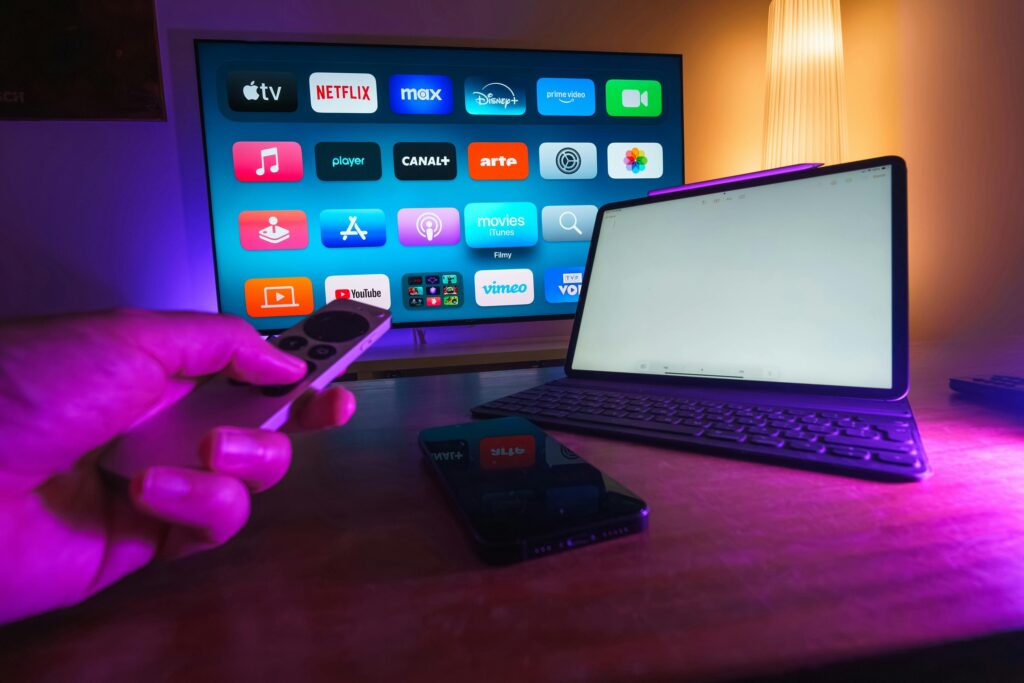
ทีวี Samsung ที่มีแอป TV Plus ในตัวนั้นเป็นวิธีที่ดีในการรับชมคอนเทนต์ฟรี แต่บางครั้งคุณอาจต้องการใช้แอปอื่น หรือปิดฟีเจอร์นั้นไปเลยก็ได้ หากคุณกำลังมองหาวิธีปิดแอป Samsung TV Plus บนสมาร์ททีวีของคุณ คุณมาถูกที่แล้ว ผมจะอธิบายทีละขั้นตอนว่าทำอย่างไรให้ง่ายและรวดเร็วเพื่อให้คุณสามารถปรับแต่งประสบการณ์การรับชมทีวีของคุณได้ตามใจชอบ
Samsung TV Plus คืออะไร และทำไมคุณถึงอยากเลิกใช้?
Samsung TV Plus เป็นแอปที่ติดตั้งมาล่วงหน้าในสมาร์ททีวีหลายรุ่นของแบรนด์เกาหลี แอปนี้ให้บริการเข้าถึงช่องสตรีมมิ่งและคอนเทนต์แบบออนดีมานด์ได้ฟรี ซึ่งฟังดูดีในทางทฤษฎี อย่างไรก็ตาม มีเหตุผลบางประการที่คุณอาจต้องการปิดใช้งานแอปนี้:
– ใช้พื้นที่บนอินเทอร์เฟซหลักของทีวีของคุณ
– เริ่มทำงานอัตโนมัติเมื่อเปิดทีวี
– คุณต้องการใช้แอปสตรีมมิ่งอื่น ๆ
– คุณไม่สนใจเนื้อหาที่นำเสนอ
ไม่ว่าเหตุผลของคุณจะเป็นอะไรไม่ต้องกังวลการปิดใช้งาน Samsung TV Plus นั้นง่ายกว่าที่คิด มาดูกันทีละขั้นตอนว่าทำอย่างไร
วิธีออกจาก Samsung TV Plus: คำแนะนำทีละขั้นตอน
ขั้นตอนการปิดใช้งาน Samsung TV Plus อาจแตกต่างกันเล็กน้อยขึ้นอยู่กับรุ่นทีวีของคุณ แต่โดยทั่วไปแล้วมีขั้นตอนที่ต้องปฏิบัติตามดังต่อไปนี้:
1. เปิดทีวี Samsung ของคุณและไปที่เมนูหลัก
2. ค้นหาและเลือกตัวเลือก "การตั้งค่า" หรือ "การตั้งค่า"
3. ไปที่ส่วน “การสนับสนุน” หรือ “ความช่วยเหลือ”
4. ค้นหาตัวเลือก “การวินิจฉัยตนเอง” และเลือก
5. เลือก “รีเซ็ต Smart Hub”
6. ป้อน PIN ของคุณ (ค่าเริ่มต้นคือ 0000 หากคุณไม่ได้เปลี่ยน)
7. ยืนยันว่าคุณต้องการรีเซ็ต Smart Hub
ขั้นตอนนี้จะลบ Samsung TV Plusพร้อมกับแอปและตั้งค่าอื่นๆ ออกไป ไม่ต้องกังวล คุณสามารถติดตั้งแอปที่คุณชื่นชอบกลับเข้าไปใหม่ได้หลังจากนั้น
ทางเลือกในการปิดการใช้งานอย่างสมบูรณ์
หากคุณไม่ต้องการใช้วิธีที่รุนแรงอย่างการรีเซ็ต Smart Hub คุณสามารถพิจารณาทางเลือกอื่นที่ไม่รุนแรงกว่า นี้ได้:
- ย้ายแอป: คุณสามารถย้ายไอคอน Samsung TV Plus ไปยังตำแหน่งที่ไม่เด่นชัดบนหน้าจอหลักได้
- ปิดใช้งานการเริ่มระบบอัตโนมัติ: ในบางรุ่น คุณสามารถป้องกันไม่ให้แอปเริ่มทำงานเมื่อเปิดทีวีได้
- ซ่อนช่อง: หากมีเพียงช่องบางช่องที่รบกวนคุณ คุณสามารถซ่อนช่องเหล่านั้นแต่ละช่องภายในแอปได้
ตัวเลือกเหล่านี้ช่วยให้คุณปรับแต่งประสบการณ์การใช้งานได้โดยไม่ต้องลบแอปพลิเคชันออกทั้งหมด
ติดตั้ง Samsung TV Plus ใหม่: เป็นไปได้หรือไม่?
หากคุณเปลี่ยนใจและต้องการใช้งาน Samsung TV Plus อีกครั้ง ก็ไม่มีปัญหาในรุ่นส่วนใหญ่ คุณสามารถติดตั้งใหม่ได้อย่างง่ายดาย
1. ไปที่ App Store บนทีวีอัจฉริยะ Samsung ของคุณ
2. ค้นหา “Samsung TV Plus”
3. เลือกแอปและเลือก “ติดตั้ง”
ภายในเวลาไม่กี่นาที คุณจะได้รับแอปกลับคืนพร้อมเนื้อหาฟรีทั้งหมด
เพิ่มประสิทธิภาพประสบการณ์ทีวีของคุณ
การออกจากแอป Samsung TV Plus เป็นเพียงหนึ่งในหลายๆ วิธีที่จะช่วยปรับปรุงประสบการณ์การใช้งานสมาร์ททีวี Samsung ของคุณ ต่อไปนี้เป็นคำแนะนำเพิ่มเติม :
– จัดระเบียบแอปที่คุณชื่นชอบเพื่อการเข้าถึงอย่างรวดเร็ว
– ปรับแต่งภาพและเสียงให้ถูกใจคุณ
– สำรวจแอพสตรีมมิ่งอื่น ๆ ที่อาจสนใจคุณ
– ตั้งค่าการควบคุมด้วยเสียงหากรุ่นของคุณอนุญาต
อย่าลืมว่าโทรทัศน์ของคุณเป็นอุปกรณ์เพื่อความบันเทิงที่สามารถปรับแต่งได้อย่าลังเลที่จะปรับแต่งให้ตรงกับความต้องการของคุณ เพื่อให้ได้รับประโยชน์สูงสุดจากการใช้เวลาอยู่หน้าจอ
การแก้ไขปัญหาทั่วไป
บางครั้ง คุณอาจพบปัญหาบางอย่างเมื่อพยายามปิดใช้งาน Samsung TV Plus ต่อไปนี้คือปัญหาทั่วไปบางประการและวิธีแก้ไข :
- คุณไม่พบตัวเลือกการรีเซ็ต: ตรวจสอบให้แน่ใจว่าทีวีของคุณได้รับการอัปเดตเป็นเฟิร์มแวร์เวอร์ชันล่าสุดแล้ว
- PIN ไม่ทำงาน: หากคุณลืม PIN ของคุณ คุณสามารถรีเซ็ตได้โดยทำตามคำแนะนำในคู่มือผู้ใช้
- แอปจะปรากฎขึ้นอย่างต่อเนื่อง: คุณอาจจำเป็นต้องรีสตาร์ททีวีของคุณหลังจากปิดเครื่อง
หากคุณยังคงประสบปัญหาอยู่ โปรดอย่าลังเลที่จะติดต่อฝ่ายสนับสนุนด้านเทคนิคของซัมซุงพวกเขาพร้อมให้ความช่วยเหลือคุณในการแก้ไขปัญหาต่างๆ ที่อาจเกิดขึ้นกับอุปกรณ์ของคุณ
เมื่อคุณรู้วิธีออกจาก Samsung TV Plus แล้ว คุณก็สามารถปรับแต่งสมาร์ททีวีให้ตรงกับความต้องการของคุณได้อย่างลงตัว จำไว้ว่ากุญแจสำคัญคือการทดลองและปรับแต่งไปเรื่อยๆ จนกว่าคุณจะพบการตั้งค่าที่สมบูรณ์แบบสำหรับคุณ เพลิดเพลินกับการดูทีวีในแบบของคุณ!